![Cómo Crear un Menú de Navegación Efectivo [2026]](/academia/_astro/menu-navegacion-web.B0aFX0_J_5BOYA.webp)
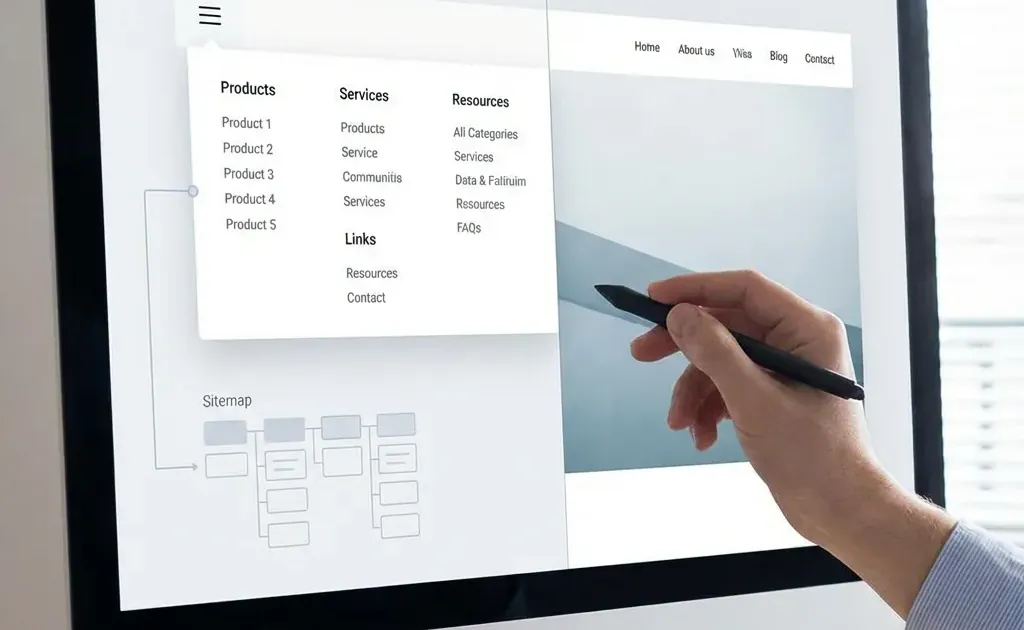
El menú es el mapa de tu web. Si está mal diseñado, tus visitantes se pierden. Y cuando se pierden, se van. El 94% de los usuarios considera la navegación fácil como el factor más importante de una web.
Un buen menú hace que encontrar información sea intuitivo. Un mal menú frustra y genera abandonos.
Esta guía te enseña a diseñar un menú de navegación que funcione en cualquier dispositivo, con ejemplos prácticos y errores que evitar.
Si estás creando tu página web profesional, el menú es una de las primeras decisiones que debes tomar bien.
Qué hace un buen menú de navegación
Características esenciales
1. Claridad: Los nombres de las secciones son evidentes. “Servicios” no “Soluciones integrales”.
2. Simplicidad: Pocas opciones. 5-7 elementos máximo en el menú principal.
3. Consistencia: Aparece igual en todas las páginas.
4. Visibilidad: Fácil de encontrar, siempre accesible.
5. Funcionalidad: Funciona perfectamente en móvil y desktop.
Lo que el usuario espera
Los usuarios tienen patrones aprendidos. Esperan:
- Logo arriba a la izquierda (enlaza al inicio)
- Menú horizontal en desktop (arriba derecha)
- Menú hamburguesa en móvil (arriba derecha)
- Enlace de contacto visible
- Máximo 2 niveles de profundidad
Romper estas convenciones confunde. A menos que tengas una razón muy buena, respétalas.
Tipos de menú de navegación
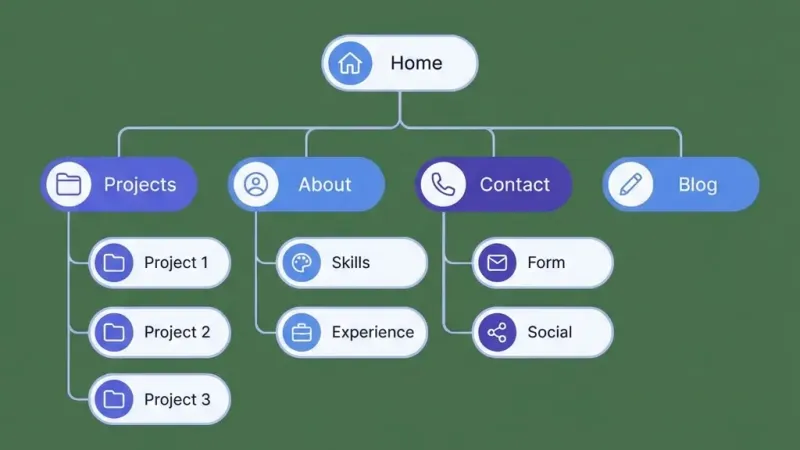
1. Menú horizontal (el estándar)
Qué es: Barra de navegación en la parte superior con enlaces en línea.
Ideal para: La mayoría de webs. 5-7 secciones principales.
Ventajas:
- Familiar para todos los usuarios
- Todas las opciones visibles de un vistazo
- Fácil de implementar
Desventajas:
- Espacio limitado
- No funciona bien con muchas opciones
2. Menú hamburguesa (☰)
Qué es: Icono de tres líneas que despliega un menú oculto.
Ideal para: Móviles y tablets. También en desktop para webs minimalistas.
Ventajas:
- Ahorra espacio
- Permite muchas opciones
- Diseño limpio
Desventajas:
- Oculta las opciones (requiere un clic extra)
- Algunos usuarios no lo reconocen
3. Menú desplegable (dropdown)
Qué es: Elementos del menú principal que muestran submenús al pasar el ratón o hacer clic.
Ideal para: Webs con muchas secciones organizadas en categorías.
Ventajas:
- Organiza mucho contenido
- Muestra la estructura del sitio
Desventajas:
- Puede ser difícil de usar en móvil
- Demasiados niveles confunden
4. Menú lateral (sidebar)
Qué es: Navegación en columna vertical a un lado de la pantalla.
Ideal para: Dashboards, documentación, aplicaciones web.
Ventajas:
- Espacio para muchas opciones
- Siempre visible
- Fácil añadir iconos
Desventajas:
- Ocupa espacio del contenido
- Menos familiar para webs tradicionales
5. Menú mega (mega menu)
Qué es: Dropdown grande que muestra múltiples columnas de enlaces, imágenes o CTAs.
Ideal para: E-commerce grandes, webs con muchas categorías.
Ventajas:
- Muestra toda la estructura de un vistazo
- Espacio para imágenes destacadas
- Reduce clics necesarios
Desventajas:
- Puede abrumar
- Difícil de hacer responsive
- Requiere mucho contenido
Estructura del menú: qué incluir
Elementos obligatorios
| Elemento | Ubicación típica | Función |
|---|---|---|
| Logo | Arriba izquierda | Identidad + enlace al inicio |
| Menú principal | Centro o derecha | Navegación principal |
| CTA principal | Derecha destacado | Acción deseada (contacto, comprar) |
Secciones típicas para una web de negocio
- Inicio (Home) - A veces solo el logo
- Servicios / Productos - Lo que ofreces
- Sobre nosotros / Quiénes somos - Tu historia
- Blog / Recursos - Contenido (si aplica)
- Contacto - Cómo localizarte (o CTA destacado)
Qué NO poner en el menú principal
- Páginas legales (aviso legal, privacidad) → van en el footer
- Redes sociales → iconos en header o footer
- Login/registro → icono separado o área de usuario
- Demasiadas opciones → agrupa en submenús
Menú de navegación en móvil
El reto del móvil
En móvil no hay espacio para un menú horizontal completo. Necesitas una solución que:
- Ocupe poco espacio visual
- Sea fácil de activar (dedo, no ratón)
- Muestre todas las opciones claramente
- Funcione bien con submenús
Menú hamburguesa: la solución estándar
Implementación correcta:
-
Icono reconocible: Tres líneas horizontales (☰). Puedes añadir “Menú” como texto.
-
Posición consistente: Arriba a la derecha (o izquierda, pero siempre igual).
-
Área táctil grande: Mínimo 44x44 píxeles.
-
Feedback visual: Que se note cuando se pulsa (cambio de color, animación).
-
Cierre claro: X visible o tap fuera del menú para cerrar.
Estilos de menú móvil
Slide-in (deslizante): El menú entra desde un lado. El más común.
Full-screen (pantalla completa): Ocupa toda la pantalla. Para pocos elementos.
Dropdown (desplegable): Cae desde el icono. Simple pero puede tapar contenido.
Submenús en móvil
Opción 1: Acordeón - El padre expande sus hijos debajo.
Opción 2: Nuevo panel - Clic en padre abre nueva pantalla con hijos.
Opción 3: Enlace padre + flecha - El padre es clickable, flecha expande hijos.
La opción del acordeón suele funcionar mejor para webs simples.
Mejores prácticas de navegación
Nombrar las secciones
Reglas:
- Específico mejor que genérico: “Nuestros cursos” mejor que “Ofertas”
- Corto: 1-2 palabras máximo
- Lenguaje del usuario: Cómo lo buscarían ellos, no tu jerga interna
- Descriptivo: Que se entienda qué hay detrás
Ejemplos buenos vs malos:
| ❌ Mal | ✅ Bien |
|---|---|
| Soluciones | Servicios |
| Descubre | Productos |
| Explora | Blog |
| Hub | Recursos |
| Get Started | Empezar |
Ordenar las opciones
El orden importa. Las posiciones primera y última se recuerdan mejor (efecto de primacía y recencia).
Orden recomendado:
- Lo más importante/buscado → primero
- Información de apoyo → medio
- CTA o contacto → último (destaca)
Indicar la página actual
El usuario debe saber dónde está. Marca la sección activa:
- Color diferente
- Subrayado
- Fondo destacado
- Negrita
Menú fijo (sticky) vs scroll
Sticky (fijo): El menú permanece visible al hacer scroll.
- ✅ Siempre accesible
- ❌ Ocupa espacio constantemente
Scroll (desaparece): El menú se va al hacer scroll, reaparece al subir.
- ✅ Más espacio para contenido
- ❌ Menos accesible
Recomendación: Para webs de contenido largo, sticky es mejor. Para landing pages cortas, no es necesario.
Errores de navegación más comunes
Error 1: Demasiadas opciones
Problema: Menú con 10, 12, 15 opciones. El usuario no sabe por dónde empezar.
Solución: Máximo 7 en menú principal. Agrupa el resto en submenús o páginas secundarias.
Error 2: Nombres confusos
Problema: “Soluciones”, “Ecosistema”, “Hub”, “Descubre”. ¿Qué hay ahí?
Solución: Nombres descriptivos que el usuario entienda inmediatamente.
Error 3: Menú hamburguesa en desktop
Problema: Ocultar la navegación en pantallas grandes donde hay espacio de sobra.
Solución: Hamburguesa solo en móvil. En desktop, menú visible.
Error 4: Submenús inaccesibles
Problema: Dropdown que desaparece antes de poder hacer clic, o submenús que requieren precisión quirúrgica.
Solución: Área de hover generosa. Delay antes de cerrar. En móvil, clic explícito.
Error 5: Sin indicar página actual
Problema: No saber en qué sección estás. El menú siempre se ve igual.
Solución: Destacar visualmente la sección activa.
Error 6: Logo que no enlaza al inicio
Problema: Clic en logo no hace nada. El usuario espera ir al inicio.
Solución: SIEMPRE enlazar el logo a la home.
Error 7: Menú móvil que no cierra
Problema: Abres el menú, navegas a otra página, y el menú sigue abierto.
Solución: Cerrar menú automáticamente al navegar.
Navegación secundaria
Además del menú principal, considera:
Breadcrumbs (migas de pan)
Muestran el camino: Inicio > Servicios > Diseño web
Útiles para:
- Webs con muchos niveles
- E-commerce con categorías
- Blogs con categorías
Footer navigation
El footer es el segundo lugar donde los usuarios buscan navegación:
- Enlaces a todas las secciones principales
- Páginas legales
- Contacto detallado
- Redes sociales
Buscador
Para webs con mucho contenido, un buscador complementa (no sustituye) la navegación:
- Blogs extensos
- Documentación
- E-commerce
- Webs corporativas grandes
Accesibilidad en navegación
Tu menú debe funcionar para todos:
Navegación por teclado
- Tab para moverse entre elementos
- Enter para activar enlaces
- Flechas para navegar submenús
- Escape para cerrar dropdowns
Atributos ARIA
<nav aria-label="Navegación principal">
  <button aria-expanded="false" aria-controls="menu">
    Menú
  </button>
  <ul id="menu" role="menu">
    <li role="menuitem"><a href="/servicios">Servicios</a></li>
  </ul>
</nav>
Contraste y tamaño
- Texto legible (contraste 4.5:1 mínimo)
- Área táctil 44x44px mínimo
- Focus visible al navegar con teclado
Herramientas y recursos
Para diseñar
| Herramienta | Para qué |
|---|---|
| Figma | Prototipar navegación |
| Whimsical | Diagramas de estructura |
| Excalidraw | Bocetos rápidos |
Para implementar
Los constructores web modernos incluyen componentes de navegación prediseñados:
Con el constructor de Avantys tienes menús responsive preconfigurados que funcionan en móvil y desktop sin programar.
Para testear
- Prueba en dispositivos reales
- Pide a alguien que encuentre una página específica
- Mide clics hasta el objetivo
Preguntas frecuentes
¿Cuántos elementos debe tener mi menú?
Entre 5 y 7 es ideal. Más de 7 empieza a ser difícil de procesar. Si necesitas más, agrupa en submenús.
¿Debo usar menú hamburguesa en desktop?
Solo si tu web es muy minimalista o tienes una razón de diseño específica. En general, no. Los usuarios de desktop esperan ver las opciones.
¿El menú debe ser sticky (fijo)?
Depende. Para webs con contenido largo (blogs, documentación), sí. Para landing pages o webs cortas, no es necesario.
¿Cómo organizo submenús muy grandes?
Considera un mega menú con columnas temáticas. O reduce la cantidad de opciones agrupando mejor el contenido.
¿Debo incluir iconos en el menú?
Pueden ayudar al reconocimiento, pero no son obligatorios. Si los usas, que sean claros y consistentes.
¿El menú afecta al SEO?
Indirectamente. Un menú bien estructurado ayuda a Google a entender tu web. Y mejora la experiencia de usuario, lo que sí afecta a rankings.
Conclusión: Navegación invisible es buena navegación
El mejor menú es el que no se nota. El usuario encuentra lo que busca sin pensar en cómo funciona la navegación.
Resumen de claves:
- Simple: 5-7 elementos máximo
- Claro: Nombres descriptivos
- Consistente: Igual en todas las páginas
- Responsive: Funciona en móvil y desktop
- Accesible: Teclado, screen readers, todos
- Convencional: Respeta lo que el usuario espera
No intentes reinventar la navegación. Los usuarios quieren encontrar lo que buscan, no admirar tu creatividad.
¿Necesitas un menú que funcione? El constructor de Avantys incluye navegación profesional responsive, lista para personalizar con tus secciones.
Continúa con nuestra guía completa para crear tu página web profesional.
Artículos relacionados del cluster
Mejora tu experiencia de usuario:
- Principios de diseño web para no diseñadores
- Diseño responsive: adaptar tu web a móvil
- CTAs efectivos: botones que convierten
- Qué es la experiencia de usuario (UX)
- Cómo diseñar un formulario de contacto
- Errores comunes al crear una página web
¿Quieres que lo hagamos por ti?
En Avantys gestionamos tu web, hosting y crecimiento digital de punta a punta. Tú a lo importante.