![Imágenes para Web: Formatos, Tamaños y Optimización [2026]](/academia/_astro/imagenes-web-optimizacion.DLA1F_uK_OpejM.webp)
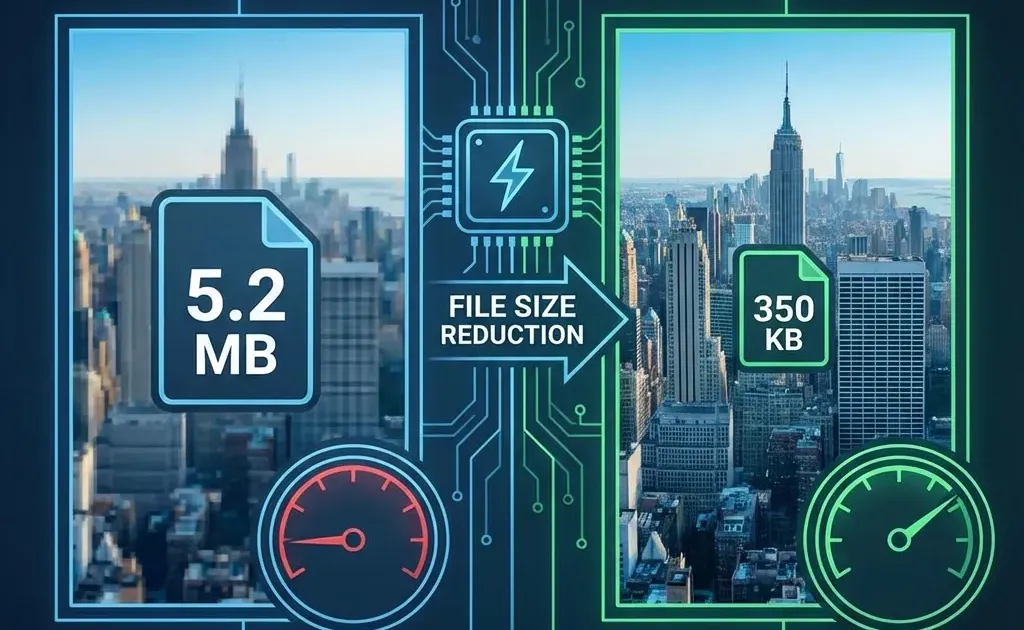
Las imágenes son el 50-80% del peso de una web. Una sola foto sin optimizar puede pesar más que todo el código de tu página. Y cada KB extra es tiempo de carga, usuarios que abandonan y posiciones que pierdes en Google.
El 39% de los usuarios deja de interactuar si las imágenes tardan demasiado en cargar.
Esta guía te enseña a elegir el formato correcto, el tamaño adecuado y las técnicas de optimización que reducen el peso sin sacrificar calidad.
Si estás creando tu página web profesional, las imágenes bien optimizadas marcan la diferencia entre una web rápida y una que frustra.
Por qué importa optimizar las imágenes
Impacto en velocidad
| Escenario | Tiempo de carga | Experiencia |
|---|---|---|
| Imagen 3MB sin optimizar | +2-4 segundos | Terrible |
| Imagen 500KB comprimida | +0.5-1 segundo | Aceptable |
| Imagen 100KB optimizada | +0.1-0.2 segundos | Excelente |
Impacto en SEO
Google considera la velocidad como factor de ranking. Las imágenes pesadas:
- Aumentan el LCP (Largest Contentful Paint)
- Penalizan en Core Web Vitals
- Afectan al posicionamiento móvil
Impacto en conversiones
Cada segundo de carga adicional reduce conversiones un 7%. Las imágenes son la causa más común de webs lentas.
Formatos de imagen: cuál usar
WebP (el estándar actual)
Qué es: Formato desarrollado por Google, combina lo mejor de JPEG y PNG.
Características:
- 25-35% más ligero que JPEG con misma calidad
- Soporta transparencia (como PNG)
- Soporta animaciones (como GIF)
- Compatible con todos los navegadores modernos
Usar para: Casi todo. Fotos, ilustraciones, iconos. Es el formato por defecto en 2026.
Ejemplo: Una foto JPEG de 200KB → WebP de 140KB (misma calidad visual).
JPEG (el clásico para fotos)
Qué es: Formato con compresión con pérdida, ideal para fotografías.
Características:
- Millones de colores
- Compresión ajustable (calidad vs peso)
- NO soporta transparencia
- Compatible con todo
Usar para: Fotografías cuando WebP no es opción (sistemas antiguos, emails).
Configuración óptima: Calidad 80-85% es el punto dulce.
PNG (transparencia perfecta)
Qué es: Formato sin pérdida con soporte de transparencia.
Características:
- Transparencia perfecta (canal alfa)
- Sin pérdida de calidad
- Archivos más pesados
- Ideal para gráficos, logos, capturas
Usar para: Logos, iconos con transparencia, capturas de pantalla, gráficos con texto.
Evitar para: Fotografías (usa WebP o JPEG, pesan mucho menos).
SVG (vectores escalables)
Qué es: Formato vectorial basado en XML. No es imagen de píxeles.
Características:
- Escalable sin pérdida (infinitamente)
- Muy ligero para gráficos simples
- Editable con CSS y JavaScript
- Ideal para iconos y logos
Usar para: Logos, iconos, ilustraciones simples, gráficos que necesitan escalar.
No usar para: Fotografías o imágenes complejas.
AVIF (el futuro)
Qué es: Formato de nueva generación, aún más eficiente que WebP.
Características:
- 30-50% más ligero que WebP
- Excelente calidad
- Soporte creciendo (Chrome, Firefox, Safari 16+)
- Compresión más lenta
Usar para: Si tu audiencia usa navegadores modernos y la compresión extra compensa.
GIF (solo para animaciones simples)
Qué es: Formato antiguo que soporta animaciones.
Características:
- Máximo 256 colores
- Animaciones sencillas
- Archivos pesados para animaciones
Usar para: Animaciones muy simples y cortas. Para el resto, usa WebP animado o vídeo.
Resumen de formatos
| Formato | Mejor uso | Transparencia | Animación | Peso |
|---|---|---|---|---|
| WebP | Todo uso general | ✅ | ✅ | Bajo |
| JPEG | Fotos (fallback) | ❌ | ❌ | Medio |
| PNG | Logos, capturas | ✅ | ❌ | Alto |
| SVG | Iconos, logos | ✅ | ✅ | Muy bajo |
| AVIF | Máxima compresión | ✅ | ✅ | Muy bajo |
| GIF | Animaciones simples | ✅ | ✅ | Alto |
Tamaños de imagen recomendados
Regla de oro: No subir más grande de lo necesario
Si tu imagen se muestra a 800px de ancho, no subas una de 4000px. El navegador la redimensiona, pero descarga todo el peso.
Tamaños según uso
| Uso | Ancho recomendado | Peso objetivo |
|---|---|---|
| Hero/Banner full-width | 1920px | <200KB |
| Imagen de contenido | 800-1200px | <100KB |
| Thumbnail/Miniatura | 300-400px | <30KB |
| Imagen de producto | 600-800px | <80KB |
| Logo | 200-400px | <20KB |
| Icono/Avatar | 100-200px | <10KB |
| Open Graph (redes) | 1200x630px | <100KB |
Imágenes retina (2x)
Para pantallas de alta densidad (Retina, 4K), sirve imágenes al doble de resolución:
- Si se muestra a 400px → imagen de 800px
- El peso aumenta, úsalo solo donde importe (logos, hero)
Responsive images (srcset)
Sirve diferentes tamaños según el dispositivo:
<img
  src="imagen-800.webp"
  srcset="imagen-400.webp 400w,
          imagen-800.webp 800w,
          imagen-1200.webp 1200w"
  sizes="(max-width: 600px) 400px,
         (max-width: 1200px) 800px,
         1200px"
  alt="Descripción de la imagen">
El navegador elige automáticamente el tamaño más adecuado.
Cómo optimizar imágenes
Paso 1: Redimensionar al tamaño correcto
Antes de comprimir, ajusta las dimensiones. No tiene sentido comprimir una foto de 5000px si la mostrarás a 800px.
Herramientas:
- Photoshop / GIMP
- Squoosh (web)
- Preview en Mac
- Cualquier editor de imágenes
Paso 2: Elegir el formato correcto
- ¿Es una foto? → WebP (o JPEG como fallback)
- ¿Necesita transparencia? → WebP o PNG
- ¿Es un logo/icono? → SVG (si es vectorial) o WebP/PNG
- ¿Es una animación? → WebP animado o vídeo corto
Paso 3: Comprimir
Reducir el tamaño del archivo sin perder calidad perceptible.
Compresión con pérdida (lossy):
- Reduce más el tamaño
- Pérdida de detalle imperceptible a calidad 80-85%
- Ideal para fotos
Compresión sin pérdida (lossless):
- Mantiene calidad perfecta
- Reduce menos el tamaño
- Ideal para logos, gráficos con texto
Paso 4: Lazy loading
Cargar imágenes solo cuando el usuario hace scroll hasta ellas:
<img src="imagen.webp" loading="lazy" alt="Descripción">Las imágenes above the fold (visibles sin scroll) NO deben tener lazy loading.
Herramientas de optimización
Herramientas online (gratis)
| Herramienta | Función | URL |
|---|---|---|
| Squoosh | Compresión avanzada, comparación visual | squoosh.app |
| TinyPNG | Compresión PNG y JPEG | tinypng.com |
| Compressor.io | Múltiples formatos | compressor.io |
| SVGOMG | Optimizar SVG | svgomg.net |
| Convertio | Conversión de formatos | convertio.co |
Herramientas de escritorio
| Herramienta | Sistema | Características |
|---|---|---|
| ImageOptim | Mac | Compresión por lotes, gratuita |
| FileOptimizer | Windows | Múltiples formatos |
| GIMP | Todos | Editor completo, gratuito |
| Photoshop | Todos | ”Exportar para web” |
Plugins para WordPress
| Plugin | Función |
|---|---|
| ShortPixel | Compresión automática, conversión WebP |
| Imagify | Optimización en la nube |
| Smush | Compresión sin pérdida |
| EWWW Image Optimizer | Optimización local |
CDNs con optimización
Algunos CDNs optimizan imágenes automáticamente:
- Cloudflare (Polish, WebP automático)
- Cloudinary
- Imgix
Alt text: accesibilidad y SEO
El atributo alt describe la imagen para:
- Usuarios con lectores de pantalla
- Cuando la imagen no carga
- Google (SEO de imágenes)
Cómo escribir buen alt text
Reglas:
- Describe lo que se ve en la imagen
- Sé conciso (125 caracteres máximo)
- No empieces con “Imagen de…” o “Foto de…”
- Incluye palabras clave naturalmente (sin forzar)
- Si es decorativa, usa alt vacío (alt="")
Ejemplos:
| ❌ Mal | ✅ Bien |
|---|---|
| alt=“imagen” | alt=“Equipo de marketing reunido en sala de juntas” |
| alt=“foto-producto-123” | alt=“Zapatillas running Nike Air Zoom blancas” |
| alt=“banner ofertas enero descuento productos” | alt=“Descuentos de hasta el 50% en electrónica” |
| (sin alt) | alt="" (si es decorativa) |
Errores comunes con imágenes
Error 1: Subir fotos directamente de la cámara
Problema: Fotos de 3-10MB cada una. Una página con 5 fotos = 15-50MB.
Solución: Siempre redimensionar y comprimir antes de subir. Objetivo: menos de 200KB por imagen.
Error 2: Usar PNG para todo
Problema: PNG pesa 3-5 veces más que WebP/JPEG para fotos.
Solución: PNG solo para gráficos con transparencia o texto nítido. Para fotos, WebP.
Error 3: No usar lazy loading
Problema: Todas las imágenes cargan a la vez, aunque no sean visibles.
Solución: loading="lazy" en imágenes below the fold.
Error 4: Imágenes sin dimensiones
Problema: Sin width/height, el navegador no reserva espacio → saltos de contenido (CLS).
Solución: Siempre especificar dimensiones:
<img src="foto.webp" width="800" height="450" alt="...">Error 5: Un solo tamaño para todo
Problema: Servir imagen de 1920px a un móvil de 375px.
Solución: Usar srcset para servir tamaños apropiados.
Error 6: Alt text ausente o malo
Problema: Ni accesibilidad ni SEO de imágenes.
Solución: Alt descriptivo en todas las imágenes (excepto decorativas).
Imágenes y velocidad web
Las imágenes afectan directamente a los Core Web Vitals:
LCP (Largest Contentful Paint)
Si tu imagen hero es el elemento más grande, determina el LCP. Optimiza especialmente:
- La imagen principal de cada página
- Usa preload para imágenes críticas:
<link rel="preload" as="image" href="hero.webp">CLS (Cumulative Layout Shift)
Imágenes sin dimensiones causan saltos. Siempre incluir width y height.
FCP (First Contentful Paint)
Imágenes pesadas bloquean el renderizado. Lazy loading ayuda.
Dónde conseguir imágenes
Bancos de imágenes gratuitos
| Sitio | Licencia | Características |
|---|---|---|
| Unsplash | Gratis, sin atribución | Alta calidad, variedad |
| Pexels | Gratis, sin atribución | Fotos y vídeos |
| Pixabay | Gratis, sin atribución | Fotos, ilustraciones, vectores |
| Freepik | Gratis con atribución | Vectores, PSD, fotos |
Bancos de pago
Para uso comercial sin limitaciones:
- Shutterstock
- Adobe Stock
- iStock
- Getty Images
Crear tus propias imágenes
- Fotos reales de tu negocio (más auténticas)
- Canva para gráficos y diseños
- Herramientas IA (Midjourney, DALL-E) con precaución sobre derechos
Preguntas frecuentes
¿WebP funciona en todos los navegadores?
Sí, desde 2020 todos los navegadores modernos soportan WebP (Chrome, Firefox, Safari, Edge). Solo IE11 no lo soporta, pero su uso es casi nulo.
¿Cuánto deben pesar mis imágenes?
Como regla general: menos de 200KB para imágenes grandes (hero), menos de 100KB para contenido, menos de 30KB para thumbnails. El total de imágenes de una página no debería superar 500KB-1MB.
¿Pierdo calidad al comprimir?
Con compresión inteligente (80-85% calidad), la diferencia es imperceptible para el ojo humano pero el ahorro de peso es significativo (30-50%).
¿Debo convertir todas mis imágenes a WebP?
Sí, es la mejor opción para la mayoría de casos. Mantén un fallback JPEG/PNG solo si necesitas compatibilidad con sistemas muy antiguos.
¿Lazy loading afecta al SEO?
No negativamente. Google soporta lazy loading. Solo asegúrate de que las imágenes importantes (hero, producto) se carguen inmediatamente.
¿Cómo sé si mis imágenes están bien optimizadas?
Usa PageSpeed Insights. Te indicará si hay imágenes que comprimir, redimensionar o convertir a formatos modernos.
Conclusión: Imágenes ligeras, web rápida
Las imágenes son la principal causa de webs lentas. Optimizarlas bien es el cambio con mayor impacto en velocidad y experiencia de usuario.
Checklist de optimización de imágenes:
- ✅ Formato correcto (WebP por defecto)
- ✅ Tamaño adecuado (no más grande de lo necesario)
- ✅ Compresión aplicada (80-85% calidad)
- ✅ Lazy loading activado
- ✅ Dimensiones especificadas (width/height)
- ✅ Alt text descriptivo
- ✅ Responsive images (srcset) si procede
¿Quieres que tus imágenes se optimicen automáticamente? El constructor de Avantys comprime y convierte imágenes a WebP automáticamente al subirlas.
Continúa con nuestra guía completa para crear tu página web profesional.
Artículos relacionados del cluster
Sigue optimizando tu web:
- Cómo mejorar la velocidad de tu web
- Diseño responsive: adaptar tu web a móvil
- Principios de diseño web para no diseñadores
- Cómo elegir colores para tu página web
- Errores comunes al crear una página web
- Checklist para lanzar tu web
¿Quieres que lo hagamos por ti?
En Avantys gestionamos tu web, hosting y crecimiento digital de punta a punta. Tú a lo importante.