Si has visto el mensaje “Se recomienda actualizar PHP” o “Se requiere actualizar PHP” en tu panel de WordPress, es el momento de actuar para asegurar la velocidad y seguridad de tu sitio.

En esta guía te explico cómo verificar tu versión actual de PHP desde WordPress y cómo preparar tu sitio para una actualización segura.
// Índice de contenidos
¿Por qué WordPress te pide actualizar PHP?
WordPress depende totalmente de PHP. Usar una versión obsoleta puede causar:
- Vulnerabilidades de seguridad: Versiones antiguas no reciben parches.
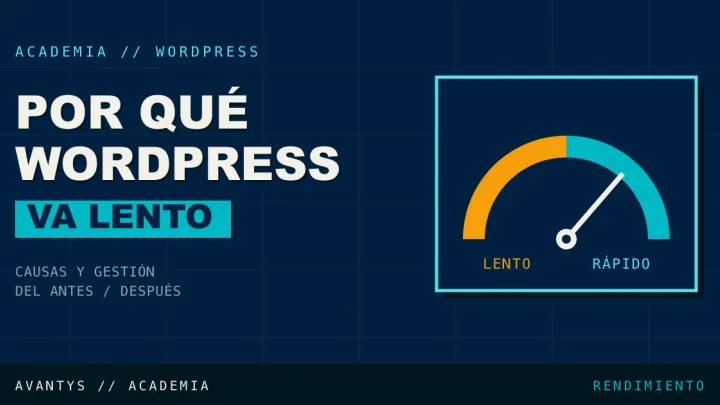
- Bajo rendimiento: PHP 8.4 es mucho más rápido que las versiones 7.x.
- Incompatibilidades: Los mejores plugins ya requieren PHP 8.x.
Cómo comprobar la versión de PHP en WordPress
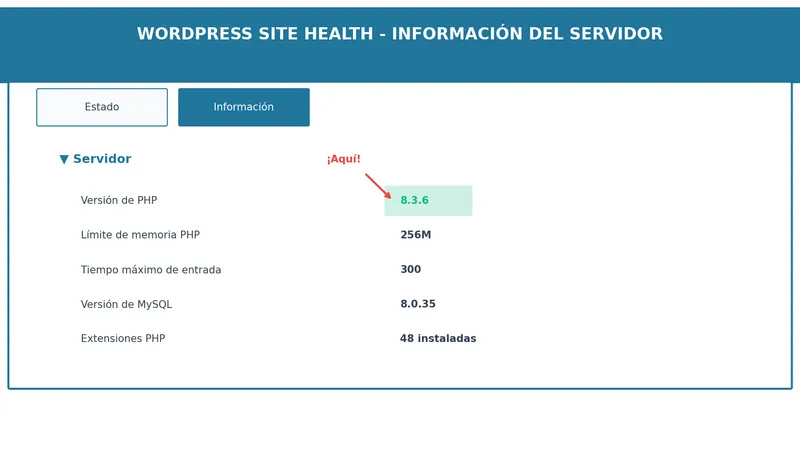
WordPress incluye la herramienta Salud del sitio (Site Health) que muestra esta información.
Método 1: Usando Site Health
- Ve a Herramientas → Salud del sitio.
- Haz clic en la pestaña Información.
- Despliega la sección Servidor.
- Busca el campo Versión de PHP.
Método 2: Avisos en el Dashboard
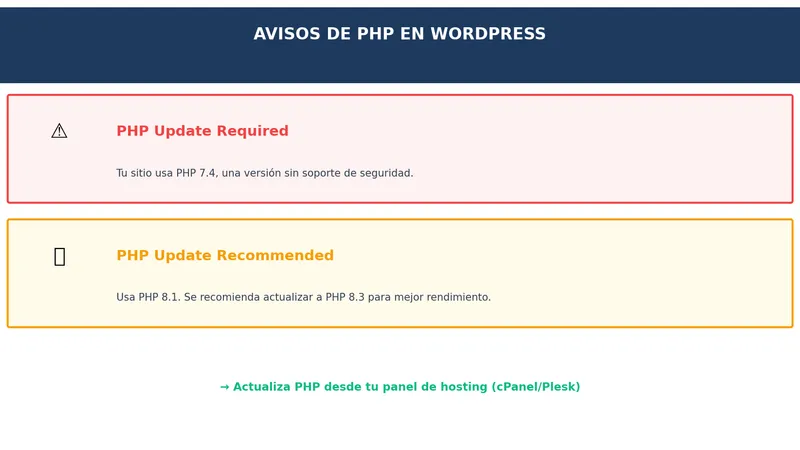
Si tu versión es muy antigua, verás un aviso directamente al entrar en WordPress.
Verificar compatibilidad de plugins y temas
Antes de actualizar, revisa que tus complementos soporten la nueva versión.
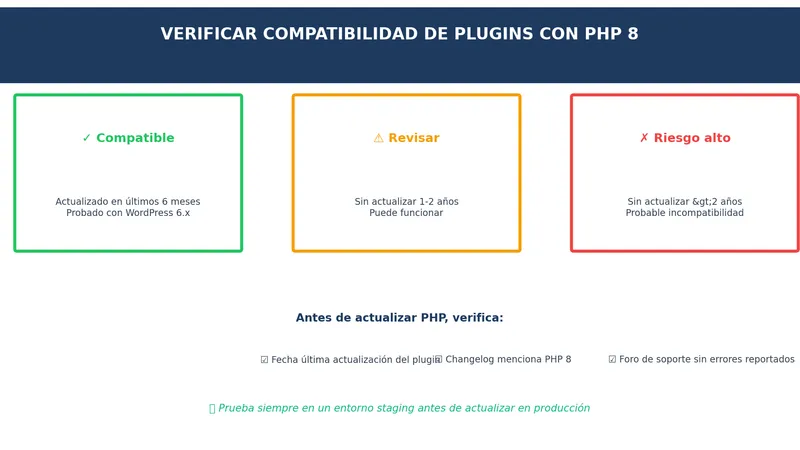
- Plugins abandonados: Si no se han actualizado en 2 años, es probable que fallen.
- Entorno de Staging: Si puedes, prueba el cambio en una copia de tu web primero.
Pasos para actualizar PHP de forma segura
WordPress por sí solo no puede cambiar la versión de PHP; esto se hace desde tu hosting.
- Haz un backup completo (archivos y base de datos).
- Actualiza todo: WordPress, temas y plugins.
- Cambia PHP en tu hosting: Sigue nuestras guías para cPanel o Plesk.
- Prueba tu sitio: Revisa formularios, velocidad y panel de administración.
Qué hacer si algo falla
Si ves una pantalla blanca o errores, vuelve a tu versión anterior de PHP desde el panel de hosting. Luego identifica el plugin causante renombrando su carpeta vía FTP.
Preguntas frecuentes
¿PHP 8.4 funciona con WordPress?
Sí, las versiones recientes de WordPress soportan PHP 8.4 perfectamente.
¿Cambiar PHP afecta a mis contenidos?
No, tus páginas y posts se guardan en la base de datos y no se borran al cambiar la versión de PHP.
Conclusión
Mantener PHP actualizado es la forma más fácil y barata de acelerar tu WordPress.
Prueba nuestro hosting WordPress optimizado con PHP 8.4 incluido.
Guías relacionadas:
¿Quieres que lo hagamos por ti?
En Avantys gestionamos tu web, hosting y crecimiento digital de punta a punta. Tú a lo importante.