cPanel incluye una herramienta llamada MultiPHP Manager que permite cambiar la versión de PHP de cualquier dominio en menos de un minuto. No necesitas conocimientos técnicos ni acceso SSH: todo se hace desde la interfaz gráfica.
En esta guía te muestro paso a paso cómo actualizar PHP en cPanel, cómo configurar parámetros avanzados con el Editor INI y cómo solucionar los problemas más comunes.
// Índice de contenidos
Requisitos previos
Antes de empezar, asegúrate de tener:
- Acceso a cPanel con tu usuario y contraseña.
- Backup reciente de tu sitio web (archivos y base de datos).
- WordPress actualizado si usas este CMS (core, temas y plugins).
Si no sabes cómo acceder a cPanel, normalmente la URL es tudominio.com/cpanel o tudominio.com:2083. También puedes acceder desde el área de cliente de tu proveedor de hosting web.
Cómo cambiar PHP con MultiPHP Manager
El Administrador MultiPHP es la forma más sencilla y recomendada de cambiar la versión de PHP en cPanel.
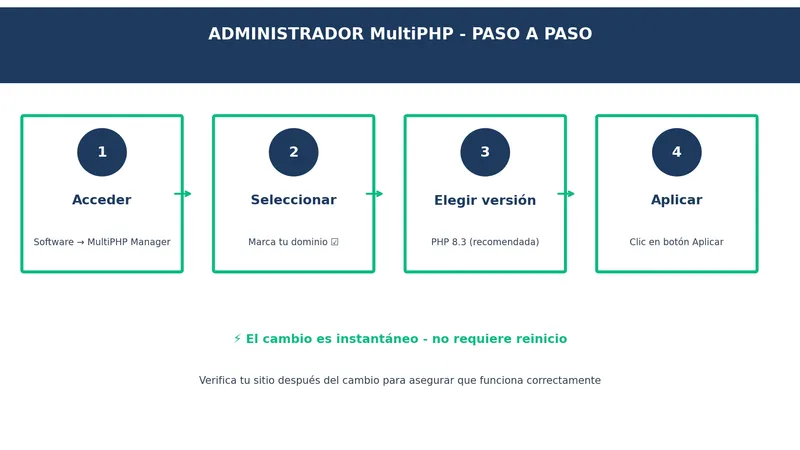
Paso 1: Accede al Administrador MultiPHP
- Inicia sesión en tu cPanel.
- En el buscador superior, escribe “MultiPHP” o “PHP”.
- Haz clic en Administrador MultiPHP (MultiPHP Manager).
Paso 2: Localiza tu dominio
Verás una tabla con tus dominios. Marca la casilla del dominio que quieres modificar.
Paso 3: Elige la nueva versión de PHP
En el desplegable superior, selecciona la versión deseada. En 2026, PHP 8.4 es la recomendada.
Paso 4: Aplica los cambios
Haz clic en Aplicar. El cambio es casi instantáneo.
Cómo configurar parámetros PHP con Editor INI
A veces necesitas aumentar el memory_limit o el upload_max_filesize.
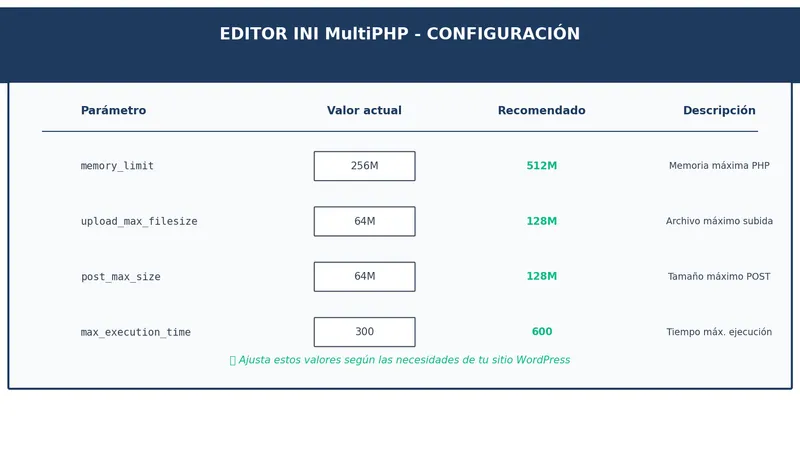
- Ve a Software → Editor INI de MultiPHP.
- Selecciona tu dominio.
- Cambia los valores y pulsa Aplicar.
Cambiar PHP para un subdirectorio específico
Si necesitas una versión diferente para una carpeta concreta, puedes añadir esto a su archivo .htaccess:
<FilesMatch "\.(php|php5|phtml)$">
    SetHandler application/x-lsphp84
</FilesMatch>
Cómo verificar la versión de PHP actual
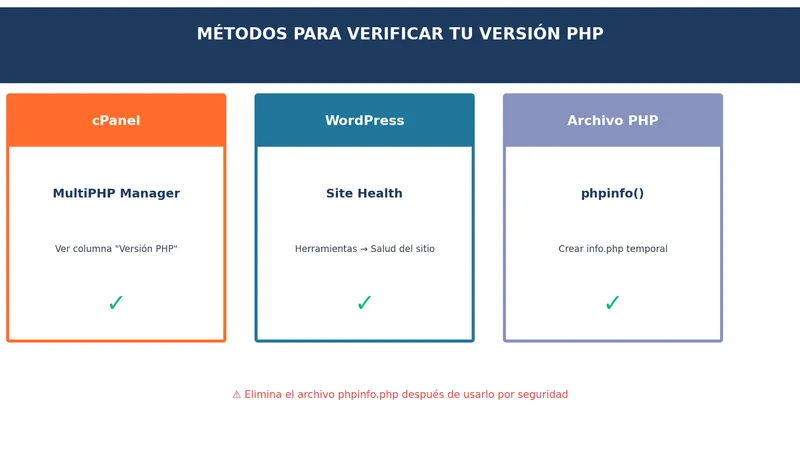
- Desde Site Health: En WordPress, ve a Herramientas → Salud del sitio.
- Archivo phpinfo: Crea un archivo
info.phpcon<?php phpinfo(); ?>y ábrelo en tu navegador. Bórralo después.
Solución de problemas comunes
- Error 500: Probablemente un plugin incompatible. Vuelve a la versión anterior y desactiva plugins uno a uno.
- El cambio no se aplica: Revisa si tienes directivas en el
.htaccessque fuercen una versión específica.
Preguntas frecuentes
¿Puedo tener diferentes versiones por dominio?
Sí, cPanel permite asignar versiones independientes a cada dominio o subdominio.
¿Cambiar PHP borra mis datos?
No, solo cambia cómo se procesa el código. Tu contenido y bases de datos están a salvo.
Conclusión
Actualizar PHP en cPanel es un proceso de un minuto que mejora drásticamente la seguridad y velocidad de tu web.
Si tu hosting actual no te permite usar PHP 8.4, descubre nuestros planes con soporte incluido.
Guías relacionadas:
¿Quieres que lo hagamos por ti?
En Avantys gestionamos tu web, hosting y crecimiento digital de punta a punta. Tú a lo importante.