Si has visto el mensaje "Se recomienda actualizar PHP" o "Se requiere actualizar PHP" en tu panel de WordPress, tu web está funcionando sobre una versión de PHP que ya no es la que WordPress aconseja. PHP es el lenguaje en el que está escrito WordPress: cada versión recibe arreglos de seguridad durante un tiempo fijo y, cuando ese plazo termina, los fallos que se descubran ya no se corrigen. Por eso importa la fecha, no solo el número. En esta guía verás qué versión necesitas en 2026, hasta cuándo tiene parches cada una, cómo comprobar la tuya desde WordPress y cómo cambiarla sin romper nada.
// Índice de contenidos
¿Por qué WordPress te pide actualizar PHP?
WordPress no puede funcionar sin PHP, y hereda sus fallos. Cuando una versión de PHP deja de recibir arreglos de seguridad, cualquier vulnerabilidad que aparezca después se queda abierta para siempre en todas las webs que la usan, por muy actualizado que tengas WordPress y tus plugins. A eso se suman dos problemas prácticos. El primero es el rendimiento: las versiones 8.x son bastante más rápidas que las 7.x con el mismo código. El segundo es la compatibilidad: cada vez más plugins exigen una versión reciente y dejan de actualizarse en webs con PHP antiguo, así que te quedas también sin sus arreglos. El aviso de WordPress no es decorativo. Aparece porque tu versión está por debajo de la que recomienda el propio proyecto.
- Seguridad: una versión sin soporte no recibe parches.
- Rendimiento: PHP 8.x ejecuta el mismo WordPress más deprisa que 7.x.
- Compatibilidad: los plugins actuales piden PHP 8.x.
Qué versión de PHP necesita WordPress en 2026
WordPress distingue entre la versión mínima con la que todavía arranca y la versión recomendada. Desde la aclaración que publicó el equipo de WordPress en mayo de 2026, la mínima soportada es PHP 7.4 y la recomendada es PHP 8.3 o superior. Que arranque en 7.4 no significa que sea seguro: 7.4 lleva años sin parches. Lo que decide de verdad es la fecha de fin de soporte de seguridad que publica el propio proyecto PHP para cada versión. Con esas fechas delante, en 2026 la recomendación práctica es clara: si estás en 8.2, tienes margen hasta final de año, pero conviene pasar a 8.3 o 8.4 antes. Y si estás en 8.1 o anterior, ya no recibes arreglos.
| Versión de PHP | Recibe parches de seguridad hasta | Situación a finales de 2026 |
|---|---|---|
| 8.1 o anterior | Ya terminado | Sin parches: actualiza |
| 8.2 | 31 de diciembre de 2026 | Pierde los parches al acabar el año |
| 8.3 | 31 de diciembre de 2027 | Recomendada por WordPress |
| 8.4 | 31 de diciembre de 2028 | Con soporte completo en WordPress 6.8 y posteriores |
| 8.5 | 31 de diciembre de 2029 | Muy nueva: comprueba antes tus plugins |
Fechas tomadas de la tabla de versiones soportadas de php.net y de la aclaración de soporte de PHP de WordPress (2026). Las revisamos cada año antes de diciembre, que es cuando suelen cerrarse las versiones.
Sobre la 8.5: WordPress 6.9 y posteriores la soportan, pero muchos plugins todavía no. Una versión muy nueva no es mejor si tu web depende de algo que no la aguanta.
Cómo comprobar la versión de PHP en WordPress
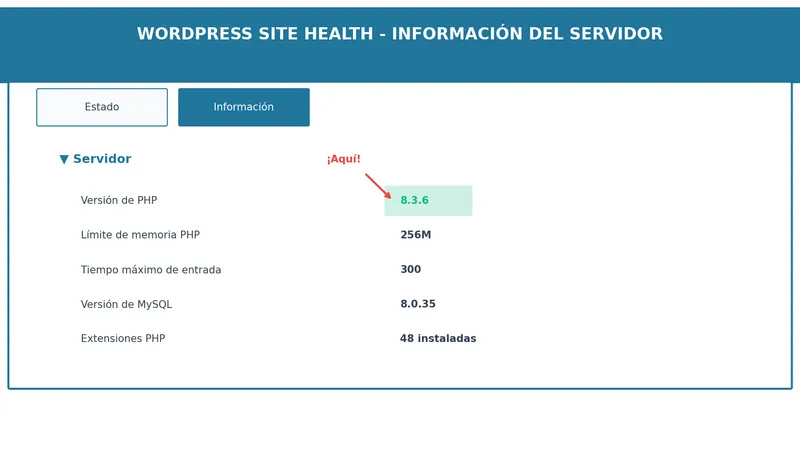
WordPress incluye la herramienta Salud del sitio (Site Health), que muestra la versión de PHP sin tener que entrar en el panel del alojamiento.
Método 1: con Salud del sitio
- Ve a Herramientas → Salud del sitio.
- Haz clic en la pestaña Información.
- Despliega la sección Servidor.
- Busca el campo Versión de PHP.
Método 2: avisos en el escritorio
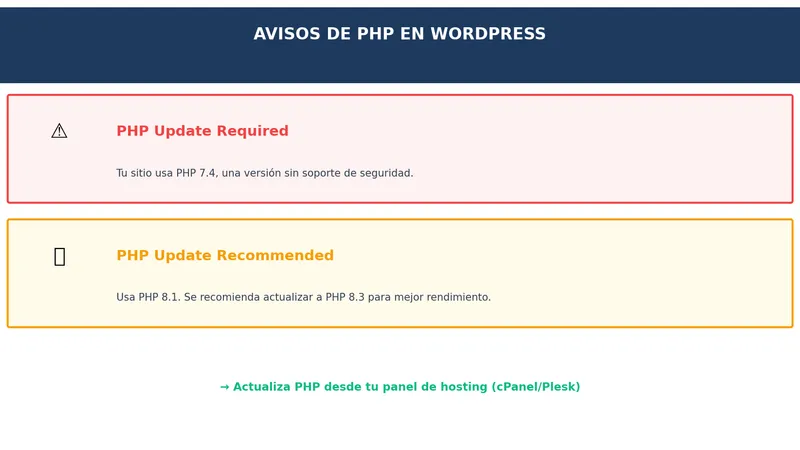
Si tu versión está por debajo de la recomendada, verás un aviso nada más entrar en WordPress.
Verificar compatibilidad de plugins y temas
Antes de cambiar de versión, revisa que tus plugins y tu tema la soporten. La ficha de cada plugin en el directorio de WordPress indica la versión mínima de PHP que necesita, y muchos desarrolladores de plugins de pago lo publican en su documentación.
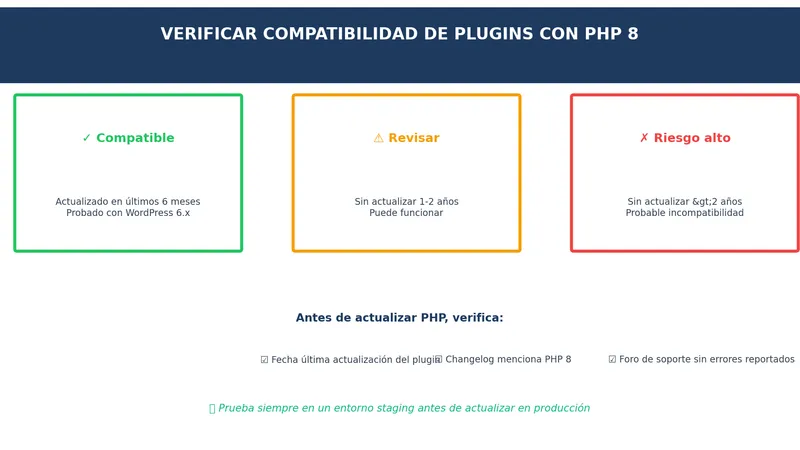
- Plugins sin mantener: si la ficha de un plugin avisa de que no se ha probado con las últimas versiones mayores de WordPress, trátalo como sospechoso. No siempre significa que esté abandonado, pero es el primero que suele fallar al cambiar de PHP.
- Entorno de pruebas: si puedes, haz el cambio primero en una copia de tu web.
Pasos para actualizar PHP de forma segura
WordPress no puede cambiar la versión de PHP por sí solo: se hace desde el panel de tu alojamiento.
- Haz una copia completa (ficheros y base de datos) y comprueba que la tienes a mano.
- Actualiza todo: WordPress, temas y plugins.
- Cambia PHP en tu alojamiento: sigue nuestras guías para cPanel o Plesk.
- Prueba tu web: formularios, carrito si lo tienes, área privada y panel de administración.
Qué hacer si algo falla
Si ves una pantalla en blanco o un error crítico, vuelve a la versión anterior de PHP desde el panel del alojamiento: tus contenidos no se pierden. Después busca el plugin que falla desactivándolos uno a uno o renombrando su carpeta por FTP, y actualízalo o sustitúyelo antes de volver a intentarlo. Tienes más casos en Errores críticos de WordPress y cómo solucionarlos.
Preguntas frecuentes
¿Puedo seguir usando PHP 8.2 en 2026?
Sí, hasta el 31 de diciembre de 2026, que es cuando termina su soporte de seguridad. A partir de esa fecha deja de recibir arreglos, así que conviene haber pasado a 8.3 o 8.4 antes.
¿PHP 8.4 funciona con WordPress?
Sí. WordPress 6.8 y posteriores tienen soporte completo para PHP 8.4. Comprueba igualmente tus plugins antes del cambio.
¿Cambiar PHP afecta a mis contenidos?
No. Tus páginas y entradas están en la base de datos y no se tocan al cambiar la versión de PHP.
Conclusión
Mantener PHP con soporte es de las mejoras más baratas que puedes hacerle a tu WordPress: ganas seguridad y velocidad sin tocar el diseño. Mira tu versión en Salud del sitio y compárala con la tabla de arriba. Si prefieres que se ocupe otro, en WordPress gestionado nos encargamos nosotros.
Guías relacionadas:
¿Y si tu WordPress lo lleváramos nosotros?
Actualizaciones, seguridad, copias vigiladas y rendimiento, gestionado de forma continua por una persona que responde, donde ya lo tengas o te lo montamos. Auditoría gratuita de tu web actual.