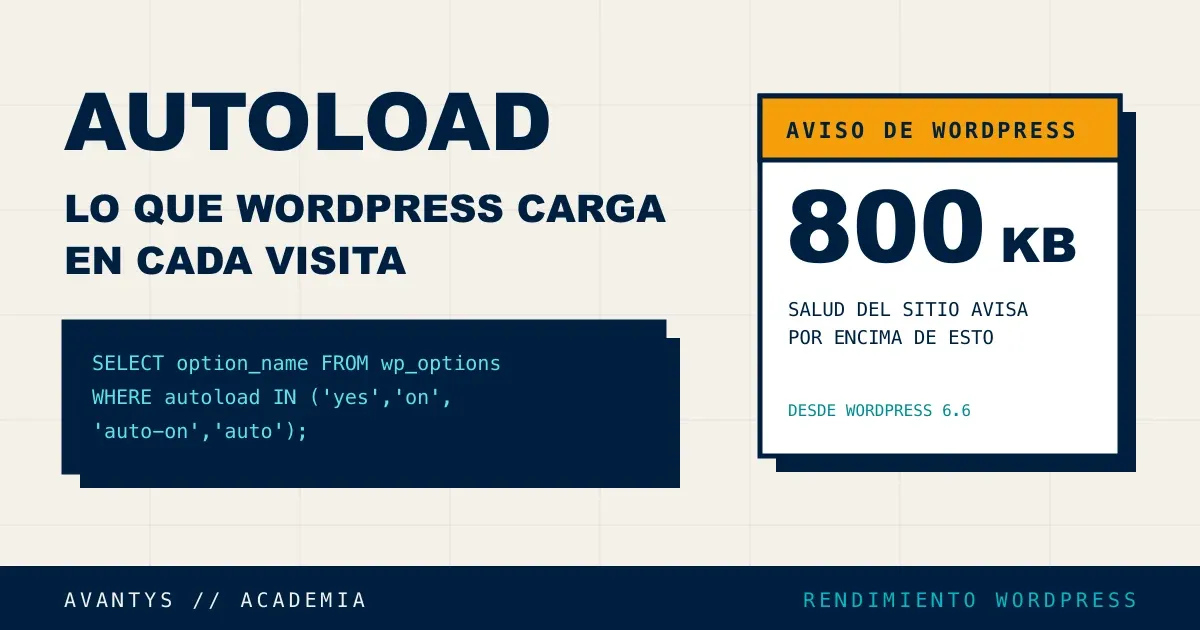
El autoload es la parte de la configuración de WordPress que se carga entera en cada visita, antes de que la web empiece a construir la página. WordPress guarda sus ajustes y los de cada plugin en una tabla de la base de datos llamada wp_options. Cada fila lleva una marca que dice si debe cargarse siempre o solo cuando alguien la pida. Las que se cargan siempre viajan juntas en una sola consulta, y eso es eficiente mientras sean pocas y pequeñas. El problema llega cuando los plugins van dejando ahí datos grandes, o cuando se borran y dejan su configuración marcada para cargarse. Entonces cada visita arrastra un bulto que no usa, la página tarda más en empezar a responder y el servidor gasta más memoria. Desde WordPress 6.6, la herramienta Salud del sitio avisa cuando ese bulto pasa de 800 KB. Aquí tienes qué significa, cómo medirlo y qué se puede limpiar con seguridad.
Por qué el autoload hace más lenta tu web
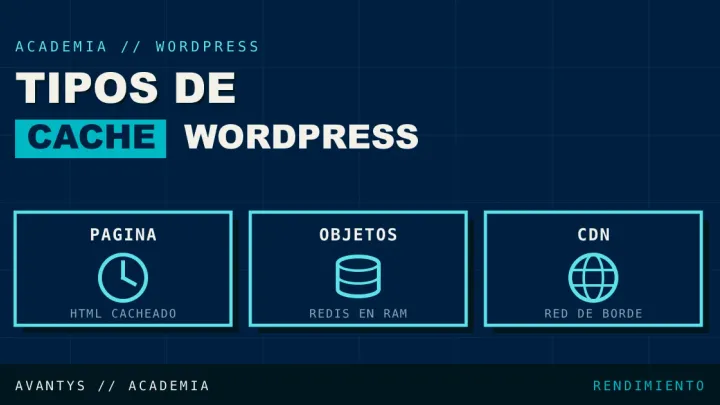
Cada vez que alguien abre una página de WordPress, lo primero que hace el sistema es leer todas las opciones marcadas para autocargarse y guardarlas en memoria. Ese paso ocurre en todas las peticiones: en la portada, en una entrada, en el carrito y en cada llamada interna del panel. Si esas opciones suman 200 KB, el coste es inapreciable. Si suman varios megas, se nota en el tiempo que tarda el servidor en empezar a responder (lo que se llama TTFB) y en la memoria que consume cada visita, que es lo que limita cuántas visitas simultáneas aguanta tu alojamiento. Hay un efecto añadido si usas una caché de objetos como Redis o Memcached: WordPress guarda todas esas opciones juntas en una sola entrada de la caché, y una entrada muy grande se vuelve lenta de mover o, en algunas configuraciones, directamente no cabe. Por eso el autoload es de los primeros sitios donde mirar cuando un WordPress va lento sin motivo aparente.
Qué dice WordPress: el aviso de los 800 KB
WordPress 6.6 añadió dos cosas. La primera es una comprobación en Herramientas → Salud del sitio que marca un problema de rendimiento cuando las opciones autocargadas superan 800.000 bytes, unos 800 KB. La segunda es un cambio en cómo se marcan las opciones nuevas: si un plugin guarda una opción de más de 150 KB sin decir expresamente que quiere cargarla siempre, WordPress deja de autocargarla. Así se frena el problema a futuro, pero no se arregla lo que ya había en tu base de datos. Las dos cifras salen del propio código de WordPress y de la nota del equipo de desarrollo de la versión 6.6. Nadie ha publicado por qué se eligieron esos números exactos, así que tómalos como una referencia razonable y no como una frontera mágica: 790 KB no es sano y 810 KB no es una emergencia.
Desde 6.6 la marca de cada opción ya no es solo "sí" o "no". Estos son los valores que verás en la columna autoload:
| Valor | Qué significa | ¿Se carga en cada visita? |
|---|---|---|
| yes / no | Formato antiguo, anterior a 6.6 | yes sí, no no |
| on / off | El plugin lo ha pedido expresamente | on sí, off no |
| auto | Sin preferencia: decide WordPress | Sí |
| auto-on / auto-off | WordPress lo ha decidido según el tamaño | auto-on sí, auto-off no |
Cómo medir el autoload de tu WordPress
La forma más fácil es Herramientas → Salud del sitio: si aparece el aviso de opciones autocargadas, ya sabes que estás por encima. Para ver la cifra exacta y qué opciones pesan más, necesitas consultar la base de datos desde phpMyAdmin o con WP-CLI. Ojo con las consultas que circulan por internet: muchas filtran solo por autoload = 'yes', y desde WordPress 6.6 eso deja fuera las opciones marcadas como on, auto y auto-on, así que dan una cifra más baja que la real. Estas dos consultas usan los cuatro valores que WordPress carga de verdad. Si tu tabla no se llama wp_options (el prefijo puede ser otro), cámbialo.
-- Tamaño total de lo que se carga en cada visita, en KB
SELECT ROUND(SUM(LENGTH(option_value)) / 1024) AS autoload_kb
FROM wp_options
WHERE autoload IN ('yes', 'on', 'auto-on', 'auto');
-- Las 20 opciones que más pesan
SELECT option_name, ROUND(LENGTH(option_value) / 1024) AS kb, autoload
FROM wp_options
WHERE autoload IN ('yes', 'on', 'auto-on', 'auto')
ORDER BY LENGTH(option_value) DESC
LIMIT 20;El nombre de cada opción suele empezar por el del plugin que la creó (wpseo_, elementor_, woocommerce_...), y así sabes a quién pertenece.
Quién infla el autoload
Casi nunca es WordPress: son los plugins y el tema. Los casos que más se repiten son cuatro. Plugins desinstalados que dejan su configuración en la tabla, a veces marcada para cargarse, aunque ya no exista el código que la usa. Constructores visuales y temas que guardan ajustes enormes, como hojas de estilo generadas o plantillas enteras, en una sola opción. Registros y estadísticas que algunos plugins de seguridad, formularios o analítica acumulan como opciones en lugar de usar su propia tabla. Y transitorios sin caducidad, que son datos temporales que un plugin guardó sin fecha de expiración y que WordPress trata como opciones normales. Localizar al responsable es la mitad del trabajo: con la segunda consulta de arriba y el prefijo del nombre sueles tenerlo en un par de minutos.
Qué se puede limpiar y qué no
La regla de oro es no borrar nada sin una copia de la base de datos hecha justo antes. Con esa copia a mano, el orden seguro es este:
- Opciones de plugins que ya no tienes instalados: son las candidatas claras. Si estás seguro de que el plugin no está, puedes borrarlas.
- Opciones grandes de plugins que sí usas: no las borres, porque perderías su configuración. Como mucho, cambia su marca a off para que dejen de cargarse en cada visita, y comprueba después que el plugin sigue funcionando. Si falla, vuelve a ponerla como estaba.
- Opciones del propio WordPress: no se tocan. Nombres como siteurl, home, active_plugins, cron, rewrite_rules o template son necesarios en cada visita.
-- Dejar de autocargar una opción concreta (no la borra)
UPDATE wp_options SET autoload = 'off' WHERE option_name = 'nombre_de_la_opcion';
Si prefieres no tocar SQL, hay plugins del directorio de WordPress que listan las opciones autocargadas y permiten cambiar su marca desde el panel. Sirven para lo mismo, con la misma precaución: copia antes.
La limpieza general de la base de datos (revisiones, papelera, transitorios caducados, tablas huérfanas) es otro trabajo, y lo explicamos en Cómo optimizar la base de datos de WordPress.
Preguntas frecuentes
¿Cuánto autoload es normal en WordPress?
Una instalación limpia con pocos plugins suele estar muy por debajo de 800 KB. WordPress avisa en Salud del sitio a partir de 800.000 bytes, unos 800 KB, y es una buena referencia para saber cuándo hay que mirar.
¿Por qué mi consulta da menos autoload que Salud del sitio?
Seguramente filtra solo por autoload = 'yes'. Desde WordPress 6.6 también se cargan las opciones marcadas como on, auto y auto-on, y hay que incluirlas en la consulta.
¿Si cambio una opción a off se rompe algo?
El plugin puede seguir leyéndola cuando la necesite, solo que ya no viaja en cada visita. Aun así, comprueba que todo funciona después y haz copia antes de cambiar nada.
¿Una caché de objetos arregla un autoload grande?
No lo arregla: lo guarda en memoria. Si las opciones autocargadas son enormes, la caché también sufre. Primero se reduce el autoload, y luego la caché hace su trabajo.
Conclusión
El autoload es invisible hasta que empieza a costar: cada visita carga lo que tus plugins han ido dejando. Mira Salud del sitio, mide la cifra con la consulta de arriba y limpia con copia hecha, empezando por lo que dejaron plugins que ya no usas. Si lo que necesitas es que tu WordPress vaya fino sin tener que abrir la base de datos, en WordPress gestionado nos encargamos nosotros.
Guías relacionadas:
- Cómo optimizar la base de datos de WordPress
- TTFB alto en WordPress: cómo bajarlo
- Caché en WordPress: tipos y cuál elegir
¿Y si tu WordPress lo lleváramos nosotros?
Actualizaciones, seguridad, copias vigiladas y rendimiento, gestionado de forma continua por una persona que responde, donde ya lo tengas o te lo montamos. Auditoría gratuita de tu web actual.