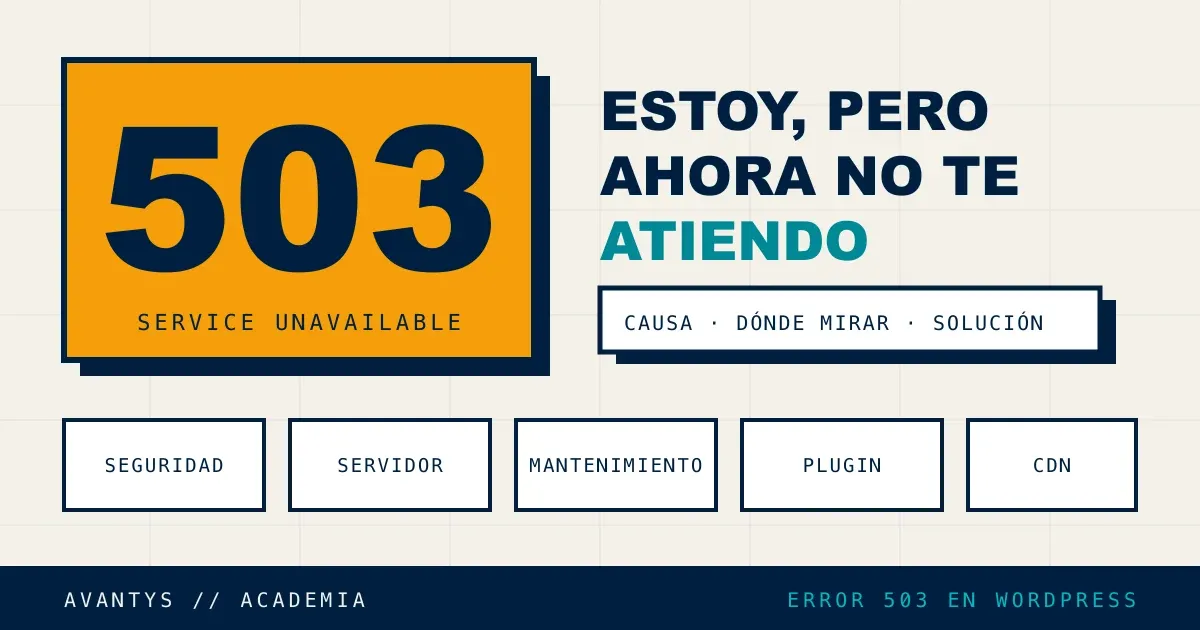
El error 503 significa "servicio no disponible": el servidor ha recibido tu visita, pero ahora mismo no puede o no quiere atenderla. No es que la web haya desaparecido ni que la dirección esté mal. Es un "ahora no", y casi siempre es temporal. Lo verás escrito de varias formas según quién lo genere: "503 Service Unavailable", "HTTP 503", "Error 503" o una página de tu plugin de seguridad que dice que tu acceso ha sido limitado. Detrás hay cinco causas que vemos una y otra vez en WordPress, y cada una se arregla de una forma distinta. La buena noticia es que se distinguen en un par de minutos, sin tocar nada: basta con mirar qué dice la página exacta, a quién le pasa y desde dónde. En este artículo te contamos cómo hacerlo y qué hacer en cada caso, con un apartado propio para el bloqueo de Wordfence, que es el que más dudas genera.
Qué significa el error 503, dicho claro
Los códigos que empiezan por 5 son errores del lado del servidor: tu navegador pidió bien la página y el problema está al otro lado. Dentro de esa familia, el 503 tiene un matiz importante. Un 500 dice "algo se ha roto". Un 502 o un 504 dicen "el servidor de delante no consiguió respuesta del de detrás". El 503 dice "estoy, pero no te atiendo ahora". Por eso lo usan los servidores cuando están saturados, WordPress cuando se está actualizando y los cortafuegos cuando deciden que una visita no debe pasar.
| Código | Qué dice | Dónde suele estar el problema |
|---|---|---|
| 500 | Algo se ha roto al construir la página | Un plugin, el tema o el código de la web |
| 502 | El servidor de delante recibió una respuesta inválida | El servidor de la web o el proxy que tiene delante |
| 503 | Estoy, pero ahora no te atiendo | Saturación, mantenimiento o un bloqueo de seguridad |
| 504 | El servidor de delante se cansó de esperar | Una página que tarda demasiado en generarse |
La referencia de MDN sobre el código 503 lo describe así: el servidor no está listo para gestionar la petición, normalmente por mantenimiento o sobrecarga, y la situación debería ser temporal. Puede acompañarlo de una cabecera llamada Retry-After que dice cuánto esperar antes de volver a intentarlo.
Según el servidor o el servicio que lo genere, el mismo error aparece con textos distintos. Estos son los que más se ven, y todos significan lo mismo:
- "503 Service Unavailable" o "503 Service Temporarily Unavailable"
- "HTTP Error 503" o "HTTP Server Error 503"
- "Error 503 Backend fetch failed", cuando delante hay una caché de tipo Varnish
- "Service Unavailable: The server is temporarily unable to service your request"
- "No disponible temporalmente por mantenimiento programado", en WordPress
Lo práctico: un 503 casi nunca se arregla desde tu ordenador. Borrar la caché del navegador o cambiar de navegador no sirve, salvo en un caso concreto (el bloqueo por dirección IP, que verás más abajo).
Las cinco causas que vemos en WordPress
Estas son las cinco que más vemos en las webs que gestionamos.
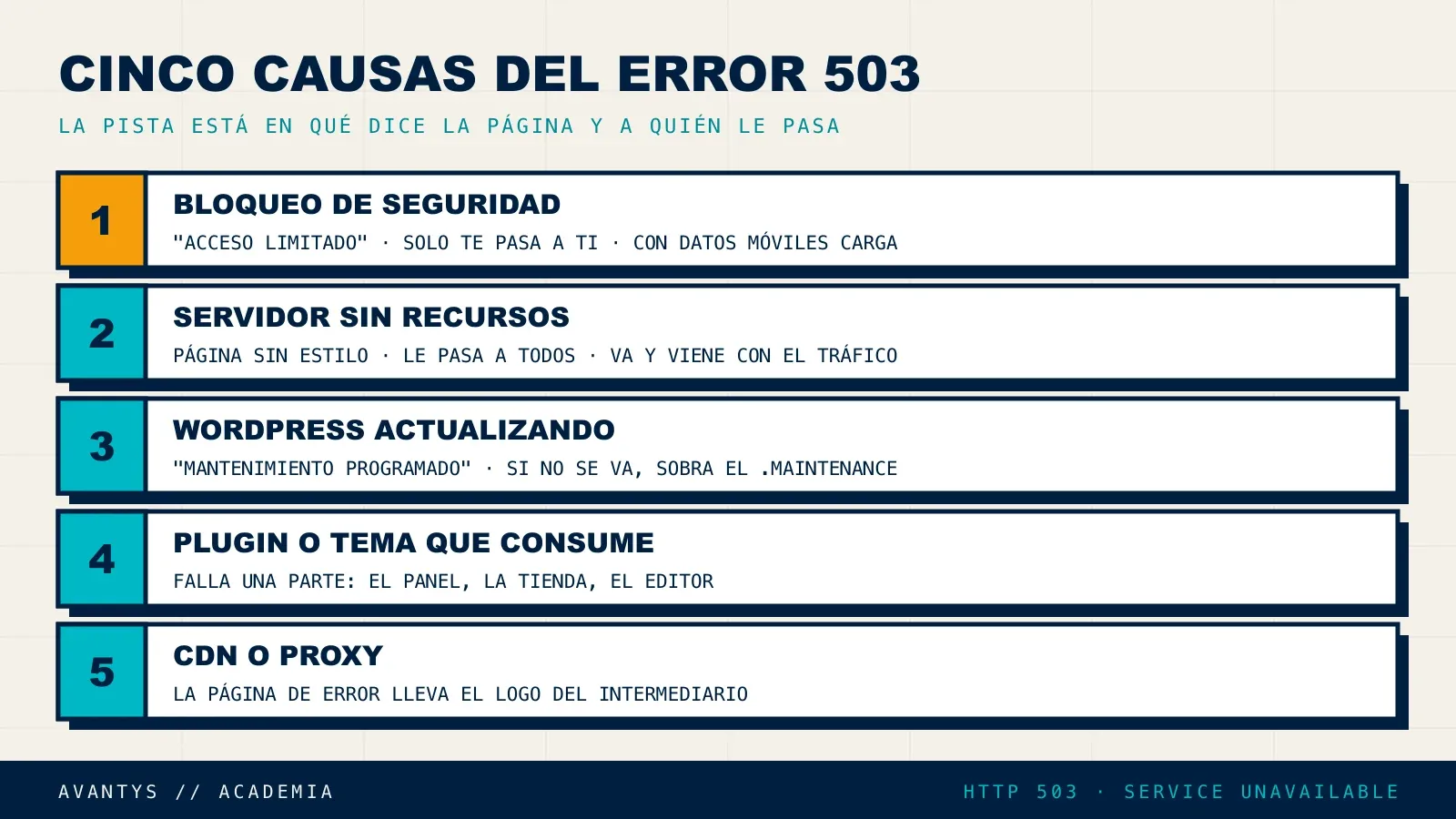
- Un bloqueo de seguridad. Un plugin como Wordfence o el cortafuegos del servidor ha decidido que tu conexión no puede entrar. Solo le pasa a quien está bloqueado: el resto ve la web con normalidad.
- El servidor se ha quedado sin recursos. Demasiadas visitas a la vez, un robot que rastrea sin control o una tarea pesada. En un alojamiento compartido cada cuenta tiene un límite de memoria y de procesos, y al llegar a él las peticiones de más reciben un 503.
- WordPress se está actualizando. Mientras actualiza el núcleo o un plugin, WordPress responde con un 503 y el mensaje "No disponible temporalmente por mantenimiento programado". Si la actualización se corta a medias, el mensaje se queda puesto.
- Un plugin o el tema consumen demasiado. Un plugin que entra en bucle, una consulta lenta a la base de datos o un constructor visual pesado dejan sin hueco al resto de visitas.
- Un intermediario no llega a tu servidor. Si tu web pasa por una CDN o un proxy (Cloudflare, por ejemplo), el 503 puede venir de él y no de tu servidor.
Cómo saber cuál es la tuya
No hace falta acceso técnico para acotarlo. Tres preguntas lo resuelven casi siempre:
¿Qué dice exactamente la página? Lee el texto entero, no solo el número. Si habla de "acceso limitado por el propietario del sitio", es un bloqueo de seguridad. Si dice "mantenimiento programado", es WordPress actualizándose. Si es una página con el logo de Cloudflare, el fallo está entre Cloudflare y tu servidor. Si solo pone "503 Service Unavailable" en una página sin estilo, suele ser el servidor.
¿Le pasa a todo el mundo o solo a ti? Abre la web desde el móvil con los datos, sin wifi. Si desde el móvil carga y desde la oficina no, el problema es tu conexión: estás bloqueado. Si falla en los dos sitios, el problema es de la web.
¿Falla todo o solo una parte? Si la portada carga y lo que falla es el panel de administración, la página de acceso o la tienda al pagar, apunta a un bloqueo o a un plugin concreto. Si falla todo, apunta al servidor.
Si te ha bloqueado Wordfence
Wordfence es el plugin de seguridad más usado en WordPress. Cuando bloquea a alguien, le enseña una página con el código 503 y uno de estos dos títulos (en una web en español los verás traducidos así):
- "Tu acceso a este sitio ha sido limitado por el propietario del sitio." Es un bloqueo: Wordfence ha visto algo que parece un ataque.
- "Tu acceso al sitio lo ha limitado temporalmente el propietario del sitio." Es un bloqueo de acceso por intentos fallidos: alguien desde tu conexión ha fallado al entrar en el panel.
En inglés, el mensaje original es "Your access to this site has been limited by the site owner", y por eso es lo que mucha gente busca.
Lo importante es entender qué bloquea: no a una persona, sino a una dirección IP, que es la dirección con la que tu conexión sale a internet. En una oficina, todos los ordenadores suelen salir por la misma. Si una persona falla al entrar, el bloqueo cae sobre todo el equipo.
Por qué te ha bloqueado
Las razones más habituales, por orden:
- Has escrito la contraseña en la casilla del usuario. Pasa más de lo que parece, sobre todo con el gestor de contraseñas o con prisa. Wordfence ve un nombre de usuario que no existe y, si la web tiene activada la opción de bloquear a quien prueba usuarios inexistentes (de fábrica viene apagada), bloquea al primer intento.
- Has escrito mal el usuario, por ejemplo con un punto o un espacio al final. Para Wordfence es otro usuario, y no existe.
- Has fallado la contraseña varias veces. El número de intentos y la duración del bloqueo los decide quien configura la web. De fábrica, Wordfence bloquea cuatro horas tras veinte fallos; muchas webs lo endurecen.
- Tu conexión comparte dirección con alguien que sí atacaba. Ocurre con algunas VPN y redes públicas.
Cómo recuperar el acceso
De lo más rápido a lo más lento:
- Entra desde otra conexión. Los datos del móvil tienen otra dirección IP, así que el bloqueo no te afecta. Sirve para trabajar mientras se resuelve, no para quitarlo.
- Pide el correo de desbloqueo. En la propia página del bloqueo hay una casilla. Si eres administrador de la web, escribe el correo de tu usuario y pulsa "Enviar". Te llegará un correo con dos enlaces: uno desbloquea tu dirección y el otro todas las bloqueadas. Si no eres administrador, o el correo de tu web no sale bien, no llegará nada.
- Pídeselo a quien gestiona la web. Desde el panel de Wordfence se quita en un minuto: en "Cortafuegos", pestaña "Bloqueos", se borra el de tu dirección. Si te lo gestiona tu alojamiento o tu agencia, dales tu dirección IP para que vayan directos. La ves buscando "cuál es mi IP" desde la conexión bloqueada.
- Espera. Los bloqueos por intentos fallidos caducan solos. En el panel aparece cuándo.
Si eres tú quien administra la web y no hay manera de entrar, queda un último recurso: desactivar Wordfence renombrando su carpeta. Desde el administrador de archivos de tu alojamiento o por FTP, cambia wp-content/plugins/wordfence por wp-content/plugins/wordfence-off. WordPress lo dará por desactivado y podrás entrar. Vuelve a ponerle su nombre en cuanto termines: mientras tanto, tu web está sin cortafuegos.
Si bloquea a todo el mundo a la vez
Hay un caso que se confunde con una caída: Wordfence bloquea a todos los visitantes de golpe. Casi siempre pasa en webs que van detrás de Cloudflare u otro intermediario. Wordfence ve llegar todas las visitas desde las direcciones del intermediario y no desde las de cada persona. Basta con que una sola visita haga algo sospechoso para que bloquee esa dirección, y con ella a todo el que entra por el mismo camino.
La solución es decirle a Wordfence de dónde sacar la dirección real. En "Cortafuegos", "Todas las opciones del cortafuegos", apartado "Opciones avanzadas del cortafuegos", está el ajuste "¿Cómo obtiene Wordfence las direcciones IP?". Si tu web va detrás de Cloudflare, elige la opción de Cloudflare. Después quita los bloqueos que se hayan quedado puestos.
Cómo evitar que se repita
- Usa el correo como usuario si no te acuerdas del nombre exacto: Wordfence lo acepta igual.
- Si dudas de la contraseña, usa "¿Has olvidado tu contraseña?" en vez de probar.
- Si toda la oficina entra en el panel, pide que añadan vuestra dirección a las direcciones IP permitidas de Wordfence. Solo tiene sentido si es fija; muchas conexiones de empresa lo son, las de casa casi nunca.
- Activa las passkeys para entrar sin escribir contraseña. Te lo contamos en Passkeys en WordPress: qué son y por qué activarlas.
Lo que no recomendamos es apagar el bloqueo de intentos fallidos para que no vuelva a pasar. Esa protección frena a los robots que prueban contraseñas a todas horas, y lo que se gana en comodidad se pierde en seguridad.
Si es el servidor el que no da más
Cuando el 503 le sale a todo el mundo y la página no habla de seguridad ni de mantenimiento, lo más probable es que el servidor esté al límite. En un alojamiento compartido no se ve desde fuera: hay que mirar el panel del alojamiento (en cPanel, el apartado "Uso de recursos") o pedírselo a quien te lo gestione.
Lo que suele aparecer, de más a menos:
- Robots rastreando sin control. Algunos rastreadores, incluidos los de inteligencia artificial, piden cientos de páginas por minuto. Un calendario o un buscador interno con infinitas combinaciones los atrapa.
- Un pico de visitas real, por una campaña o un enlace en redes. Es un buen problema, pero hay que dimensionar para él.
- Una tarea pesada a la vez que las visitas, como una copia de seguridad, una importación de productos o la regeneración de miniaturas.
- Una caché que no está funcionando. Sin caché, cada visita obliga a WordPress a construir la página desde cero.
Aquí la solución no es reiniciar y esperar. Si vuelve a pasar, hay que encontrar qué consume y quitarlo o darle más espacio.
Cómo encontrar el plugin o el tema que lo provoca
Si el servidor no está saturado de visitas pero la web sigue dando 503, lo normal es que algo dentro de WordPress esté consumiendo más de la cuenta. Para encontrarlo hay dos caminos, y conviene empezar por el que no toca nada.
Primero, el registro de errores. WordPress puede apuntar en un fichero todo lo que falla. Añade estas líneas a wp-config.php, justo encima de la que dice "That's all, stop editing":
define( 'WP_DEBUG', true );
define( 'WP_DEBUG_LOG', true );
define( 'WP_DEBUG_DISPLAY', false );
Vuelve a cargar la web y abre wp-content/debug.log. Las últimas líneas suelen señalar al plugin por su carpeta. Quita esas líneas y borra el fichero en cuanto termines: ese registro puede leerlo cualquiera que sepa la dirección.
Después, desactivar para descartar. Si el registro no dice nada claro, desactiva todos los plugins a la vez cambiando el nombre de la carpeta wp-content/plugins por plugins-off. Si la web vuelve, el culpable es un plugin: devuelve el nombre a la carpeta y desactívalos uno a uno desde el panel hasta que el error vuelva a aparecer. Si con todos desactivados sigue fallando, prueba a cambiar a un tema por defecto de WordPress.
Ten en cuenta que mientras los plugins están desactivados tu web funciona a medias: una tienda no cobra y un formulario no envía. En una web con ventas, hazlo en el momento de menos visitas, o pide que lo haga quien la gestiona sobre una copia.
Si se ha quedado en "mantenimiento programado"
WordPress crea un archivo llamado .maintenance en la carpeta principal de la web mientras actualiza, y lo borra al terminar. Si la actualización se interrumpe (se cierra la pestaña, el servidor se queda sin memoria a mitad), el archivo se queda y la web sigue diciendo que está en mantenimiento.
Para salir, borra ese archivo desde el administrador de archivos o por FTP. Está junto a wp-config.php y, como empieza por punto, puede estar oculto: activa la opción de mostrar archivos ocultos. Después entra en el panel y comprueba qué actualización quedó a medias, porque ese plugin puede haberse quedado roto.
Si el 503 dura: qué hace Google
Un 503 de unos minutos no tiene consecuencias. Uno que se alarga, sí. Según la documentación de Google sobre códigos de estado, ante un error 5xx sus robots reducen el ritmo de rastreo y conservan las páginas que ya tenían en el índice, pero las acaban quitando si el error persiste.
Dicho de otra forma: un fin de semana con la web dando 503 puede costarte posiciones que tardan semanas en volver. Si tu web es una tienda o te trae clientes, merece la pena tener algo que te avise en cuanto deje de responder, y no enterarte por un cliente.
Si el 503 te sale en una web que no es tuya
Si solo eres visitante, poco puedes hacer, pero sí tres cosas útiles. Espera unos minutos y vuelve a cargar: la mayoría de los 503 duran poco. Prueba con los datos del móvil, por si el bloqueo es de tu conexión. Y si estabas pagando cuando apareció, no repitas el pago hasta comprobar en tu banco o en tu correo si el primero entró.
Lo que hacemos nosotros
En las webs que gestionamos vigilamos que cada una responda y revisamos los registros de Wordfence. Cuando el bloqueo es de un cliente que se ha equivocado al entrar, lo quitamos y le decimos qué pasó. Cuando es del servidor, buscamos qué consume y lo arreglamos para que no vuelva.
Si prefieres que de esto se encargue alguien, mira cómo funciona nuestro mantenimiento de WordPress o cuéntanoslo y miramos tu web.
Preguntas frecuentes
¿El error 503 es culpa mía?
Casi nunca. Es un error del lado del servidor. La excepción es el bloqueo de seguridad: ahí el problema está en la web, pero lo ha provocado algo que se hizo desde tu conexión, como fallar al entrar.
¿Cómo sé si mi IP está bloqueada?
Abre la web con los datos del móvil, sin wifi. Si así carga y desde tu conexión habitual no, tu dirección IP está bloqueada. Si tu web usa Wordfence, la página del bloqueo lo dice con la frase "Tu acceso a este sitio ha sido limitado".
¿Cuánto dura un bloqueo de Wordfence?
Lo que haya configurado quien gestiona la web. De fábrica son cuatro horas para los bloqueos por intentos fallidos, y muchas webs lo suben a 24. Los que pone a mano un administrador duran lo que él elija, también para siempre.
¿Afecta el error 503 al posicionamiento en Google?
Si dura minutos, no. Si dura días, sí: Google rastrea menos la web y acaba quitando del índice las páginas que siguen dando error.
¿Borrar la caché del navegador soluciona el error 503?
No. El 503 lo genera el servidor en cada visita, así que tu navegador no guarda nada que haya que borrar.
Artículos relacionados
¿Y si tu WordPress lo lleváramos nosotros?
Actualizaciones, seguridad, copias vigiladas y rendimiento, gestionado de forma continua por una persona que responde, donde ya lo tengas o te lo montamos. Auditoría gratuita de tu web actual.