![Cómo Crear una Web con WordPress desde Cero [Guía 2026]](/academia/_astro/crear-web-wordpress.oq2OMP04_nsQqj.webp)
Crear una web con WordPress es más fácil de lo que piensas. Con las herramientas adecuadas, puedes tener tu web funcionando en menos de una hora, sin escribir una línea de código.
Esta guía te lleva paso a paso desde cero: contratar hosting, instalar WordPress, elegir tema, configurar lo básico y publicar tu primera página.
No necesitas conocimientos técnicos. Solo seguir los pasos.
Complementa con nuestra guía sobre qué es WordPress y por qué es tan popular.
Qué necesitas antes de empezar
Los 3 elementos básicos
1. Dominio
La dirección de tu web (tuempresa.com). Se paga anualmente, desde 10-15€/año.
2. Hosting
El servidor donde se aloja tu web. WordPress necesita hosting con PHP y MySQL. Desde 2-5€/mes.
3. WordPress
El software que gestiona tu web. Es gratuito y se instala en el hosting.
Recomendaciones de hosting
Para WordPress funcione bien, busca hosting con:
- ✅ Instalador automático (Softaculous)
- ✅ Certificado SSL incluido
- ✅ PHP 8.0 o superior
- ✅ Servidor LiteSpeed (mejor rendimiento)
- ✅ Soporte técnico en español
En Avantys ofrecemos hosting WordPress optimizado con todo esto incluido, más Elementor Pro gratis el primer año.
Paso 1: Contrata hosting y dominio
Elige tu dominio
Consejos para elegir dominio:
- Corto y fácil de recordar
- Sin guiones ni números si es posible
- Extensión .com o .es para España
- Relacionado con tu negocio
Ejemplos:
- ✅ tuempresa.com
- ✅ nombrepropio.es
- ❌ mi-empresa-de-servicios-2024.com
Contrata el hosting
- Elige un plan de hosting WordPress
- Selecciona o registra tu dominio
- Completa el pago
- Recibirás datos de acceso por email
Tiempo estimado: 10-15 minutos
Paso 2: Instala WordPress
Con Softaculous (1 clic)
La mayoría de hostings incluyen Softaculous, que instala WordPress automáticamente.
Proceso:
- Accede al panel de control (cPanel)
- Busca “Softaculous” o “WordPress”
- Haz clic en “Instalar”
- Completa los datos básicos:
- Nombre del sitio
- Descripción
- Usuario administrador
- Contraseña (segura)
- Clic en “Instalar”
En 2-3 minutos tienes WordPress funcionando.
Datos importantes a guardar
Anota estos datos:
- URL de tu web: tudominio.com
- URL del panel: tudominio.com/wp-admin
- Usuario administrador
- Contraseña
Paso 3: Accede al panel de WordPress
Cómo acceder
- Ve a: tudominio.com/wp-admin
- Introduce usuario y contraseña
- Llegarás al Escritorio de WordPress
El panel de administración
Menú lateral izquierdo:
- Escritorio: Vista general y atajos
- Entradas: Para crear artículos de blog
- Medios: Biblioteca de imágenes
- Páginas: Para crear páginas estáticas
- Comentarios: Gestión de comentarios
- Apariencia: Temas y personalización
- Plugins: Instalar funcionalidades
- Usuarios: Gestión de usuarios
- Herramientas: Importar/exportar
- Ajustes: Configuración general
Paso 4: Configuración inicial
Ajustes generales
Ve a Ajustes → Generales:
- Título del sitio: Nombre de tu web/empresa
- Descripción: Frase corta que describe tu web
- Zona horaria: España (Madrid)
- Formato de fecha: El que prefieras
- Idioma: Español
Ajustes de enlaces permanentes
Ve a Ajustes → Enlaces permanentes:
Selecciona “Nombre de la entrada”
Esto hace que tus URLs sean:
- ✅ tudominio.com/servicios/
- ❌ tudominio.com/?p=123
Importante para SEO.
Ajustes de lectura
Ve a Ajustes → Lectura:
- Página de inicio: Elige si mostrar entradas de blog o una página estática
- Para webs corporativas: página estática
- Para blogs: últimas entradas
Desactiva los comentarios (opcional)
Si no quieres comentarios en tu web:
- Ajustes → Comentarios
- Desmarca “Permitir comentarios”
Paso 5: Elige e instala un tema
Qué es un tema
El tema controla el aspecto visual de tu web: colores, tipografías, disposición de elementos.
Cómo instalar un tema
- Ve a Apariencia → Temas
- Clic en “Añadir nuevo”
- Busca el tema que quieras
- Clic en “Instalar”
- Clic en “Activar”
Temas recomendados para empezar
Gratuitos:
- Astra (ligero y flexible)
- GeneratePress (muy rápido)
- Kadence (moderno)
- Flavor (sencillo)
Premium:
- Astra Pro
- GeneratePress Premium
- Flavor Pro
Personaliza el tema
Ve a Apariencia → Personalizar:
- Logo
- Colores
- Tipografías
- Cabecera
- Pie de página
- Menús
Paso 6: Instala plugins esenciales
Plugins imprescindibles
| Función | Plugin | Gratuito |
|---|---|---|
| SEO | RankMath | ✅ |
| Seguridad | Wordfence | ✅ |
| Caché/Velocidad | LiteSpeed Cache | ✅ |
| Formularios | WPForms Lite | ✅ |
| Constructor | Elementor | ✅ |
| Backups | UpdraftPlus | ✅ |
Cómo instalar plugins
- Ve a Plugins → Añadir nuevo
- Busca el plugin
- Clic en “Instalar ahora”
- Clic en “Activar”
Configuración básica de RankMath
- Instala y activa RankMath
- Sigue el asistente de configuración
- Conecta tu cuenta (gratis)
- Elige modo “Easy” para empezar
Paso 7: Crea tus páginas principales
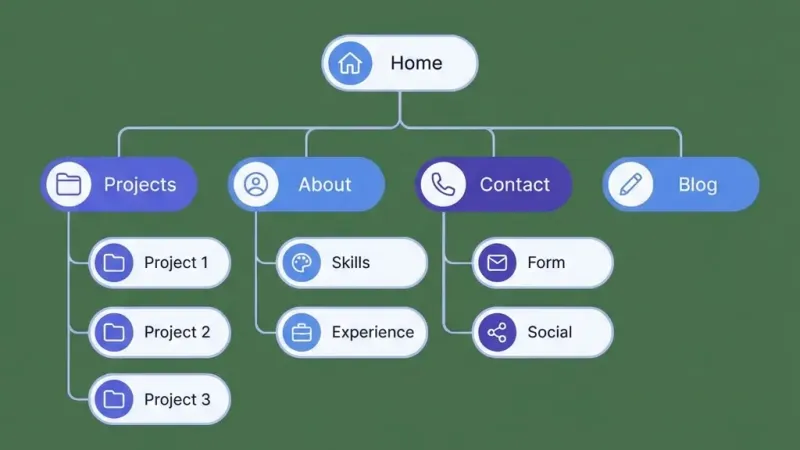
Páginas básicas de una web
- Inicio: Página principal
- Sobre nosotros / Quiénes somos
- Servicios / Productos
- Contacto
- Blog (opcional)
- Aviso legal / Privacidad
Cómo crear una página
- Ve a Páginas → Añadir nueva
- Escribe el título
- Añade el contenido
- Clic en “Publicar”
Usa el editor de bloques
WordPress usa Gutenberg, un editor de bloques:
- Párrafo: Texto normal
- Encabezado: Títulos H2, H3…
- Imagen: Insertar fotos
- Lista: Listas con viñetas
- Botón: CTAs
- Columnas: Dividir contenido
Para más flexibilidad, puedes usar Elementor (constructor visual).
Paso 8: Configura el menú
Crear menú de navegación
- Ve a Apariencia → Menús
- Crea un nuevo menú
- Añade las páginas que quieras
- Ordénalas arrastrando
- Asigna la ubicación (menú principal)
- Guardar
Ejemplo de menú
- Inicio
- Servicios
- Sobre nosotros
- Blog
- Contacto
Paso 9: Configura la página de inicio
Establecer página de inicio
- Crea tu página de inicio
- Ve a Ajustes → Lectura
- Selecciona “Una página estática”
- En “Página de inicio” elige tu página
- Guardar
Qué incluir en el inicio
- Hero con mensaje principal
- Servicios destacados
- Sobre nosotros resumido
- Testimonios o clientes
- CTA (llamada a la acción)
- Formulario de contacto
Paso 10: Últimos ajustes
Configura el formulario de contacto
- Instala WPForms Lite
- Crea un formulario básico
- Insértalo en la página de contacto
Añade favicon
El favicon es el icono que aparece en la pestaña del navegador.
- Apariencia → Personalizar → Identidad del sitio
- Sube tu icono (512x512 px)
Revisa en móvil
Accede a tu web desde el móvil y comprueba que todo se ve correctamente.
Instala certificado SSL
Si no está activo, activa el SSL en tu hosting. Tu web debe cargar como https://
Checklist de lanzamiento
Básico:
- WordPress instalado
- Tema elegido y personalizado
- Plugins esenciales instalados
- Páginas principales creadas
- Menú configurado
- Página de inicio establecida
SEO:
- RankMath configurado
- Títulos y meta descripciones
- Enlaces permanentes configurados
- Sitemap generado (RankMath lo hace)
Legal:
- Aviso legal
- Política de privacidad
- Política de cookies
- Banner de cookies
Rendimiento:
- LiteSpeed Cache activo
- Imágenes optimizadas
- SSL activo (https)
Preguntas frecuentes
¿Cuánto tiempo lleva crear una web básica?
Con todo preparado, puedes tener una web funcional en 2-4 horas. Una web más elaborada puede llevar días o semanas.
¿Necesito saber programar?
No para una web básica o intermedia. Con temas y constructores como Elementor puedes hacer casi todo sin código.
¿Puedo hacerlo yo mismo?
Sí. Esta guía está pensada para que cualquier persona pueda crear su web sin ayuda técnica.
¿Qué pasa si me equivoco?
WordPress es muy tolerante a errores. Casi todo se puede deshacer o modificar. Y si algo va mal, puedes restaurar desde una copia de seguridad.
¿Cuánto cuesta en total?
- Dominio: 10-15€/año
- Hosting básico: 24-60€/año
- Tema premium (opcional): 50-80€
- Total mínimo: ~35-75€/año
¿Y después del lanzamiento?
Mantén WordPress, temas y plugins actualizados. Haz copias de seguridad. Añade contenido regularmente.
Siguiente paso: personaliza tu web
Una vez tengas WordPress funcionando, el siguiente paso es personalizar el diseño. Aprende sobre diseño web en WordPress sin código o descubre qué es Elementor y cómo usarlo.
¿Prefieres empezar con todo listo? En Avantys ofrecemos hosting WordPress optimizado con instalación en 1 clic, LiteSpeed incluido y Elementor Pro gratis el primer año.
Artículos relacionados del cluster
Sigue aprendiendo sobre WordPress:
- Qué es WordPress y por qué lo usan el 43% de las webs
- WordPress.com vs WordPress.org: diferencias clave
- Diseño web en WordPress sin código
- Qué es Elementor y por qué marca la diferencia
- Plugins imprescindibles para WordPress en 2026
- Cómo elegir el mejor tema WordPress
¿Quieres que lo hagamos por ti?
En Avantys gestionamos tu web, hosting y crecimiento digital de punta a punta. Tú a lo importante.