![Diseño Web en WordPress: Personaliza Sin Código [2026]](/academia/_astro/diseno-web-wordpress.DaH-AQ-t_ZAXPkc.webp)
No necesitas saber programar para crear una web bonita en WordPress. Con las herramientas adecuadas, puedes diseñar páginas profesionales arrastrando y soltando elementos.
Esta guía te muestra cómo personalizar tu WordPress visualmente: desde el personalizador nativo hasta constructores como Elementor, pasando por los principios básicos de diseño web.
Complementa con nuestra guía sobre cómo crear una web con WordPress desde cero.
Opciones de diseño en WordPress
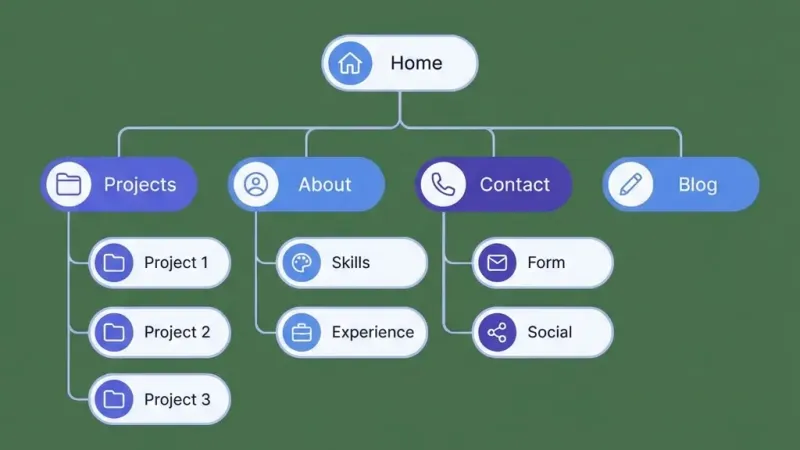
3 formas de diseñar en WordPress
1. Personalizador del tema
- Incluido en WordPress
- Opciones limitadas al tema
- Ideal para cambios básicos
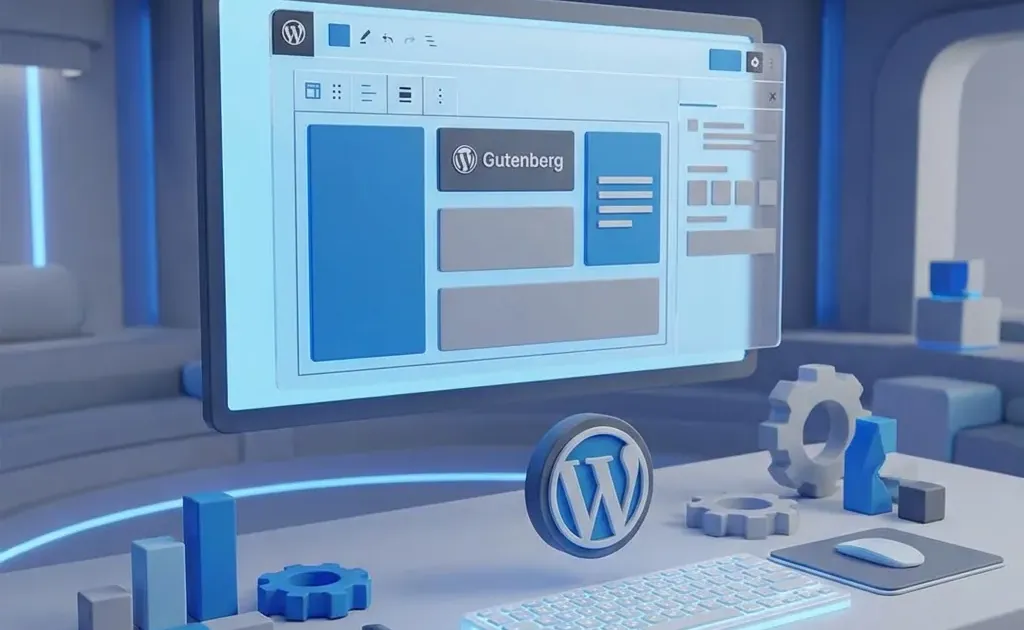
2. Editor de bloques (Gutenberg)
- Editor nativo de WordPress
- Bloques arrastrables
- Suficiente para webs sencillas
3. Constructores visuales (Page Builders)
- Elementor, Divi, Beaver Builder…
- Diseño drag & drop avanzado
- Máxima flexibilidad
El personalizador de WordPress
Qué puedes hacer
Accede desde Apariencia → Personalizar:
- Identidad del sitio: Logo, título, favicon
- Colores: Paleta de colores general
- Tipografía: Fuentes (según el tema)
- Cabecera: Diseño del header
- Pie de página: Footer
- Menús: Ubicación de menús
- Widgets: Barras laterales
- CSS adicional: Para ajustes finos
Limitaciones
El personalizador depende del tema:
- Cada tema ofrece opciones diferentes
- Algunos temas son muy limitados
- Otros (como Astra) ofrecen muchas opciones
Temas con más opciones de personalización
- Astra: Muy flexible, ligero
- GeneratePress: Rápido, limpio
- Flavor: Moderno, muchas opciones
- Flavor: Intuitivo, bien diseñado
Editor de bloques (Gutenberg)
Qué es Gutenberg
El editor nativo de WordPress desde la versión 5.0. Permite crear contenido con bloques arrastrables.
Bloques más útiles
Contenido:
- Párrafo
- Encabezado (H2, H3, H4…)
- Lista
- Imagen
- Galería
- Vídeo
- Cita
Diseño:
- Columnas
- Grupo
- Separador
- Espaciador
- Fila
Widgets:
- Botón
- Iconos sociales
- Tabla
- Código
Patrones de bloques
WordPress incluye patrones prediseñados:
- Cabeceras
- CTAs
- Testimonios
- Galerías
- FAQs
Accede desde el insertador de bloques → Patrones.
Limitaciones de Gutenberg
- Menos flexibilidad que page builders
- Opciones de diseño limitadas
- Curva de aprendizaje
- Depende del tema para estilos
Constructores visuales (Page Builders)
Por qué usar un constructor
- Diseño visual en tiempo real
- Arrastrar y soltar elementos
- Sin tocar código
- Resultados profesionales
- Plantillas listas para usar
Elementor: el más popular
Por qué Elementor:
- +5 millones de instalaciones
- Versión gratuita muy completa
- Interfaz intuitiva
- Gran comunidad y recursos
- Plantillas profesionales
Elementor Free vs Pro:
| Característica | Free | Pro |
|---|---|---|
| Widgets básicos | ✅ | ✅ |
| Diseño responsive | ✅ | ✅ |
| Plantillas básicas | ✅ | ✅ |
| Constructor de temas | ❌ | ✅ |
| Popup builder | ❌ | ✅ |
| WooCommerce widgets | ❌ | ✅ |
| Formularios | ❌ | ✅ |
| +300 plantillas Pro | ❌ | ✅ |
En Avantys incluimos Elementor Pro gratis el primer año con nuestro hosting WordPress.
Otros constructores
Divi:
- Constructor propio de Elegant Themes
- Muy visual, muchas opciones
- Puede ser pesado
Beaver Builder:
- Estable y limpio
- Menos opciones que Elementor
- Buen rendimiento
Brizy:
- Interfaz muy moderna
- Fácil de usar
- Menos widgets que Elementor
Diseño con Elementor: básicos
Estructura de Elementor
Elementor trabaja con tres niveles:
- Secciones: Contenedores principales
- Columnas: Divisiones dentro de secciones
- Widgets: Elementos de contenido
Widgets esenciales
Contenido:
- Encabezado
- Editor de texto
- Imagen
- Vídeo
- Botón
- Icono
Diseño:
- Espaciador
- Divisor
- Contenedor
- Columnas
Especiales:
- Formulario (Pro)
- Slider
- Testimonios
- Pestañas
- Acordeón
Primeros pasos con Elementor
- Instala y activa Elementor
- Crea una nueva página
- Clic en “Editar con Elementor”
- Arrastra widgets al canvas
- Personaliza cada elemento
- Guarda y publica
Principios de diseño web
1. Jerarquía visual
Guía la mirada del usuario:
- Títulos más grandes que el texto
- Elementos importantes destacados
- Espacios que separan secciones
2. Consistencia
Mantén coherencia:
- Mismos colores en toda la web
- Tipografías consistentes (2-3 máximo)
- Botones con el mismo estilo
- Espaciados uniformes
3. Espacio en blanco
No llenes todo:
- El espacio vacío ayuda a respirar
- Mejora la legibilidad
- Destaca lo importante
- Da sensación profesional
4. Contraste
Asegura legibilidad:
- Texto oscuro sobre fondo claro
- CTAs que destaquen
- Elementos importantes visibles
5. Responsive
Tu web debe verse bien en móvil:
- Prueba en diferentes dispositivos
- Textos legibles sin zoom
- Botones tocables con el dedo
- Imágenes que se adaptan
Paleta de colores
Cómo elegir colores
Esquema básico:
- Color principal: Tu marca
- Color secundario: Complementario
- Color de acento: Para CTAs
- Neutros: Grises, blanco, negro
Herramientas:
- Coolors.co
- Adobe Color
- Paleta de tu logo
Aplicación de colores
- Fondo: Blanco o muy claro
- Texto: Negro o gris oscuro
- Títulos: Color principal o negro
- Botones: Color de acento
- Enlaces: Color principal
Tipografía
Reglas básicas
- Máximo 2-3 fuentes
- Una para títulos, otra para texto
- Tamaño mínimo 16px para cuerpo
- Interlineado 1.5 para legibilidad
Combinaciones que funcionan
| Títulos | Cuerpo |
|---|---|
| Montserrat | Open Sans |
| Playfair Display | Lato |
| Poppins | Roboto |
| Raleway | Source Sans Pro |
Dónde aplicar
- H1: 32-48px
- H2: 24-32px
- H3: 20-24px
- Cuerpo: 16-18px
Plantillas y diseños predefinidos
Ventajas de usar plantillas
- Ahorro de tiempo
- Diseño profesional
- Estructura probada
- Personalización posterior
Dónde encontrar plantillas
En Elementor:
- Biblioteca de plantillas integrada
- Kits completos (Pro)
- Bloques individuales
Externas:
- Envato Elements
- TemplateMonster
- ThemeForest
Cómo usar plantillas
- En Elementor, clic en el icono de carpeta
- Elige una plantilla
- Insértala en tu página
- Personaliza textos e imágenes
- Ajusta colores a tu marca
Errores comunes de diseño
Error 1: Demasiados colores
Usa una paleta definida. Más de 4-5 colores crea caos visual.
Error 2: Fuentes ilegibles
Fuentes decorativas solo para títulos grandes. El cuerpo siempre legible.
Error 3: Sin espacio en blanco
Las páginas abarrotadas cansan. Deja respirar al contenido.
Error 4: Ignorar el móvil
Más del 60% del tráfico es móvil. Revisa siempre cómo se ve en smartphone.
Error 5: Inconsistencia
Estilos diferentes en cada página confunden. Mantén coherencia.
Checklist de diseño
Estructura:
- Jerarquía clara de contenido
- Navegación intuitiva
- CTAs visibles
- Footer completo
Visual:
- Paleta de colores definida
- Tipografía consistente
- Imágenes de calidad
- Espacio en blanco adecuado
Técnico:
- Responsive en móvil y tablet
- Velocidad de carga aceptable
- Imágenes optimizadas
- Contraste suficiente
Preguntas frecuentes
¿Elementor ralentiza la web?
Puede añadir algo de peso, pero con buen hosting (LiteSpeed) y optimización, el impacto es mínimo.
¿Puedo cambiar de tema sin perder el diseño?
Si usas Elementor, el diseño de las páginas se mantiene. El tema solo afecta a cabecera, footer y estilos generales.
¿Merece la pena Elementor Pro?
Si diseñas varias webs o necesitas formularios, popups o constructor de temas, sí. Para una web básica, la versión gratuita puede ser suficiente.
¿Divi o Elementor?
Ambos son buenos. Elementor tiene mejor rendimiento y comunidad más grande. Divi incluye más plantillas pero puede ser más pesado.
¿Puedo diseñar sin saber de diseño?
Sí, usando plantillas como base y siguiendo los principios básicos. Las plantillas profesionales ya tienen buen diseño que solo necesitas adaptar.
¿Gutenberg o Elementor?
Gutenberg es suficiente para contenido básico (entradas de blog, páginas sencillas). Elementor para diseños más elaborados y landing pages.
Siguiente paso
Ya conoces las herramientas de diseño en WordPress. El siguiente paso es elegir un buen tema como base y dominar Elementor.
Aprende más sobre qué es Elementor y cómo sacarle partido o descubre cómo elegir el mejor tema WordPress.
¿Quieres empezar con todo listo? En Avantys ofrecemos hosting WordPress optimizado con Elementor Pro gratis el primer año.
Artículos relacionados del cluster
Sigue aprendiendo sobre WordPress:
- Cómo crear una web con WordPress desde cero
- Qué es Elementor y por qué marca la diferencia
- Elementor vs Divi vs Gutenberg: comparativa
- Cómo elegir el mejor tema WordPress
- Mejores temas WordPress gratuitos
- Cómo elegir colores para tu web
¿Quieres que lo hagamos por ti?
En Avantys gestionamos tu web, hosting y crecimiento digital de punta a punta. Tú a lo importante.