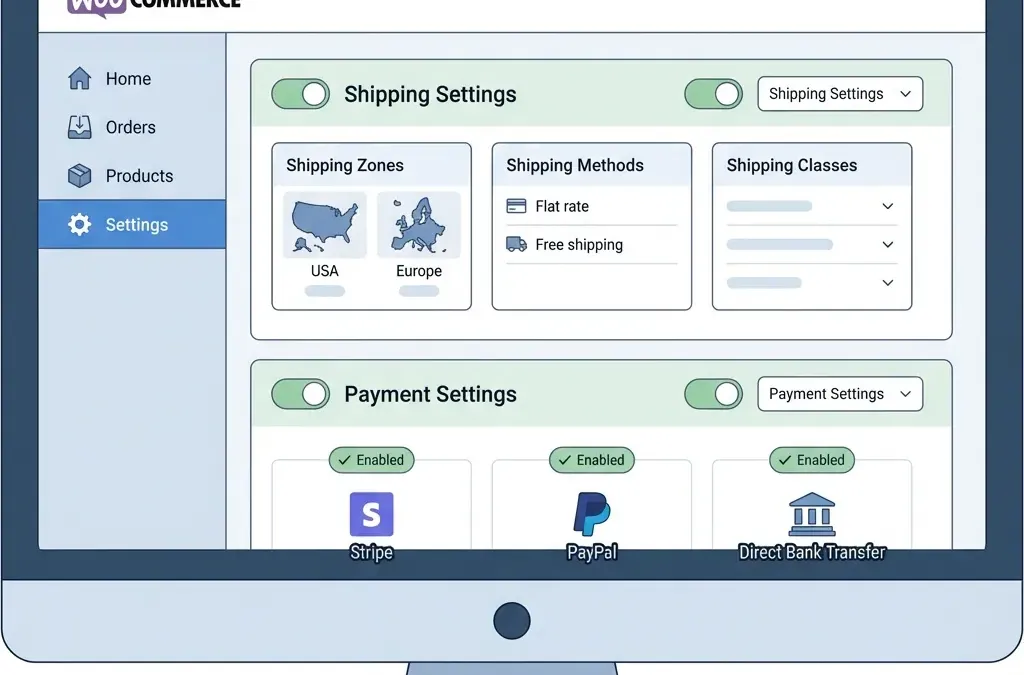
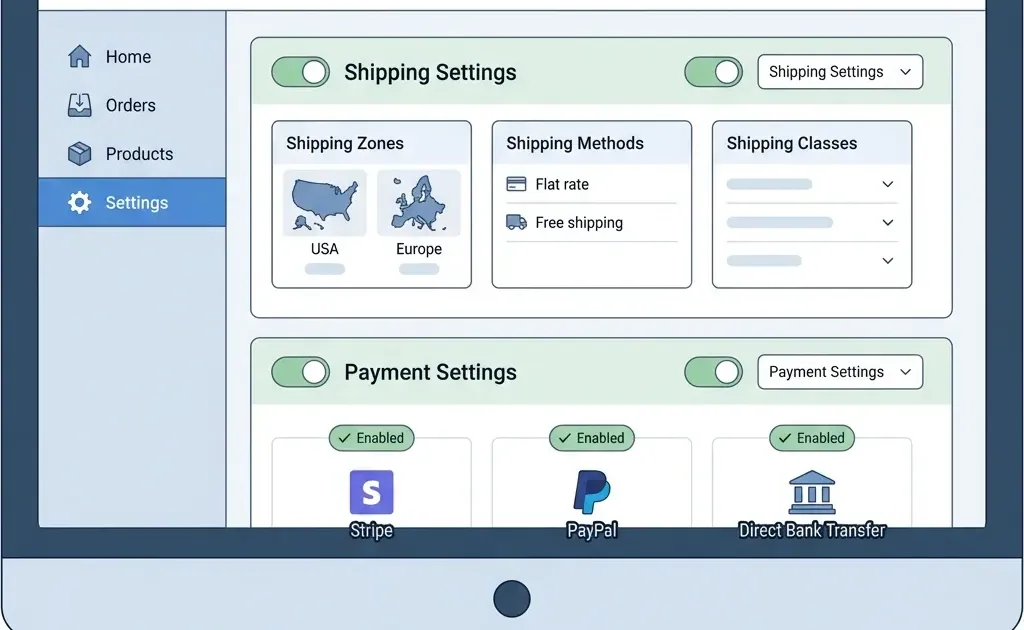
Pagos y envíos son las dos configuraciones más importantes de tu tienda WooCommerce. Una mala configuración puede hacer que pierdas ventas o que los envíos te cuesten dinero.
Esta guía te muestra paso a paso cómo configurar ambos correctamente.
Complementa con nuestra guía sobre plugins esenciales para WooCommerce.
Configurar métodos de pago
Acceder a ajustes de pago
- WooCommerce → Ajustes
- Pestaña “Pagos”
- Verás lista de métodos disponibles
Métodos incluidos por defecto
- Transferencia bancaria directa
- Pagos por cheque
- Pago contra reembolso
- PayPal Standard
Configurar Stripe
Paso 1: Crear cuenta Stripe
- Ve a stripe.com
- Crea cuenta gratuita
- Verifica tu negocio
- Obtén tus claves API
Paso 2: Instalar plugin
- Plugins → Añadir nuevo
- Buscar “WooCommerce Stripe”
- Instalar y Activar
Paso 3: Configurar
- WooCommerce → Ajustes → Pagos
- Clic en “Stripe”
- Activar “Habilitar Stripe”
- Introducir claves API (publicable y secreta)
- Activar modo prueba para testear
- Guardar cambios
Configuración recomendada
| Opción | Valor |
|---|---|
| Modo prueba | Sí (para testear) |
| Captura | Capturar automáticamente |
| Apple Pay / Google Pay | Activar |
| Guardar tarjetas | Opcional |
Configurar Redsys (TPV bancario)
Requisitos previos
- Contrato TPV con tu banco
- Credenciales de Redsys
- Plugin premium de Redsys
Paso 1: Instalar plugin
Plugins recomendados:
- WooCommerce Redsys Gateway (José Conti) ~49€
- WooCommerce Redsys (InversusS) ~39€
Paso 2: Obtener credenciales
Tu banco te proporcionará:
- FUC (código de comercio)
- Terminal
- Clave de firma
- URL de entorno (pruebas/producción)
Paso 3: Configurar
- WooCommerce → Ajustes → Pagos → Redsys
- Introducir FUC, terminal y clave
- Seleccionar entorno
- Configurar opciones adicionales
- Guardar
Configurar Bizum
Bizum funciona a través de Redsys. Necesitas:
- TPV con Bizum habilitado
- Plugin Redsys que soporte Bizum
- Activar Bizum en la configuración del plugin
La mayoría de plugins Redsys actualizados incluyen Bizum.
Configurar PayPal
PayPal Standard (incluido)
- WooCommerce → Ajustes → Pagos → PayPal
- Activar
- Introducir email de PayPal Business
- Configurar opciones
- Guardar
PayPal Checkout (recomendado)
Plugin oficial con más funciones:
- Instalar “WooCommerce PayPal Payments”
- Conectar con cuenta PayPal
- Activar métodos (PayPal, tarjetas, etc.)
Configurar transferencia bancaria
- WooCommerce → Ajustes → Pagos → Transferencia
- Activar
- Añadir datos bancarios:
- Nombre del banco
- IBAN
- BIC/SWIFT
- Titular
- Personalizar instrucciones
- Guardar
Configurar envíos
Acceder a ajustes de envío
- WooCommerce → Ajustes
- Pestaña “Envío”
Conceptos clave
Zonas de envío: Áreas geográficas con sus propios métodos y tarifas.
Métodos de envío: Cómo calculas el coste (tarifa plana, gratis, por peso…).
Clases de envío: Categorías de productos con tarifas especiales.
Crear zonas de envío
Ejemplo: España Península
- Envío → Zonas de envío → Añadir zona
- Nombre: “España Península”
- Regiones: Seleccionar todas las provincias península
- Guardar
Ejemplo: Baleares y Canarias
Crear zonas separadas con tarifas diferentes:
- Zona “Baleares”
- Zona “Canarias” (sin IVA, costes especiales)
Métodos de envío
Tarifa plana
Coste fijo independiente del pedido.
Configurar:
- En la zona, añadir método “Tarifa plana”
- Definir coste (ej: 4.95)
- Opción: Coste por clase de envío
Cuándo usar: Productos de tamaño similar.
Envío gratuito
Configurar:
- Añadir método “Envío gratuito”
- Condiciones:
- Siempre
- Importe mínimo (ej: pedidos +50€)
- Con cupón específico
Cuándo usar: Promociones, pedidos grandes.
Recogida local
Configurar:
- Añadir método “Recogida local”
- Coste: 0 o lo que quieras
- Añadir dirección de recogida
Cuándo usar: Si tienes tienda física.
Tarifas por peso/cantidad
Para tarifas más complejas necesitas plugin.
Table Rate Shipping (~25€)
Permite crear reglas como:
- Hasta 2kg: 4.95€
- De 2kg a 5kg: 6.95€
- Más de 5kg: 9.95€
O por cantidad:
- 1-3 productos: 3.95€
- 4-10 productos: 5.95€
Clases de envío
Para productos con costes de envío diferentes.
Crear clase
- Envío → Clases de envío
- Añadir clase (ej: “Voluminoso”, “Frágil”)
- Guardar
Asignar a productos
- Editar producto
- Datos del producto → Envío
- Seleccionar clase
Configurar tarifa
En cada zona, ajustar costes por clase en “Tarifa plana”.
Configuración recomendada España
Zonas sugeridas
| Zona | Regiones | Método | Coste |
|---|---|---|---|
| Península | Todas menos islas | Tarifa plana | 4.95€ |
| Península | Todas menos islas | Gratis +50€ | 0€ |
| Baleares | Baleares | Tarifa plana | 7.95€ |
| Canarias | Canarias | Tarifa plana | 12.95€ |
IVA en Canarias
Canarias tiene IGIC, no IVA. Configura:
- WooCommerce → Ajustes → General
- Opciones de impuestos específicas para Canarias
Preguntas frecuentes
¿Puedo tener varios métodos de pago?
Sí, los clientes elegirán en checkout. Recomendamos mínimo 2-3.
¿Cómo pruebo sin cobrar de verdad?
Stripe y Redsys tienen modo prueba/sandbox con tarjetas de test.
¿Envío gratuito afecta a mis márgenes?
Calcula bien. Muchas tiendas incluyen parte del envío en el precio del producto.
¿Puedo calcular envío en tiempo real?
Sí, con plugins de transportistas (Correos, SEUR, etc.) que calculan según peso y destino.
¿Por qué no me aparece Bizum?
Necesitas TPV con Bizum habilitado y plugin Redsys actualizado.
Conclusión
Configuración mínima recomendada
Pagos:
- Stripe (tarjetas)
- Redsys/Bizum (pagos locales)
- PayPal (opcional)
Envíos:
- Zona Península con tarifa plana + gratis desde X€
- Zona Baleares
- Zona Canarias
- Recogida local (si aplica)
Una buena configuración de pagos y envíos aumenta conversiones y reduce problemas.
¿Necesitas ayuda configurando tu tienda? En Avantys ofrecemos hosting WooCommerce con soporte técnico para ayudarte en la configuración inicial.
Artículos relacionados del cluster
- Qué es WooCommerce: guía completa
- WooCommerce vs Shopify: comparativa
- Plugins esenciales para WooCommerce
- Cómo crear una web con WordPress
- Plugins imprescindibles WordPress
- LiteSpeed Cache: guía completa
¿Quieres que lo hagamos por ti?
En Avantys gestionamos tu web, hosting y crecimiento digital de punta a punta. Tú a lo importante.