
Tu propio servidor de correo: control total sobre tus emails, sin límites de almacenamiento, sin depender de terceros. Pero también más responsabilidad.
Un servidor de email mal configurado acaba en spam. Esta guía te enseña a hacerlo bien desde el principio.
¿Deberías tener tu propio servidor de email?
Ventajas
| Beneficio | Descripción |
|---|---|
| Control total | Tus datos, tus reglas |
| Sin límites | Almacenamiento ilimitado |
| Privacidad | Emails no escaneados por terceros |
| Cuentas ilimitadas | Crea todas las que necesites |
| Personalización | Configura como quieras |
Desventajas
| Desventaja | Descripción |
|---|---|
| Mantenimiento | Actualizaciones, monitorización |
| Deliverability | Riesgo de acabar en spam |
| Reputación IP | Construir desde cero |
| Soporte | Tú resuelves los problemas |
| Complejidad | DNS, SPF, DKIM, DMARC |
¿Cuándo tiene sentido?
Sí tiene sentido:
- Privacidad es crítica
- Necesitas muchas cuentas
- Tienes conocimientos técnicos
- Quieres aprender
Mejor usar servicio externo:
- Email crítico para negocio (usa Google Workspace, Microsoft 365)
- No tienes tiempo para mantener
- Necesitas deliverability garantizada
Requisitos del VPS
Especificaciones mínimas
| Recurso | Mínimo | Recomendado |
|---|---|---|
| RAM | 2 GB | 4 GB |
| CPU | 1 core | 2 cores |
| Almacenamiento | 20 GB SSD | 50+ GB NVMe |
| Ancho de banda | 1 TB | Ilimitado |
Requisitos críticos
- IP limpia: No estar en blacklists
- PTR/rDNS: Configurable (pide a tu proveedor)
- Puerto 25: Desbloqueado (algunos proveedores lo bloquean)
- IP estática: Obligatorio
Verificar IP
# Comprobar si IP está en blacklists
# Usa mxtoolbox.com/blacklists.aspx
Arquitectura de un servidor de email
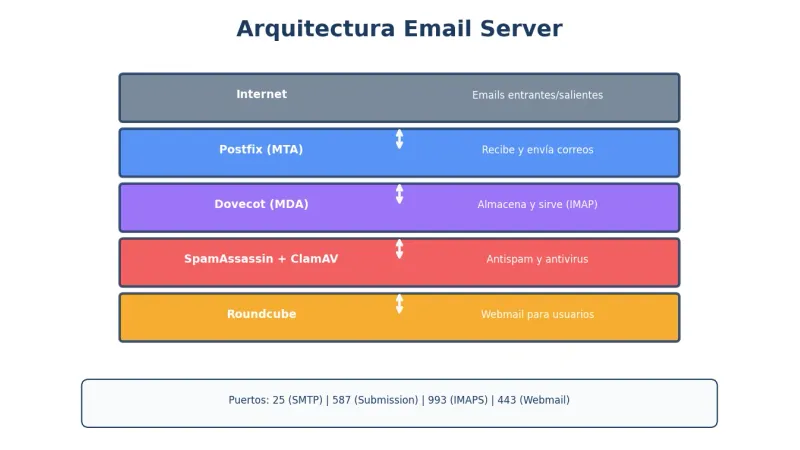
Componentes principales
                    Internet
                        │
                        ▼
┌─────────────────────────────────────────┐
│              MTA (Postfix)              │
│         Recibe y envía correos          │
└─────────────────────────────────────────┘
                        │
                        ▼
┌─────────────────────────────────────────┐
│         MDA (Dovecot)                   │
│    Almacena y sirve correos (IMAP/POP)  │
└─────────────────────────────────────────┘
                        │
                        ▼
┌─────────────────────────────────────────┐
│         Antispam (SpamAssassin)         │
│         Antivirus (ClamAV)              │
└─────────────────────────────────────────┘
                        │
                        ▼
┌─────────────────────────────────────────┐
│         Webmail (Roundcube)             │
│         Panel admin (PostfixAdmin)      │
└─────────────────────────────────────────┘
Puertos necesarios
| Puerto | Protocolo | Función |
|---|---|---|
| 25 | SMTP | Recibir correos (servidor a servidor) |
| 587 | SMTP | Enviar correos (cliente autenticado) |
| 465 | SMTPS | SMTP sobre SSL |
| 993 | IMAPS | IMAP sobre SSL |
| 995 | POP3S | POP3 sobre SSL |
| 443 | HTTPS | Webmail |
Opciones de instalación
Opción 1: Mail-in-a-Box (más fácil)
Todo en uno, instalación automática:
curl -s https://mailinabox.email/setup.sh | sudo bashIncluye:
- Postfix + Dovecot
- Roundcube webmail
- NextCloud para contactos/calendario
- DNS automático
- SPF, DKIM, DMARC configurados
- Certificados SSL automáticos
Ideal para: Principiantes, servidores personales.
Opción 2: iRedMail (equilibrado)
Más opciones, instalación guiada:
wget https://github.com/iredmail/iRedMail/archive/refs/tags/1.7.0.tar.gz
tar xzf 1.7.0.tar.gz
cd iRedMail-1.7.0
sudo bash iRedMail.sh
Incluye:
- Postfix + Dovecot
- SOGo o Roundcube webmail
- Panel de administración
- Antispam y antivirus
- Soporte MySQL/PostgreSQL
Ideal para: Pequeñas empresas, múltiples dominios.
Opción 3: Mailcow (Docker)
Moderno, basado en Docker:
git clone https://github.com/mailcow/mailcow-dockerized
cd mailcow-dockerized
./generate_config.sh
docker compose up -d
Incluye:
- Todo containerizado
- UI moderna
- Fácil de actualizar
- Backups simplificados
Ideal para: Quienes conocen Docker, producción.
Opción 4: Manual (Postfix + Dovecot)
Control total, más trabajo:
sudo apt install postfix dovecot-imapd dovecot-pop3dIdeal para: Aprendizaje, configuraciones específicas.
Configuración DNS
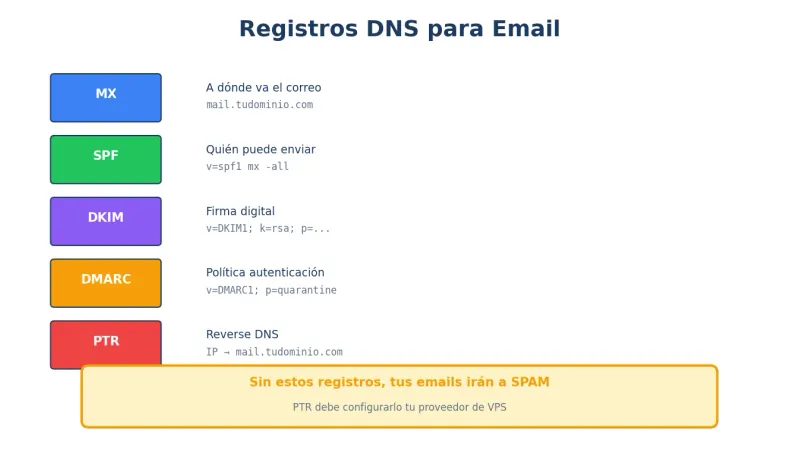
Registros obligatorios
; MX Record - A dónde va el correo
tudominio.com.    MX    10    mail.tudominio.com.

; A Record - IP del servidor de correo
mail.tudominio.com.    A    203.0.113.10

; SPF - Quién puede enviar correo por ti
tudominio.com.    TXT    "v=spf1 mx a ip4:203.0.113.10 -all"

; DKIM - Firma digital de correos
mail._domainkey.tudominio.com.    TXT    "v=DKIM1; k=rsa; p=MIGfMA0GCSq..."

; DMARC - Política de autenticación
_dmarc.tudominio.com.    TXT    "v=DMARC1; p=quarantine; rua=mailto:[email protected]"
PTR/rDNS (reverse DNS)
203.0.113.10 → mail.tudominio.comImportante: Debes pedirlo a tu proveedor de VPS. Sin PTR correcto, muchos servidores rechazarán tus emails.
Verificar configuración
# Verificar MX
dig MX tudominio.com

# Verificar SPF
dig TXT tudominio.com

# Verificar DKIM
dig TXT mail._domainkey.tudominio.com

# Test completo
# Usa mail-tester.com - envía un email y recibe puntuación
Instalación con Mail-in-a-Box
Requisitos previos
- Ubuntu 22.04 limpio (no instales nada antes)
- Dominio configurado
- VPS con puerto 25 abierto
Instalación
# Como root o con sudo
curl -s https://mailinabox.email/setup.sh | sudo bash
El script te preguntará:
- Email del administrador
- Hostname (ej: box.tudominio.com)
- Contraseña del admin
Post-instalación
- Accede al panel:
https://box.tudominio.com/admin - Configura los DNS según las instrucciones mostradas
- Verifica el estado en el panel
Añadir usuarios
Panel admin → Mail → Users → Add User
Instalación con iRedMail
Preparar sistema
# Hostname correcto
sudo hostnamectl set-hostname mail.tudominio.com

# Verificar
hostname -f
# Debe mostrar: mail.tudominio.com

# Actualizar
sudo apt update && sudo apt upgrade -y
Descargar e instalar
cd /root
wget https://github.com/iredmail/iRedMail/archive/refs/tags/1.7.0.tar.gz
tar xzf 1.7.0.tar.gz
cd iRedMail-1.7.0
chmod +x iRedMail.sh
sudo bash iRedMail.sh
Opciones de instalación
El instalador preguntará:
- Directorio de buzones:
/var/vmail - Backend: MariaDB (recomendado)
- Dominio principal:
tudominio.com - Contraseña admin: (guárdala bien)
- Componentes: Roundcube, SOGo, etc.
Accesos post-instalación
| Servicio | URL |
|---|---|
| Webmail | https://mail.tudominio.com/mail |
| Admin | https://mail.tudominio.com/iredadmin |
| SOGo | https://mail.tudominio.com/SOGo |
Seguridad del servidor de email
Firewall
sudo ufw default deny incoming
sudo ufw default allow outgoing
sudo ufw allow ssh
sudo ufw allow 25/tcp    # SMTP
sudo ufw allow 587/tcp   # Submission
sudo ufw allow 465/tcp   # SMTPS
sudo ufw allow 993/tcp   # IMAPS
sudo ufw allow 995/tcp   # POP3S
sudo ufw allow 80/tcp    # HTTP (Let's Encrypt)
sudo ufw allow 443/tcp   # HTTPS
sudo ufw enable
Fail2ban
sudo apt install fail2ban -y# /etc/fail2ban/jail.local
[postfix]
enabled = true
port = smtp,465,submission
filter = postfix
logpath = /var/log/mail.log
maxretry = 3
bantime = 3600
[dovecot]
enabled = true
port = pop3,pop3s,imap,imaps
filter = dovecot
logpath = /var/log/mail.log
maxretry = 3
bantime = 3600sudo systemctl restart fail2banSSL/TLS
Con Mail-in-a-Box o iRedMail, SSL se configura automáticamente con Let’s Encrypt.
Manual:
sudo certbot certonly --standalone -d mail.tudominio.comAntispam y antivirus
SpamAssassin
Ya incluido en Mail-in-a-Box e iRedMail.
Configuración manual:
sudo apt install spamassassin spamc -y
sudo systemctl enable spamassassin
sudo systemctl start spamassassin
ClamAV
sudo apt install clamav clamav-daemon -y
sudo freshclam  # Actualizar firmas
sudo systemctl enable clamav-daemon
sudo systemctl start clamav-daemon
Greylisting
Técnica que rechaza temporalmente emails de remitentes desconocidos. Los servidores legítimos reintentan, los spammers normalmente no.
sudo apt install postgrey -yMantenimiento
Monitorización diaria
# Ver cola de emails
mailq

# Ver logs
tail -f /var/log/mail.log

# Estadísticas
pflogsumm /var/log/mail.log
Backups
#!/bin/bash
# /root/scripts/backup-email.sh

DATE=$(date +%Y%m%d)
BACKUP_DIR="/backups/email"

# Buzones
tar -czf $BACKUP_DIR/vmail-$DATE.tar.gz /var/vmail

# Configuración
tar -czf $BACKUP_DIR/config-$DATE.tar.gz /etc/postfix /etc/dovecot

# Base de datos (si usas MySQL)
mysqldump vmail | gzip > $BACKUP_DIR/db-$DATE.sql.gz

# Limpiar > 30 días
find $BACKUP_DIR -mtime +30 -delete
Actualizaciones
# Sistema
sudo apt update && sudo apt upgrade -y

# Mail-in-a-Box
sudo mailinabox

# iRedMail
# Seguir guía oficial de actualización
Problemas comunes
Emails van a spam
- Verifica SPF, DKIM, DMARC
- Comprueba PTR/rDNS
- Usa mail-tester.com para diagnóstico
- Revisa blacklists
No puedo enviar (puerto 25 bloqueado)
Algunos proveedores bloquean puerto 25 por defecto.
- Contacta al proveedor para desbloquearlo
- O usa un relay SMTP externo (SendGrid, Mailgun)
Emails no llegan
# Ver cola
mailq

# Ver logs
grep "status=" /var/log/mail.log | tail -50

# Forzar reenvío
postqueue -f
IP en blacklist
- Identifica la blacklist en mxtoolbox.com
- Solicita delisting (cada lista tiene proceso)
- Investiga la causa (¿spam desde tu servidor?)
Relay SMTP externo
Si tu IP tiene mala reputación o puerto 25 está bloqueado:
Configurar relay con SendGrid
# /etc/postfix/main.cf
relayhost = [smtp.sendgrid.net]:587
smtp_sasl_auth_enable = yes
smtp_sasl_password_maps = hash:/etc/postfix/sasl_passwd
smtp_sasl_security_options = noanonymous
smtp_tls_security_level = encrypt
# /etc/postfix/sasl_passwd
[smtp.sendgrid.net]:587 apikey:TU_API_KEYsudo postmap /etc/postfix/sasl_passwd
sudo chmod 600 /etc/postfix/sasl_passwd*
sudo systemctl restart postfixPreguntas frecuentes
¿Puedo usar un VPS barato para email?
Sí, pero verifica que tenga IP limpia, PTR configurable y puerto 25 desbloqueado. Un VPS de 2GB RAM es suficiente para empezar.
¿Por qué mis emails van a spam?
Las causas más comunes: falta SPF/DKIM/DMARC, PTR incorrecto, IP en blacklist, o contenido que parece spam. Usa mail-tester.com para diagnóstico.
¿Mail-in-a-Box o iRedMail?
Mail-in-a-Box es más fácil y todo automático. iRedMail da más control y opciones. Para empezar, Mail-in-a-Box. Para producción empresarial, iRedMail o Mailcow.
¿Es seguro tener mi propio servidor de email?
Puede serlo si lo configuras y mantienes correctamente. Actualizaciones, SSL, fail2ban y monitorización son obligatorios.
¿Cuántas cuentas puedo crear?
Las que quieras, limitado solo por el almacenamiento del VPS. Un VPS de 50GB puede manejar cientos de cuentas con uso normal.
Nuestra recomendación
Para uso personal/aprendizaje:
- Mail-in-a-Box en VPS de 2GB
- Dominio propio
- Paciencia para construir reputación
Para pequeña empresa:
- iRedMail o Mailcow en VPS de 4GB
- Relay SMTP externo para deliverability
- Backups diarios
Para email crítico de negocio:
- Considera Google Workspace o Microsoft 365
- La deliverability garantizada vale el coste
¿Necesitas ayuda con la configuración? La administración gestionada de Avantys incluye configuración y mantenimiento de servidores de email.
Conclusión
Un servidor de email propio te da control total, pero requiere conocimientos y mantenimiento. Si decides hacerlo, invierte tiempo en configurar correctamente DNS, seguridad y monitorización.
La deliverability es el mayor reto. Construir reputación de IP toma semanas o meses.
¿Necesitas un VPS para tu servidor de email? Explora los VPS de Avantys con IP limpia y soporte para PTR.
¿Quieres que lo hagamos por ti?
En Avantys gestionamos tu web, hosting y crecimiento digital de punta a punta. Tú a lo importante.


