Generar un diploma manualmente por cada alumno que termina un curso no escala más allá de un puñado de estudiantes, y además es la forma más fácil de que se cuele un error de nombre, fecha o calificación. Moodle permite automatizar completamente este proceso, con datos que se rellenan solos y un código de verificación único por certificado, sin depender de que alguien lo genere a mano cada vez.
En esta guía vas a ver cómo funciona la generación automática de certificados en Moodle, qué plugin usar según tu necesidad, y por qué el detalle de cómo se almacena el PDF importa especialmente si impartes formación bonificada.
El plugin más habitual: Custom Certificate
Custom Certificate (mod_customcert) es el plugin gratuito más usado para generar certificados en Moodle. No forma parte del núcleo oficial, pero es de mantenimiento comunitario activo y ampliamente adoptado. Permite:
- Diseñar el certificado con un editor visual dentro del navegador, colocando elementos (texto, imágenes, fecha, nombre del alumno) sobre una plantilla.
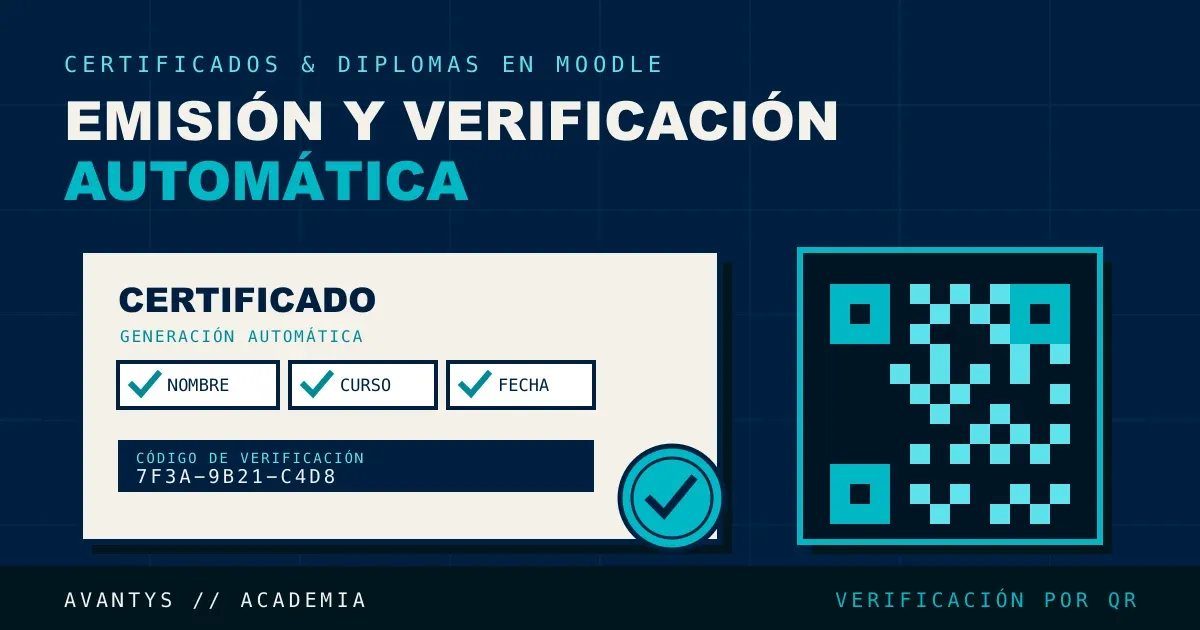
- Insertar campos dinámicos que se rellenan automáticamente: nombre completo, nombre del curso, fecha de finalización, calificación obtenida.
- Personalizar tipografía mediante fuentes compatibles con TCPDF (la librería que genera el PDF), aunque añadir fuentes personalizadas requiere subir archivos al servidor.
- Asignar un código de verificación único a cada certificado emitido.
Un detalle que ahorra mucho trabajo repetido: Custom Certificate permite guardar una plantilla como reutilizable y cargarla en otro curso. Si diseñas el certificado de un curso con el logo del centro, la cabecera y los campos bien colocados, puedes guardarlo y luego usar "Cargar plantilla" en el siguiente curso en lugar de rehacerlo desde cero. No es lo mismo que la gestión centralizada de tool_certificate (cada copia sigue viviendo dentro de su curso y hay que actualizarlas una a una si cambia el diseño), pero es suficiente para un centro con pocos cursos que comparten un mismo modelo.
El plugin más avanzado: Certificate (tool_certificate)
Para necesidades más exigentes, existe tool_certificate, originado en Moodle Workplace pero compatible con instalaciones estándar de Moodle. Sus diferencias clave frente a Custom Certificate:
- Las plantillas se gestionan a nivel de sitio o de categoría de curso, no dentro de cada curso individual, más cómodo para mantener consistencia entre muchos cursos.
- Permite generar informes cruzados de certificados emitidos en toda la plataforma, no solo curso a curso.
- Puede emitir certificados manualmente, sin necesidad de vincularlos a un curso concreto.
- Incluye código de verificación, enlace y código QR, verificables por cualquier persona sin necesidad de iniciar sesión, incluso en sitios con acceso restringido.
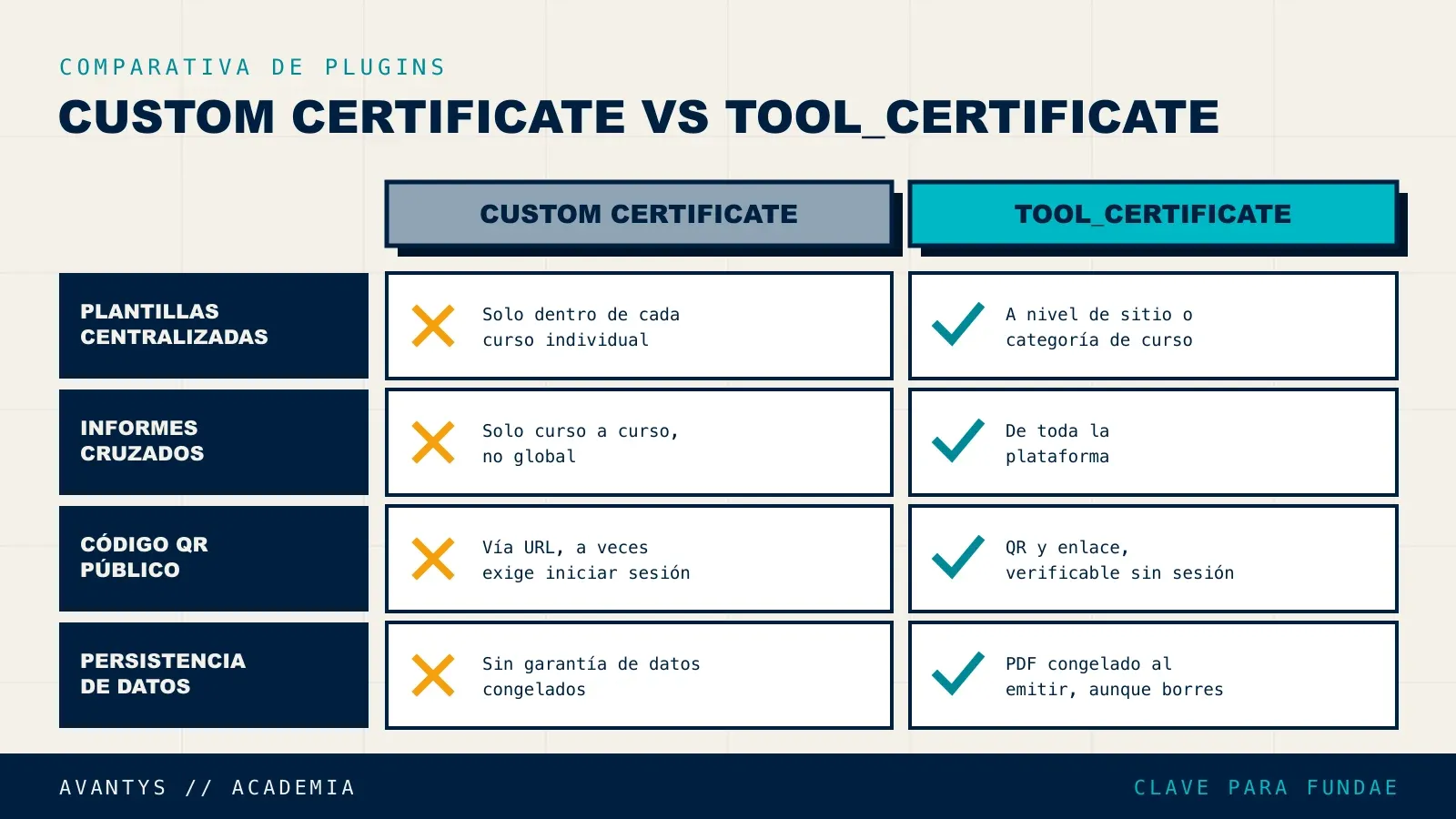
Puesto uno al lado del otro, así queda la decisión según lo que necesites:
| Criterio | Custom Certificate | tool_certificate |
|---|---|---|
| Dónde se gestiona la plantilla | Dentro de cada curso | A nivel de sitio o categoría |
| Reutilizar el mismo diseño | Guardar/cargar plantilla, copia a copia | Una plantilla, muchos cursos |
| Informe global de emitidos | No, curso a curso | Sí, informe cruzado del sitio |
| Verificación sin iniciar sesión | Depende de la configuración | Sí, por URL o QR público |
| Persistencia si se borra el curso | El PDF depende del módulo del curso | Dato persistente, sobrevive al curso |
| Emitir sin vincular a un curso | No | Sí, emisión manual |
| Curva de instalación | Un solo plugin | Suele requerir varios componentes |
La regla práctica: si gestionas un centro con pocos cursos y cada uno con su diploma, Custom Certificate te sobra. Si gestionas muchos cursos que deben verse iguales y rendir cuentas ante un tercero, tool_certificate te ahorra el mantenimiento a largo plazo.
El detalle más importante para formación bonificada
Aquí está el punto que más debería importarte si gestionas formación FUNDAE: tool_certificate almacena el PDF generado con los datos exactamente como estaban en el momento de la emisión, y ese certificado sigue disponible aunque después se modifiquen los datos del usuario, o incluso si el curso original se elimina. Esto es exactamente el tipo de garantía documental que necesitas para conservar evidencia válida durante los 4 años que exige la normativa de formación bonificada, un certificado que dependiera de datos "en vivo" del curso podría quedar inconsistente o inaccesible si el curso se archiva o se reestructura años después.
Conviene entender dónde encaja el certificado dentro del expediente. En una inspección de FUNDAE el certificado no viaja solo: es la pieza que corona la trazabilidad de la actividad del alumno (los registros de acceso, el tiempo de conexión, las actividades completadas) que demuestra que esa persona realmente hizo el curso. El certificado dice "aprobó"; la trazabilidad dice "y aquí está la prueba de cómo llegó a aprobar". Uno sin el otro cojea. Si aún no tienes claro qué te pide la normativa en su conjunto, la referencia de partida es nuestra guía de requisitos de FUNDAE para Moodle; el certificado es solo uno de los frentes que cubre.
Cómo configurar la emisión automática al completar un curso
El módulo mod_coursecertificate actúa como puente: emite automáticamente un certificado (usando las plantillas de tool_certificate) en cuanto el alumno cumple las condiciones de finalización configuradas en el curso, sin que el profesor tenga que emitir nada manualmente. Para configurarlo:
- Activa el rastreo de finalización del curso (requisito previo para que cualquier automatización de certificado funcione). En Moodle esto tiene dos niveles que hay que activar por orden: primero la finalización a nivel de sitio (un ajuste del administrador), y luego "Habilitar rastreo de finalización" dentro de los ajustes del propio curso. Si el segundo está en "No", la actividad de certificado ni siquiera te dejará elegir condiciones.
- Añade la actividad Certificado de curso dentro del curso.
- Selecciona la plantilla de certificado ya diseñada en
tool_certificate. - Configura las condiciones de finalización que deben cumplirse (completar todas las actividades, obtener una calificación mínima, etc.) para que el certificado se emita automáticamente.
El punto que se le escapa a casi todo el mundo: el certificado se dispara cuando Moodle marca el curso como completado, no cuando el alumno hace clic en la última actividad. Y esa marca la calcula una tarea programada (el cron de Moodle), no en tiempo real. En la práctica significa que puede pasar un rato entre que el alumno termina y el certificado aparece disponible. Si haces la prueba y "no sale el certificado", casi siempre es esto: falta que corra el cron, o la condición de finalización del curso está mal definida (por ejemplo, exige completar una actividad que a su vez no tiene marcada su propia condición de finalización). Revisa la actividad certificado, sus condiciones, y de rebote comprueba que el cron de la instalación se ejecuta con regularidad.
Los elementos dinámicos de la plantilla
El valor de un certificado automático está en que ningún dato se escribe a mano. La plantilla no contiene el nombre de "Ana García": contiene un elemento que dice "aquí va el nombre completo del alumno", y Moodle lo rellena en el momento de emitir. Los elementos que colocas sobre el lienzo suelen ser:
- Nombre completo del alumno, tomado de su perfil.
- Nombre del curso, para no tener que editar la plantilla si la reutilizas.
- Fecha de finalización o de emisión, con el formato que elijas.
- Calificación obtenida, cuando quieres que el diploma refleje la nota.
- Código de verificación y, en las versiones que lo soportan, un código QR que lleva directo a la página de comprobación.
- Extras habituales: nombre del profesor, un campo del perfil de usuario (DNI, empresa), una imagen de fondo o la firma digital escaneada.
Cada elemento se posiciona sobre la plantilla y tiene su punto de referencia (izquierda, centro, derecha), lo que importa cuando el dato varía de largo: un nombre corto y uno muy largo deben quedar ambos bien centrados. Aquí es donde se decide cuándo centralizar: si diez cursos deben emitir exactamente el mismo diseño con los mismos campos, mantener diez plantillas en diez cursos es una fuente de errores (uno acaba con la fecha en otro formato, otro sin el QR). Una plantilla única a nivel de sitio con tool_certificate elimina esa deriva: cambias el logo una vez y todos los certificados nuevos salen corregidos.
Verificación pública del certificado
Ambos plugins permiten a un tercero (un empleador, por ejemplo) verificar la autenticidad de un certificado introduciendo el código único. La diferencia práctica: con Custom Certificate, verificar normalmente exige navegar a una URL específica y, en algunos casos, iniciar sesión; con tool_certificate, la verificación puede hacerse mediante un enlace o código QR directo, accesible sin necesidad de credenciales, incluso en sitios con acceso restringido, una experiencia más cómoda para quien recibe el certificado y quiere confirmarlo rápidamente.
Que la verificación funcione sin login no es un lujo estético: es lo que hace que el certificado sirva como evidencia ante quien no tiene (ni debe tener) cuenta en tu plataforma. Un empleador que recibe el diploma de un candidato, o un técnico de FUNDAE que revisa un expediente, escanea el QR o abre la URL y confirma en el acto que ese código corresponde a una persona, un curso y una fecha reales, sin pedirte a ti que le des acceso. Si el certificado solo se pudiese comprobar iniciando sesión, dejaría de ser útil justo en el momento en que más importa: cuando alguien de fuera necesita fiarse de él.
Personalización visual: qué esperar y qué no
Custom Certificate no ofrece vista previa en tiempo real, cada cambio de diseño exige guardar la plantilla y generar un PDF para comprobar cómo queda, un proceso más lento de lo que parece a primera vista si necesitas iterar mucho sobre el diseño. Añadir tipografías personalizadas, además, requiere subir los archivos de fuente al propio servidor, algo que no todos los usuarios de hosting compartido pueden hacer sin ayuda técnica.
Errores comunes al configurar certificados automáticos
- No activar el rastreo de finalización del curso antes de configurar la emisión automática, con lo que el certificado nunca se dispara.
- Confiar en Custom Certificate para necesidades de retención documental exigente (como FUNDAE) sin verificar cómo almacena realmente los datos, cuando tool_certificate ofrece garantías más sólidas en ese aspecto concreto.
- No probar el proceso completo con una cuenta de prueba antes de activarlo para alumnos reales, arriesgándose a descubrir un campo mal configurado (por ejemplo, una fecha con formato incorrecto) después de emitir certificados reales.
- Olvidar configurar el código de verificación como accesible públicamente, si el objetivo es que empleadores puedan confirmar la autenticidad sin iniciar sesión.
- Esperar el certificado en tiempo real y darlo por roto cuando en realidad solo falta que corra el cron de Moodle, que es quien marca el curso como completado.
Preguntas frecuentes
¿Qué plugin de certificados debería usar en Moodle? Custom Certificate para necesidades sencillas dentro de cursos individuales; tool_certificate si necesitas gestión centralizada de plantillas, informes cruzados entre cursos, o mayor garantía de conservación documental a largo plazo.
¿Los certificados se generan automáticamente al terminar el curso? Sí, si configuras la actividad Certificado de curso (mod_coursecertificate) junto con el rastreo de finalización activado, sin esa configuración, habría que emitirlos manualmente.
¿Puedo verificar un certificado sin tener cuenta en la plataforma? Con tool_certificate, sí, mediante un enlace o código QR de acceso público. Con Custom Certificate, depende de la configuración, y en algunos casos requiere iniciar sesión.
¿Qué pasa con el certificado si borro el curso después? Con tool_certificate, el PDF ya emitido sigue disponible con los datos tal como estaban al emitirse, independientemente de lo que pase con el curso original después, una garantía relevante para conservación documental a largo plazo.
¿Necesito conocimientos técnicos para diseñar un certificado? El editor visual de Custom Certificate no requiere programación, aunque personalizar tipografías sí implica subir archivos al servidor, algo que puede requerir acceso técnico según tu tipo de hosting.
¿Es obligatorio usar un código de verificación? No es obligatorio técnicamente, pero es la única forma fiable de que un tercero confirme la autenticidad de un certificado frente a una posible falsificación.
¿Puedo emitir certificados sin que estén vinculados a un curso? Con tool_certificate, sí, es posible emitir certificados manualmente sin necesidad de que estén ligados a la finalización de un curso concreto.
Configuré todo pero el certificado no se emite, ¿por qué? La causa más frecuente es el rastreo de finalización: revisa que esté activado tanto a nivel de sitio como dentro del curso, y que las condiciones de finalización del curso estén bien definidas. La segunda causa es el cron: el certificado se dispara cuando Moodle marca el curso como completado, y ese cálculo lo hace la tarea programada, no ocurre en el mismo instante en que el alumno termina.
¿Puedo poner la calificación y un código QR en el mismo diploma? Sí. Tanto la nota como el código de verificación (y el QR, según el plugin y la versión) son elementos dinámicos que colocas sobre la plantilla; Moodle rellena el valor real de cada alumno al emitir. No hay que editar la plantilla por persona.
¿Cambiar el logo obliga a rehacer todos los certificados ya emitidos? No. Los certificados ya emitidos son documentos cerrados con los datos del momento. Al cambiar la plantilla solo afectas a los que se emitan a partir de entonces; con una plantilla centralizada de tool_certificate ese cambio se hace una sola vez para todos los cursos que la usan.
Conclusión
Automatizar la emisión de certificados en Moodle no es solo una comodidad para ahorrar tiempo, con la herramienta correcta, también resuelve una necesidad de conservación documental real, especialmente relevante en formación bonificada. Custom Certificate cubre bien las necesidades sencillas; tool_certificate aporta garantías adicionales de verificación pública y persistencia de datos que merece la pena considerar si tu centro necesita evidencia documental sólida a largo plazo.
Si prefieres que alguien configure esto por ti, en Avantys lo incluimos como parte del soporte de cada Moodle que gestionamos. Puedes pedir una auditoría gratuita en Moodle Gestionado.
Artículos relacionados
- Mantenimiento y hosting Moodle: guía completa
- Requisitos técnicos de FUNDAE para plataformas Moodle
- Trazabilidad en Moodle para formación bonificada
- Safe Exam Browser y anti-fraude en exámenes online
¿Y si tu Moodle lo lleváramos nosotros?
Actualizaciones, backups verificados, rendimiento y trazabilidad FUNDAE, gestionado de forma continua por una persona que responde. Auditoría gratuita de tu plataforma actual.