Cuando los avisos de un campus caen en spam una y otra vez, tarde o temprano aparece la misma propuesta: "¿Y si enviamos el correo por un servicio especializado?". Es una buena idea en muchos casos. En otros no arregla nada y solo añade una pieza más.
La buena noticia es que probarlo es barato y reversible. Moodle no necesita ningún complemento para hacerlo, y volver atrás es cambiar cuatro campos. La mala es que tiene límites que conviene conocer antes, sobre todo uno: la plataforma cambia desde dónde sale tu correo, pero no quién lo firma.
Te contamos cuándo compensa, cómo se monta paso a paso y qué no te va a resolver.
Qué cambia exactamente
Hoy, cuando Moodle envía un aviso, se lo entrega al servidor de correo de tu propio servidor, que es quien lo lleva hasta Gmail u Outlook. La reputación de esa entrega depende de la IP de tu servidor, de cómo esté identificada y de su historial.
Con una plataforma externa, Moodle le entrega el aviso a la plataforma y es ella quien lo lleva a su destino, desde sus propios servidores. Esos servidores envían millones de correos al día, tienen el nombre y la identificación en regla, y un historial que tu servidor no va a tener nunca si envía unas decenas de avisos al día.
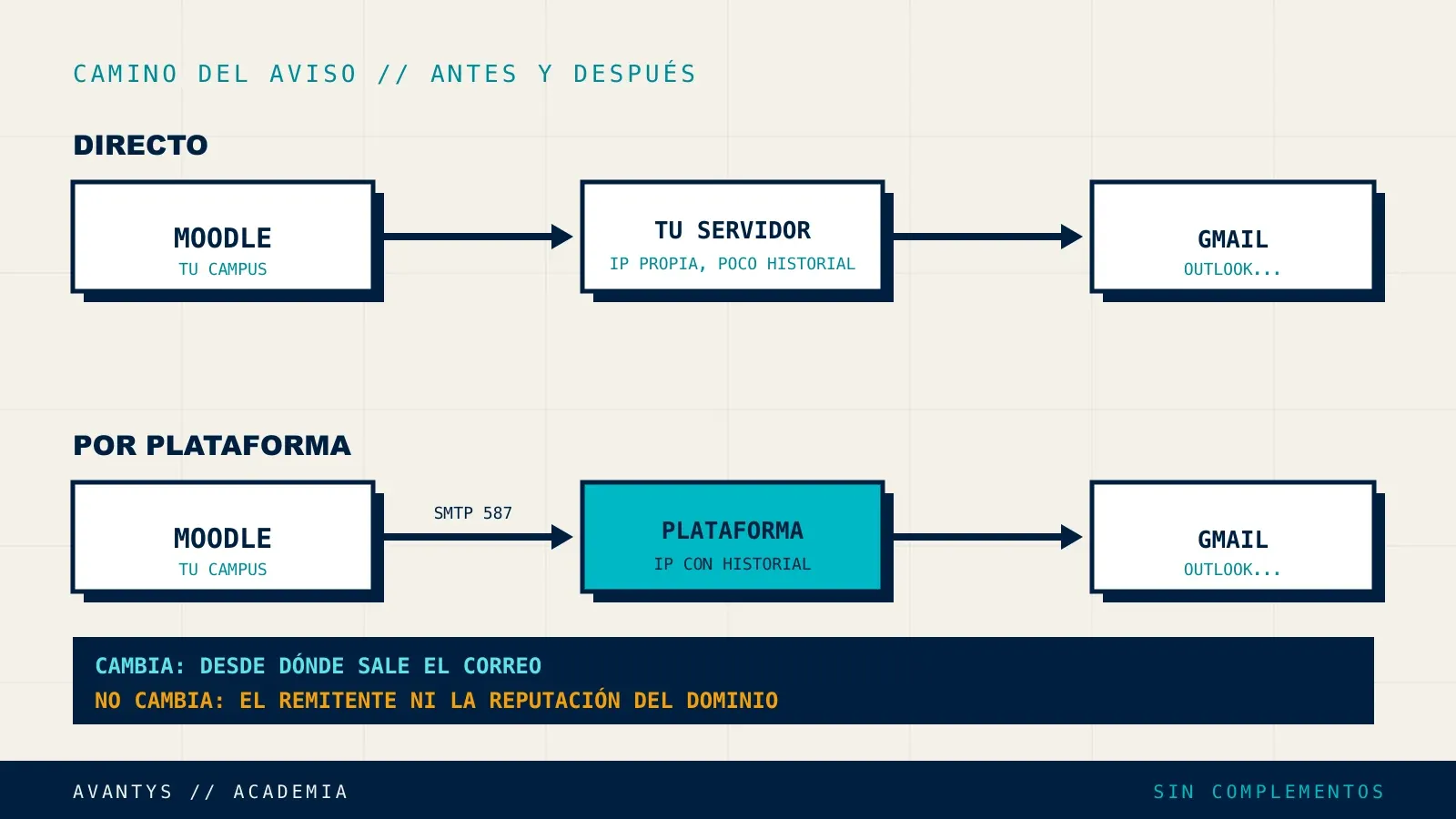
Lo que no cambia es el remitente. El alumno sigue viendo el aviso firmado por tu dominio, por ejemplo tutorias@tucampus.es. Y eso tiene una consecuencia importante: Gmail también puntúa la reputación del dominio, y esa reputación viaja contigo aunque cambies de plataforma.
Cuándo compensa y cuándo no
Compensa si:
- Tu dominio ya está bien acreditado (SPF, DKIM y DMARC en orden) y los avisos siguen cayendo en spam.
- Envías poco correo y tu servidor no tiene historial ni lo va a tener.
- No tienes forma sencilla de ver qué pasa con cada envío. Las plataformas enseñan entregas, rebotes y quejas por mensaje, algo que un servidor propio no te da sin trabajo.
- Has comprobado que la IP de tu servidor está bien identificada y aun así no mejora.
No compensa, o no es lo primero, si:
- Tu dominio no firma los correos. Eso hay que arreglarlo antes, porque la plataforma te pedirá lo mismo. Lo explicamos en SPF, DKIM y DMARC para el correo de Moodle.
- En realidad no te mandan a spam, sino que te rechazan. Son problemas distintos: mira Tus correos de Moodle no llegan a spam: te los rechazan.
- La IP de tu servidor tiene el nombre mal configurado. Suele ser más rápido arreglar eso: Tu correo pasa SPF, DKIM y DMARC y aun así va a spam.
- Los avisos no salen porque las tareas de fondo del campus están paradas. Eso no lo arregla ninguna plataforma: revisa el cron de Moodle.
No hace falta ningún complemento
Es la duda más habitual, y la respuesta es corta: Moodle ya sabe enviar por un servidor externo. Lo trae de serie. En la mayoría de campus ya está configurado así, solo que apuntando al servidor de correo propio.
Lo que se hace es cambiar ese destino por el de la plataforma. No se instala nada en Moodle ni en el servidor. La plataforma te da cuatro datos y los pones en la configuración de correo saliente.
Cómo se monta, paso a paso
1. Mide tu volumen antes de elegir. Las plataformas tienen planes gratuitos con un límite de envíos al día, normalmente de unos cientos. Mira en el registro del servidor cuántos correos envía el campus al día y cuántos envía el peor día. En un campus que revisamos hace poco eran unos 8 de media y 31 el día de más envíos: cabían de sobra en un plan gratuito.
2. Crea la cuenta a nombre del centro. No a nombre de una persona ni del proveedor que te lo monta. Si algún día cambias de proveedor, la cuenta tiene que seguir siendo tuya. Algunas plataformas revisan la cuenta antes de dejarte enviar, así que cuenta con ese plazo.
3. Da de alta y verifica tu dominio. La plataforma te pedirá añadir unos registros en el DNS de tu dominio:
| Registro | Para qué sirve |
|---|---|
| Uno de verificación | Demuestra que el dominio es tuyo |
| La firma DKIM de la plataforma | Para que los correos que envía salgan firmados con tu dominio |
| Añadir la plataforma a tu SPF | Autoriza a sus servidores a enviar en tu nombre |
Ojo con el SPF: se añade la plataforma al registro que ya tienes, no se crea otro. Un dominio con dos registros SPF falla la comprobación entera.
Estos registros se ponen donde esté el DNS de tu dominio, que muchas veces no es el mismo sitio que el servidor del campus. Suele ser el paso que más tarda, porque depende de quien tenga acceso a ese DNS.
4. Cambia el correo saliente de Moodle. En Administración del sitio > Servidor > Correo electrónico > Configuración de correo saliente:
Servidores SMTP:        el servidor de la plataforma, con puerto 587
Seguridad SMTP:         TLS
Tipo de autenticación:  LOGIN
Usuario SMTP:           el que te da la plataforma
Contraseña SMTP:        la clave SMTP que genera la plataforma
Dirección no-reply:     una dirección de tu dominio verificado
Dos detalles que hacen perder tiempo: la contraseña es la clave SMTP que genera la plataforma, no la contraseña con la que entras en su panel. Y si el puerto 587 no conecta, algunos servidores tienen la salida bloqueada. Hay que abrirla en el cortafuegos.
5. Revisa desde qué dirección envía Moodle. Este punto es el que más falla. Moodle puede enviar un aviso "en nombre" del profesor que escribió el mensaje, usando su dirección real. Si esa dirección es de otro dominio (una cuenta personal de Gmail, por ejemplo), la plataforma no la tiene verificada y rechazará el envío, o el correo saldrá sin firma válida.
En la misma sección de correo revisa dos ajustes:
- Dominios de correo permitidos: deja solo tu propio dominio.
- Enviar siempre desde la dirección no-reply: actívalo si tus profesores usan direcciones de otros dominios.
Así todos los avisos salen desde una dirección verificada, con el nombre del profesor visible como remitente.
6. Prueba. Moodle tiene una opción para enviar un correo de prueba desde esa misma pantalla. Envíate uno a Gmail y otro a Outlook, ábrelos con "Mostrar original" y comprueba que SPF, DKIM y DMARC salen como aprobados. Después mira el panel de la plataforma: tiene que aparecer el envío como entregado.
Qué ganas además de la entrega
Hay una ventaja que se valora poco hasta que se tiene: ves qué pasa con cada correo. El panel de la plataforma enseña, envío a envío, si se entregó, si rebotó y por qué, y si alguien lo marcó como spam.
Con el servidor propio, esa información está repartida en registros técnicos que nadie mira. Con la plataforma, cualquiera del centro puede comprobar si al alumno que dice "no me ha llegado nada" se le entregó el aviso. Esa sola respuesta ahorra muchas conversaciones.
Los límites que hay que saber
- No está garantizado. Mejora la entrega que depende de la IP. La reputación del dominio sigue siendo tuya. Si tu dominio lleva semanas mal visto, tardará en recuperarse igual.
- El límite diario del plan gratuito. Si activas recordatorios automáticos para muchos cursos a la vez, el volumen se multiplica: cada recordatorio sale una vez por alumno matriculado y por aviso. Mide antes de activarlo todo y, si te acercas al límite, toca un plan de pago.
- Los envíos pasan por un tercero. Las direcciones de tus alumnos y el contenido de los avisos pasan por la plataforma. Es un encargado de tratamiento y tiene que constar en vuestro registro de protección de datos. Elige una con servidores en la Unión Europea.
- Una pieza más que vigilar. Si la plataforma suspende la cuenta o cambia sus condiciones, los avisos dejan de salir. Alguien tiene que recibir sus alertas.
Si no funciona, se vuelve atrás en un minuto
Esa es la gran ventaja de hacerlo así: no hay migración. Si pasadas unas semanas no notas mejora, vuelves a poner en Moodle los datos del servidor de correo anterior y todo queda como estaba. Los registros DNS de la plataforma se pueden dejar o quitar; no molestan al envío normal, salvo el SPF, que conviene limpiar si la dejas definitivamente.
Por eso lo recomendamos como prueba y no como mudanza: dos o tres semanas, con los datos del panel delante, y decides con resultados.
En resumen
- Una plataforma externa cambia desde dónde sale el correo, no quién lo firma.
- Compensa cuando el dominio ya está acreditado, envías poco y tu servidor no tiene historial.
- No hace falta instalar nada: se cambia el correo saliente de Moodle.
- Se añaden registros en tu DNS (verificación, DKIM y SPF), sin duplicar el SPF.
- Revisa que los avisos salgan desde una dirección de tu dominio.
- Mide tu volumen antes, sobre todo si vas a activar recordatorios automáticos.
- Es reversible en un minuto.
Preguntas frecuentes
¿Los alumnos notan el cambio? No. El aviso sigue llegando desde la misma dirección de tu dominio y con el mismo aspecto. Solo cambia el camino que recorre antes de llegar.
¿Sirve también para el correo del centro, no solo para el campus? Se puede, pero son cosas distintas. El correo de las personas del centro suele ir por su propio servicio de correo. Esto es para los envíos automáticos de la plataforma.
¿Cuánto tarda en notarse? El cambio técnico es inmediato. La mejora en la bandeja de entrada puede tardar unos días, porque los buzones que ya te tenían clasificado como spam tardan en cambiar de opinión.
¿Qué pasa si un día supero el límite del plan gratuito? Los envíos que pasen del límite no salen ese día. Por eso conviene medir el volumen antes y vigilar el panel las primeras semanas, sobre todo después de activar recordatorios automáticos.
¿Hay que tocar el servidor? Normalmente no. Solo si el cortafuegos bloquea la salida por el puerto 587. El resto es configuración de Moodle y del DNS.
Si prefieres no encargarte, es parte de lo que hacemos en gestión de Moodle: revisamos por qué caen tus avisos en spam y, si compensa, lo dejamos funcionando a través de una plataforma de envío, con la cuenta a nombre de tu centro.
¿Y si tu Moodle lo lleváramos nosotros?
Actualizaciones, backups verificados, rendimiento y trazabilidad FUNDAE, gestionado de forma continua por una persona que responde. Auditoría gratuita de tu plataforma actual.