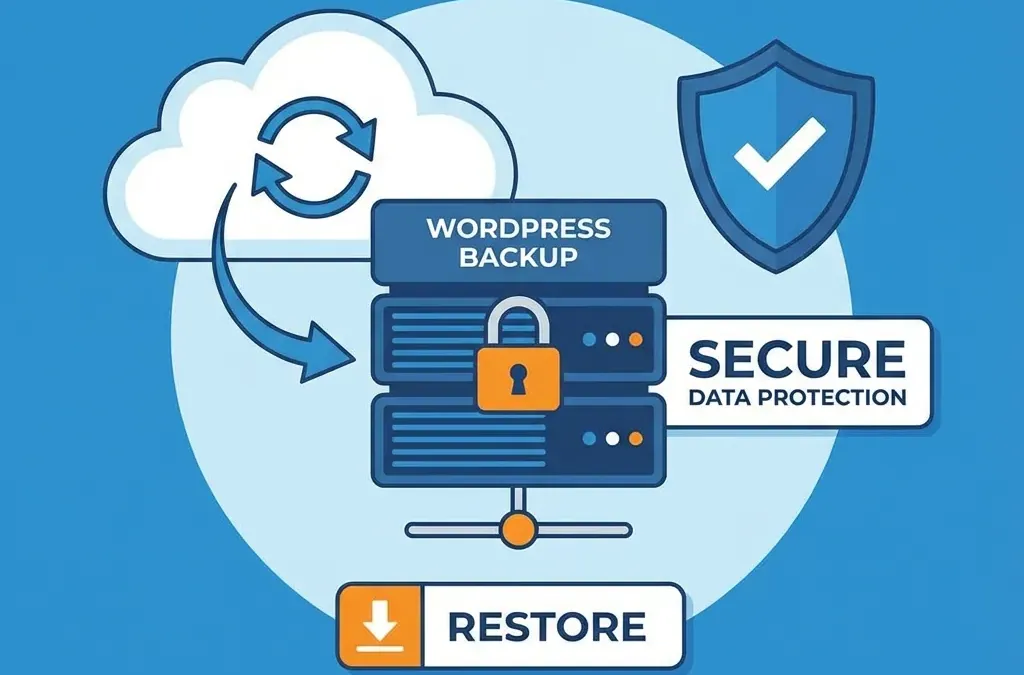
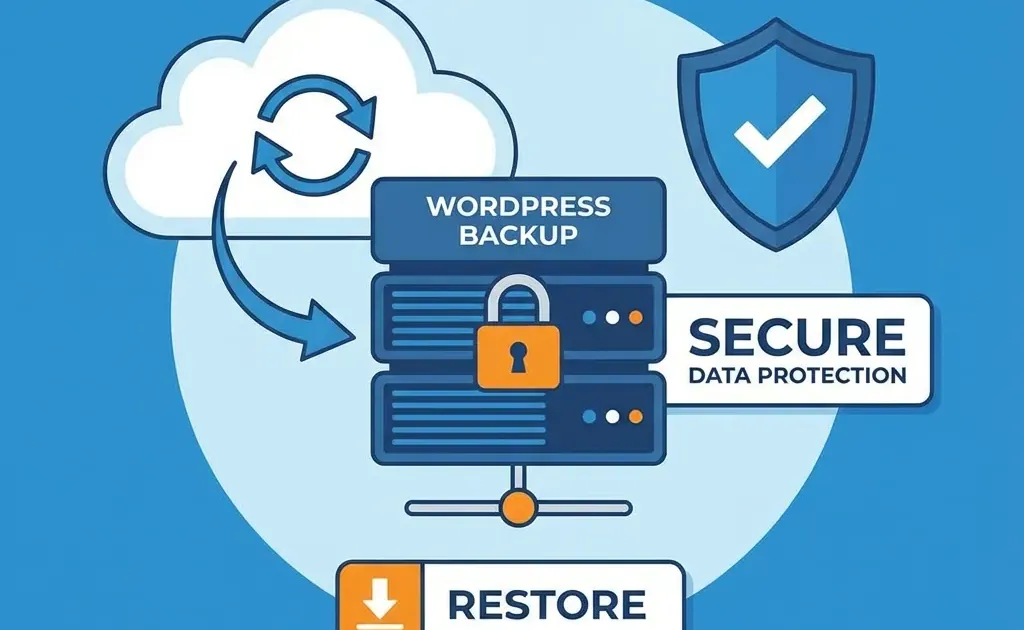
Un backup es tu seguro de vida digital. Hackeo, error humano, actualización fallida, hosting que falla… sin backup, puedes perder años de trabajo en segundos.
Esta guía te enseña a configurar backups profesionales que realmente funcionen cuando los necesites.
Complementa con nuestra guía sobre mantenimiento WordPress profesional.
Por qué los backups son críticos
Escenarios reales
| Problema | Sin backup | Con backup |
|---|---|---|
| Hackeo | Empezar de cero | Restaurar en 10 min |
| Update falla | Web rota días | Restaurar en 10 min |
| Error humano | Perder contenido | Restaurar en 10 min |
| Hosting falla | Depender de ellos | Restaurar donde quieras |
Estadísticas
- 30% de usuarios nunca han hecho backup
- 60% de empresas que pierden datos cierran en 6 meses
- Tiempo medio de recuperación sin backup: días/semanas
Estrategia 3-2-1
La regla de oro de los backups:
- 3 copias de tus datos
- 2 tipos de almacenamiento diferentes
- 1 copia fuera del sitio (offsite)
Ejemplo práctico
- Copia 1: En el servidor (automática de hosting)
- Copia 2: Google Drive (UpdraftPlus)
- Copia 3: Descarga local mensual
Qué incluir en el backup
Imprescindible
| Componente | Qué contiene | Importancia |
|---|---|---|
| Base de datos | Posts, páginas, usuarios, config | Crítica |
| wp-content/uploads | Imágenes, PDFs, medios | Crítica |
| wp-content/plugins | Plugins instalados | Alta |
| wp-content/themes | Temas y personalizaciones | Alta |
Opcional pero recomendado
- wp-config.php (configuración)
- .htaccess (reglas servidor)
- Archivos raíz modificados
No necesario
- WordPress core (se puede reinstalar)
- Plugins/temas del repositorio (se reinstalan)
Configurar UpdraftPlus
Paso 1: Instalar
- Plugins → Añadir nuevo
- Buscar “UpdraftPlus”
- Instalar y Activar
Paso 2: Configurar programación
- Ajustes → UpdraftPlus Backups
- Pestaña “Settings”
Configuración recomendada:
| Opción | Valor |
|---|---|
| Files backup schedule | Daily, retain 7 |
| Database backup schedule | Daily, retain 14 |
Paso 3: Configurar destino remoto
Google Drive (recomendado):
- En “Choose remote storage” → Google Drive
- Clic en “Sign in with Google”
- Autorizar acceso
- Guardar cambios
Dropbox:
- Seleccionar Dropbox
- Clic en “Authenticate with Dropbox”
- Autorizar
- Guardar
Paso 4: Qué incluir
En “Include in files backup”:
- Plugins ✓
- Themes ✓
- Uploads ✓
- Any other directories in wp-content ✓
Paso 5: Primer backup manual
- Pestaña “Backup/Restore”
- Clic en “Backup Now”
- Marcar todas las opciones
- Esperar a que termine
- Verificar que aparece en “Existing Backups”
Verificar backups
Checklist semanal
- UpdraftPlus sin errores
- Backups aparecen en destino remoto
- Fechas son recientes
Prueba trimestral
- Descarga un backup reciente
- Crea entorno de pruebas (o local)
- Restaura el backup
- Verifica que todo funciona
Un backup que no has probado restaurar puede no funcionar.
Restaurar backup
Desde UpdraftPlus (web funciona)
- Ajustes → UpdraftPlus
- Pestaña “Backup/Restore”
- Buscar backup deseado
- Clic en “Restore”
- Seleccionar qué restaurar
- Confirmar y esperar
Si WordPress no carga
Opción 1: Reinstalar WordPress
- Descarga WordPress desde wordpress.org
- Sube archivos vía FTP
- Accede a wp-admin
- Restaura con UpdraftPlus
Opción 2: Restaurar manualmente
- Accede vía FTP
- Sube wp-content desde backup
- Importa base de datos vía phpMyAdmin
- Actualiza wp-config.php si necesario
Restaurar en nuevo hosting
- Instala WordPress limpio
- Instala UpdraftPlus
- Sube archivos de backup
- Restaura
- Actualiza URLs si cambió dominio
Frecuencia recomendada
| Tipo de web | Frecuencia BD | Frecuencia archivos |
|---|---|---|
| Blog personal | Semanal | Semanal |
| Web corporativa | Diaria | Semanal |
| Tienda online | Diaria | Diaria |
| Web con mucho contenido | Diaria | Diaria |
Retención
| Tipo | Retener |
|---|---|
| Base de datos | 14-30 días |
| Archivos | 7-14 días |
| Mensual completo | 3-6 meses |
Alternativas a UpdraftPlus
BlogVault
- Backups incrementales
- Staging incluido
- Restauración garantizada
- ~7€/mes
BackWPup
- Gratuito
- Más opciones de destino
- Menos intuitivo
Jetpack Backup
- Del equipo WordPress.com
- Backups en tiempo real
- Desde 5€/mes
Backup del hosting
Muchos hostings incluyen backups, pero:
- Pueden no ser diarios
- Pueden no incluir todo
- No tienes control total
Recomendación: Usa backups propios además de los del hosting.
Errores comunes
Error 1: No verificar backups
Muchos descubren que sus backups no funcionan cuando los necesitan.
Solución: Prueba restaurar trimestralmente.
Error 2: Guardar solo en servidor
Si el servidor falla, pierdes web Y backups.
Solución: Siempre copia remota (Google Drive, Dropbox).
Error 3: No incluir base de datos
Sin BD pierdes todo el contenido.
Solución: Siempre incluir base de datos.
Error 4: Backups muy espaciados
Si haces backup mensual y falla el día 29, pierdes casi un mes de trabajo.
Solución: Backups diarios para webs activas.
Preguntas frecuentes
¿UpdraftPlus gratis es suficiente?
Para la mayoría de webs, sí. Premium añade más destinos, migración y soporte.
¿Cuánto espacio necesito?
Depende del tamaño de tu web. Una web típica: 1-5GB en Google Drive.
¿Backups automáticos del hosting son suficientes?
Como complemento sí, como única opción no. Siempre ten control propio.
¿Puedo migrar web con UpdraftPlus?
Sí. Backup en origen, restaurar en destino. Puede necesitar ajustar URLs.
¿Cada cuánto probar restauración?
Mínimo una vez al trimestre. Más frecuente si es web crítica.
Conclusión
Configuración mínima
- UpdraftPlus instalado
- Diario para base de datos
- Semanal para archivos
- Google Drive como destino
- Verificar semanalmente
- Probar trimestralmente
Los backups no son opcionales. Son la diferencia entre un problema de 10 minutos y una catástrofe de semanas.
¿Prefieres hosting con backups gestionados? En Avantys incluimos backups automáticos diarios en todos los planes, además de tus propios backups con UpdraftPlus.
Artículos relacionados del cluster
- Mantenimiento WordPress profesional
- Seguridad WordPress avanzada
- WordPress lento: causas y soluciones
- Plugins de seguridad WordPress
- Plugins imprescindibles WordPress
- Cómo crear una web con WordPress
¿Quieres que lo hagamos por ti?
En Avantys gestionamos tu web, hosting y crecimiento digital de punta a punta. Tú a lo importante.