Si tu Moodle sigue en una versión 3.x, no estás solo: es una de las situaciones más comunes que vemos al auditar plataformas de centros de formación. También es la que más ansiedad genera, porque el salto de 3.x a 4.x no es un simple parche, cambia el diseño, la navegación y, si tienes temas o plugins personalizados, puede romper cosas que llevabas años dando por hechas.
Vamos a lo concreto: qué ruta de versiones tienes que seguir, qué hay que revisar antes de tocar nada, y el proceso paso a paso para llegar a Moodle 4.5 LTS sin perder un solo curso por el camino.
Antes de empezar: entiende el camino de versiones
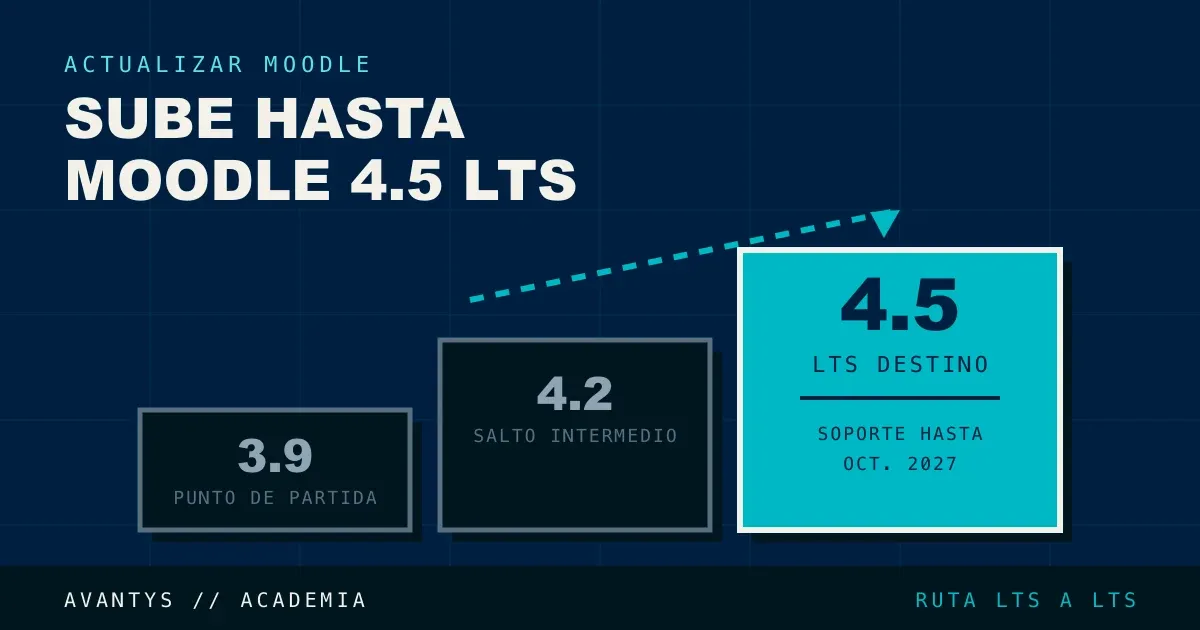
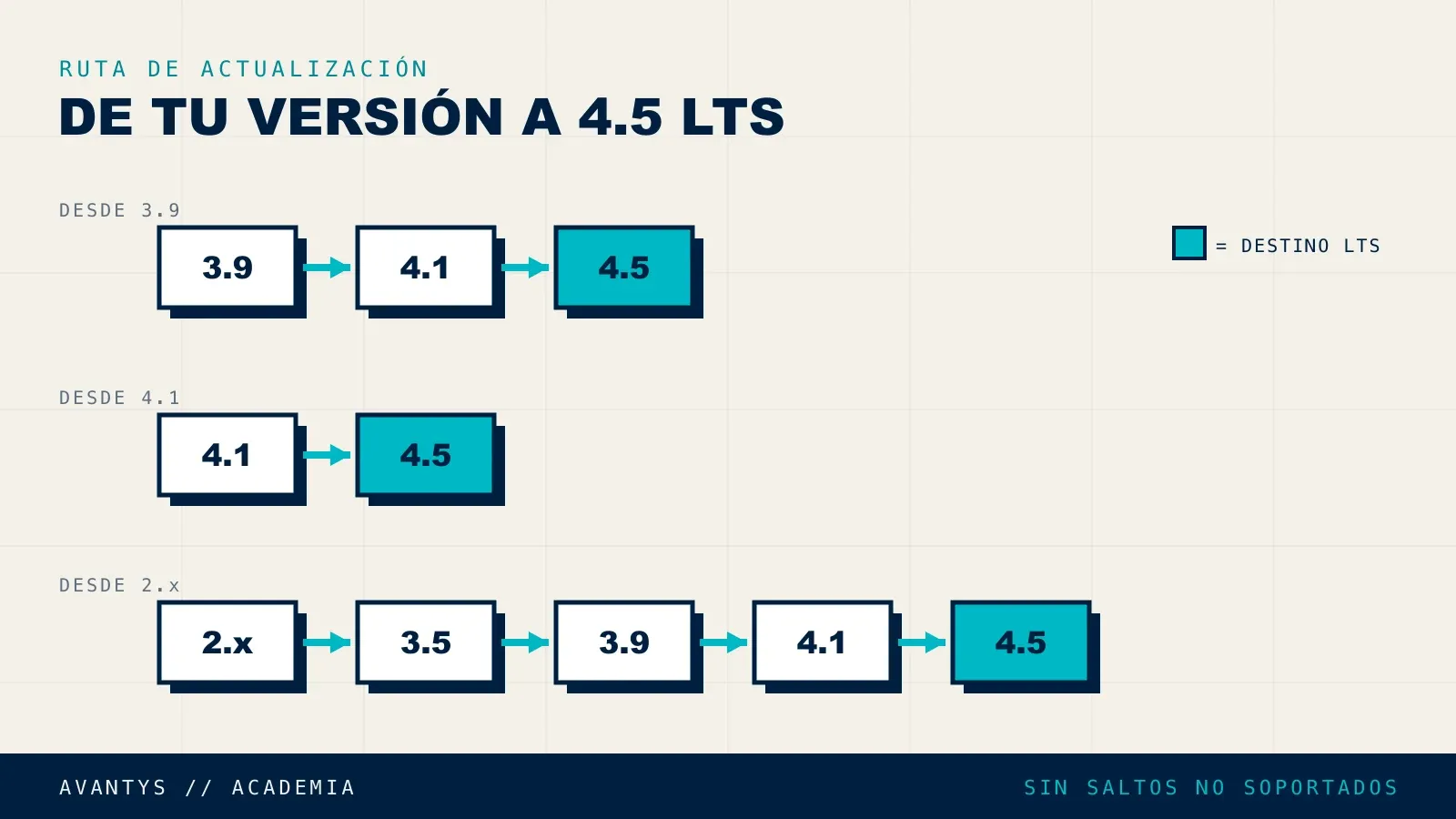
No puedes saltar directamente de cualquier versión 3.x a 4.5. La política oficial de Moodle exige pasar por versiones intermedias en función de dónde partas. Como referencia práctica, confirmada en los foros oficiales de Moodle:
- Si estás en Moodle 3.9 o posterior, puedes actualizar directamente a Moodle 4.2.
- Desde Moodle 4.2.3 o posterior, puedes saltar directamente a 4.5 sin pasos intermedios adicionales.
- Si estás en una versión anterior a 3.9 (3.5, 3.1…), necesitas llegar primero a 3.9 antes de continuar.
En la práctica, para la mayoría de instalaciones 3.x, la ruta realista es: tu versión actual → 3.9 (si no estás ya ahí) → 4.2 → 4.5. Sáltate un tramo y el proceso de actualización se detendrá a mitad de camino con errores de entorno que no siempre son fáciles de interpretar.
Paso 0: confirma tu versión exacta y el destino
Entra en Site administration > Server > Environment para ver tu versión actual con precisión (no solo “3.x”, sino la build exacta). Con ese dato, revisa las notas de release de cada versión intermedia en la documentación oficial de Moodle para confirmar la ruta que te corresponde antes de descargar nada.
Paso 1: backup completo, de verdad completo
Antes de tocar código, hay tres elementos que debes respaldar, según indica la propia documentación oficial de actualización de Moodle:
- El código de Moodle (la carpeta de instalación completa).
moodledata, la carpeta con todos los archivos subidos por usuarios, a menudo la que más se olvida.- Un volcado completo de la base de datos (MySQL/MariaDB o PostgreSQL).
Un backup que no se ha comprobado con una restauración real no es un backup en el que puedas confiar, es solo una copia de la que no sabes si funciona hasta que la necesitas y ya es tarde. Lo tratamos en profundidad en backup y restauración completa de un curso de Moodle.
Paso 2: monta un entorno de pruebas real
No actualices directamente en producción. Levanta una copia exacta (mismo PHP, misma base de datos, mismos plugins) y practica ahí el proceso completo antes de tocar el sitio real. Cómo montarlo correctamente lo cubrimos en cómo crear un entorno de pruebas (staging) de Moodle.
Paso 3: comprueba PHP y extensiones antes de nada
Moodle 4.5 LTS exige como mínimo PHP 8.1.0 (con soporte también para 8.3.x), solo en versión de 64 bits (obligatorio desde Moodle 4.2), con la extensión sodium instalada y max_input_vars en 5000 o más. Si tu servidor actual todavía corre PHP 7.x, tendrás que actualizarlo antes de avanzar más allá de Moodle 4.1, ya que esa fue la última versión compatible con PHP 7.4.
Confirma la versión de PHP en tu servidor:
php -vY comprueba si es de 64 bits:
php -i | grep "Architecture"Paso 4: revisa el informe de entorno antes de cada salto
En cada versión intermedia (3.9, 4.2, 4.5), antes de ejecutar la actualización, entra en Site administration > Server > Environment en tu entorno de pruebas. Esta pantalla compara tu servidor contra los requisitos exactos de la versión que vas a instalar, marcando en rojo lo que bloquea el proceso y en amarillo lo recomendado. No ignores los amarillos: varios de ellos se convierten en errores reales una vez completada la actualización, aunque el proceso en sí no se detenga por ellos.
Paso 5: revisa plugins y tema antes de continuar
El salto de 3.x a 4.x no es solo una actualización de versión: es un cambio de generación en la interfaz. Muchos temas personalizados de la era 3.x no son compatibles con la estructura de 4.x, y el propio foro oficial de Moodle recomienda cambiar temporalmente al tema Boost (el tema por defecto desde la serie 4.x) durante el proceso de actualización, para evitar errores visuales a mitad de camino, y solo volver a un tema personalizado una vez completado el salto hasta 4.5, con una versión de ese tema ya compatible.
Para los plugins de terceros, revisa uno por uno en el directorio oficial de plugins de Moodle si existe versión compatible con cada versión intermedia por la que vas a pasar, no solo con la versión final. Cubrimos este punto en detalle en plugins de Moodle incompatibles: cómo detectarlos antes de actualizar.
Paso 6: ejecuta la actualización
Con el entorno de pruebas ya en verde, pon el sitio en modo mantenimiento para evitar accesos durante el proceso:
php admin/cli/maintenance.php --enableSustituye el código de Moodle por la versión intermedia correspondiente y ejecuta la actualización desde línea de comandos, más fiable que hacerlo desde el navegador en sitios con muchos cursos:
php admin/cli/upgrade.php --non-interactiveRepite este mismo proceso (cambiar código, ejecutar upgrade, verificar) por cada versión intermedia de tu ruta (3.9 → 4.2 → 4.5), sin saltarte pasos aunque el proceso parezca ir bien. Al terminar el último salto, desactiva el modo mantenimiento:
php admin/cli/maintenance.php --disablePaso 7: verifica antes de dar por cerrado el proceso
Antes de repetir el proceso en producción, comprueba en el entorno de pruebas: acceso de alumnos y profesores, entrega de tareas, calificaciones guardadas correctamente, y cualquier integración externa que uses (videoconferencia, plugins de terceros ya actualizados). Solo cuando todo esto funciona en staging tiene sentido repetir el proceso en el sitio real, dentro de una ventana de mantenimiento planificada y comunicada con antelación.
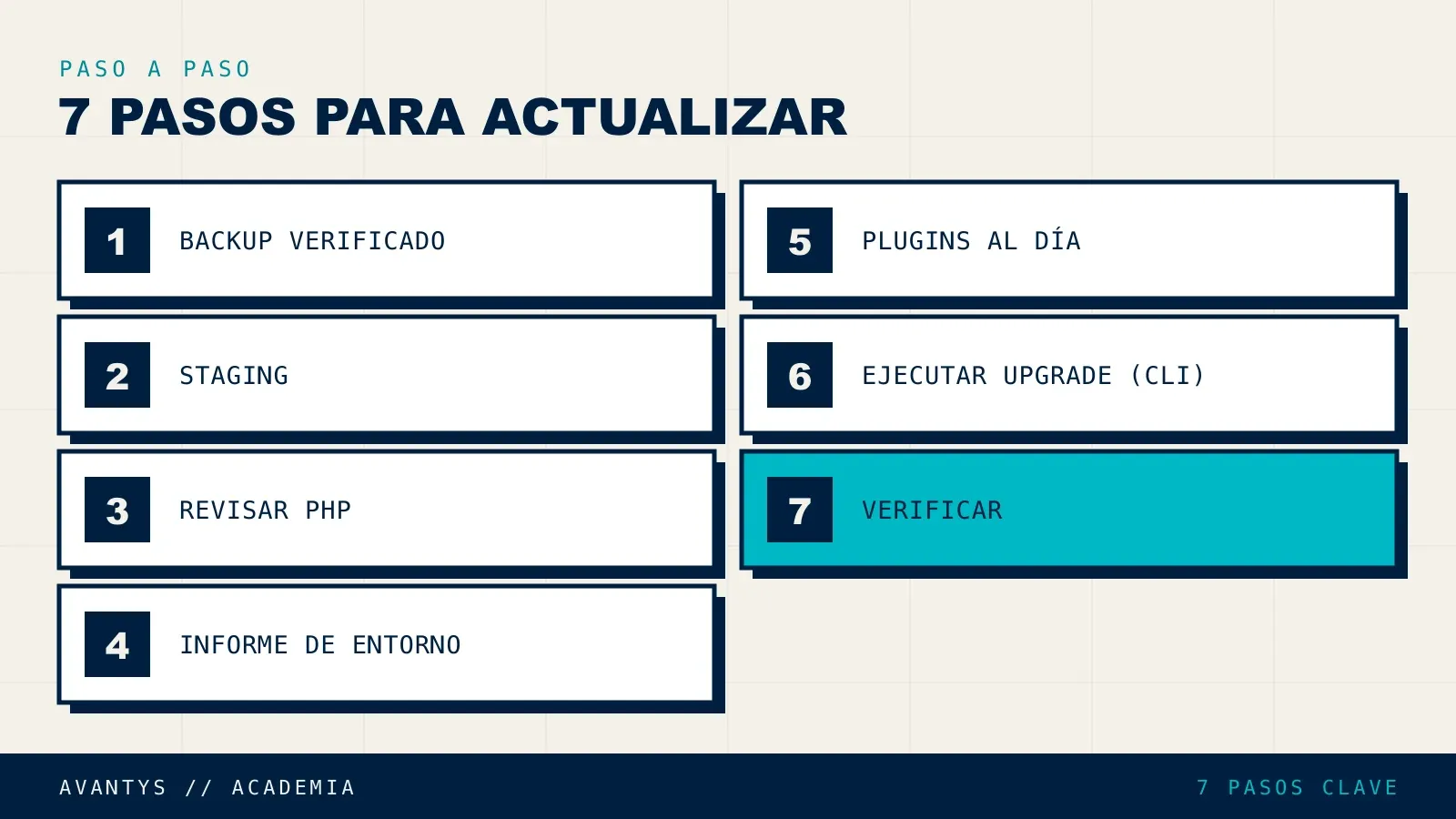
Tabla resumen de la ruta según tu versión de partida
| Si estás en… | Ruta recomendada |
|---|---|
| Moodle 3.5 o anterior | → 3.9 → 4.2 → 4.5 |
| Moodle 3.9 | → 4.2 → 4.5 |
| Moodle 4.0 / 4.1 | → 4.2 → 4.5 |
| Moodle 4.2.3 o posterior | → 4.5 directamente |
Errores comunes en este salto concreto
- Saltarse la versión 4.2 como intermedio viniendo de 3.9, asumiendo que se puede ir directo a 4.5.
- No cambiar el tema a Boost antes de actualizar, dando por hecho que el tema personalizado de la era 3.x va a funcionar igual en 4.x.
- Actualizar plugins solo para la versión final, sin comprobar que también son compatibles con las versiones intermedias por las que va a pasar la instalación.
- Ejecutar el proceso completo en producción sin haberlo practicado antes en un entorno de pruebas idéntico.
Preguntas frecuentes
¿Puedo ir directamente de Moodle 3.9 a 4.5? No de forma soportada. La ruta pasa por Moodle 4.2 como paso intermedio antes de llegar a 4.5.
¿Cuánto tarda todo el proceso, de 3.x a 4.5? Depende del volumen de cursos y de cuántas versiones intermedias necesites, pero conviene planificarlo como un proyecto de varios días, con pruebas en staging antes de cada salto, no como una tarea de una tarde.
¿Perderé el diseño de mi Moodle al actualizar? Si usas un tema personalizado de la era 3.x, es probable que necesites actualizarlo o sustituirlo por una versión compatible con 4.x. Cambiar temporalmente a Boost durante el proceso reduce el riesgo de errores visuales a mitad de camino.
¿Necesito actualizar PHP antes de empezar? Si tu servidor sigue en PHP 7.x, sí: no podrás avanzar más allá de Moodle 4.1 sin actualizar PHP, ya que 4.5 exige como mínimo PHP 8.1.
¿Puedo hacer todo el proceso desde el navegador en vez de por línea de comandos? Sí, pero en sitios con muchos cursos, el proceso por línea de comandos suele ser más fiable y más rápido de diagnosticar si algo falla.
¿Qué pasa si un plugin no tiene versión compatible con alguna de las versiones intermedias? Puede bloquear la actualización en ese punto concreto. La opción más segura es desactivarlo temporalmente durante el salto y reactivarlo (o sustituirlo) una vez alcanzada la versión final, si existe una versión compatible.
¿Necesito staging para cada versión intermedia o solo para la final? Lo recomendable es probar cada salto en el entorno de pruebas, no solo el resultado final, así detectas en qué paso concreto aparece un problema, en vez de tener que investigar entre tres actualizaciones acumuladas.
¿Qué pasa con las calificaciones y matrículas durante el proceso? Se conservan si el proceso se hace correctamente con backup verificado en cada paso. Los problemas de pérdida de datos vienen casi siempre de saltos de versión no soportados, no del proceso de actualización en sí bien ejecutado.
Conclusión
El salto de Moodle 3.x a 4.5 LTS no es tan temido si se hace por etapas: 3.9 → 4.2 → 4.5, con backup verificado y staging real en cada paso. Lo que convierte esta actualización en un problema no es la dificultad técnica, sino intentar saltarse pasos por falta de tiempo.
Si prefieres que alguien planifique y ejecute este proceso completo por ti, en Avantys hacemos este tipo de migraciones de forma recurrente para centros de formación. Puedes pedir una auditoría gratuita de tu versión actual en Moodle Gestionado.
Artículos relacionados
- Mantenimiento y hosting Moodle: guía completa
- Qué es Moodle LTS y cuándo debes actualizar
- Cómo crear un entorno de pruebas (staging) de Moodle
- Plugins de Moodle incompatibles: cómo detectarlos antes de actualizar
- Backup y restauración completa de un curso de Moodle
- Actualizar PHP en Moodle sin romper plugins
¿Y si tu Moodle lo lleváramos nosotros?
Actualizaciones, backups verificados, rendimiento y trazabilidad FUNDAE, gestionado de forma continua por una persona que responde. Auditoría gratuita de tu plataforma actual.