
La instalación de HestiaCP en Ubuntu es sorprendentemente sencilla. En menos de 20 minutos puedes tener un panel de control profesional funcionando en tu VPS, listo para gestionar webs, emails y bases de datos sin pagar licencias.
He instalado HestiaCP en más de 50 servidores durante los últimos dos años. El proceso ha mejorado mucho: el script oficial detecta tu sistema, configura los servicios automáticamente y te deja un servidor production-ready sin complicaciones.
En esta guía te explico el proceso completo, desde preparar el VPS hasta tu primer login en el panel. Incluyo las opciones de instalación personalizada que el 90% de tutoriales ignoran y que pueden ahorrarte muchos problemas.

Tabla de contenidos
- Requisitos previos
- Preparar el servidor antes de instalar
- Instalación básica (método rápido)
- Instalación personalizada (recomendada)
- Opciones de instalación explicadas
- Configuración post-instalación
- Primeros pasos en HestiaCP
- Errores comunes y soluciones
- Preguntas frecuentes
Requisitos previos para instalar HestiaCP
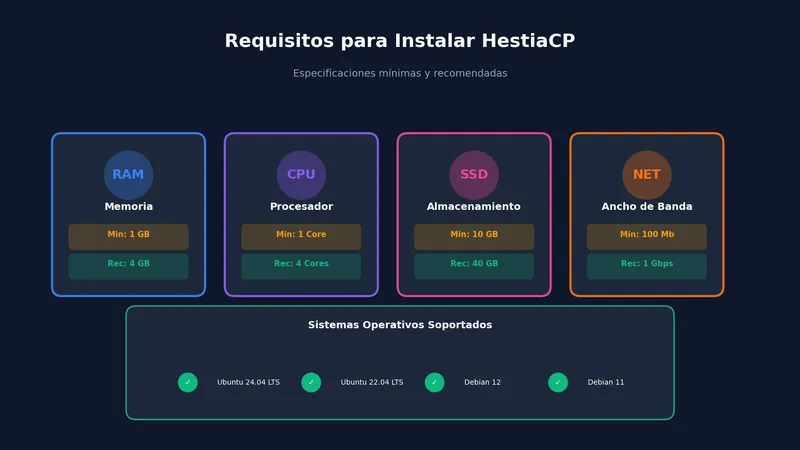
Antes de ejecutar el script de instalación, asegúrate de cumplir estos requisitos:
Sistema operativo compatible
HestiaCP solo soporta versiones LTS de Ubuntu y Debian:
| Sistema | Versión | Soporte |
|---|---|---|
| Ubuntu | 24.04 LTS | ✅ Recomendado |
| Ubuntu | 22.04 LTS | ✅ Soportado |
| Debian | 12 (Bookworm) | ✅ Soportado |
| Debian | 11 (Bullseye) | ✅ Soportado |
| Ubuntu | 23.10, 23.04 | ❌ No soportado |
| CentOS/RHEL | Cualquiera | ❌ No soportado |
Importante: Si instalas HestiaCP en Ubuntu 23.10 o cualquier versión non-LTS, no recibirás soporte oficial. El panel puede funcionar, pero estás solo si algo falla.
Recursos mínimos del servidor
| Recurso | Mínimo | Recomendado | Óptimo |
|---|---|---|---|
| RAM | 1 GB | 2-4 GB | 8+ GB |
| CPU | 1 core | 2 cores | 4+ cores |
| Disco | 10 GB | 40 GB | 80+ GB |
| Ancho de banda | 100 Mbps | 400 Mbps | 1 Gbps |
El consumo de RAM depende mucho de los servicios que instales:
- Solo web (Nginx + PHP): ~300-500 MB
- Web + Email: ~600-900 MB
- Web + Email + ClamAV + SpamAssassin: ~1.2-1.8 GB
Si planeas usar el servidor de email con antivirus, necesitas mínimo 2 GB de RAM. Con 1 GB el servidor irá justo y puede haber problemas de rendimiento.
Otros requisitos
- Servidor limpio: HestiaCP debe instalarse en un servidor recién creado, sin Apache, Nginx, MySQL u otros servicios preinstalados
- Acceso root: Necesitas acceso SSH como root o usuario con sudo
- Dominio (opcional pero recomendado): Un dominio apuntando a la IP del servidor facilita la configuración de SSL y email
- Puerto 8083 abierto: El panel usa este puerto por defecto
VPS HestiaCP Administrado
Olvídate de comandos y configuraciones. Tu servidor con HestiaCP instalado, optimizado y listo para trabajar. Soporte 24/7 en español.
Preparar el servidor antes de instalar
Una vez tengas tu VPS con Ubuntu, sigue estos pasos preparatorios:
Paso 1: Conectar por SSH
Conéctate a tu servidor usando SSH:
ssh root@tu-ip-del-servidorSi usas Windows, puedes usar PuTTY o Windows Terminal con el cliente SSH integrado.
Paso 2: Actualizar el sistema
Antes de instalar nada, actualiza los paquetes del sistema:
apt update && apt upgrade -yEste comando puede tardar unos minutos dependiendo de cuántas actualizaciones haya pendientes.
Paso 3: Configurar el hostname (recomendado)
Si tienes un dominio, configura el hostname del servidor:
hostnamectl set-hostname panel.tudominio.comVerifica que se aplicó correctamente:
hostnamectlEl hostname debería coincidir con un registro DNS tipo A que apunte a la IP de tu servidor. Esto es importante para que el certificado SSL del panel funcione correctamente.
Paso 4: Instalar dependencias básicas
Asegúrate de tener el paquete de certificados SSL:
apt install ca-certificates -ySin este paquete, la descarga del script de instalación puede fallar con errores de validación SSL.
Instalación básica de HestiaCP (método rápido)
Si quieres la instalación por defecto con todos los servicios estándar, estos dos comandos son suficientes:
wget https://raw.githubusercontent.com/hestiacp/hestiacp/release/install/hst-install.sh
bash hst-install.sh
El script mostrará un menú interactivo donde podrás:
- Confirmar los servicios a instalar
- Introducir tu email de administrador
- Introducir el hostname del servidor
- Elegir el idioma del panel
La instalación por defecto incluye:
- Nginx como proxy reverso + Apache como backend
- PHP-FPM (versión actual)
- MariaDB
- Exim + Dovecot (servidor de email)
- BIND (servidor DNS)
- ClamAV + SpamAssassin (antivirus y antispam)
- Fail2Ban + iptables (seguridad)
- Let’s Encrypt (certificados SSL)
Tiempo estimado: 15-25 minutos dependiendo de la velocidad del servidor.
Al finalizar, verás en pantalla:
- URL del panel (https://tu-ip:8083)
- Usuario: admin
- Contraseña generada automáticamente
Guarda estas credenciales porque no se envían por email si no configuraste uno válido.
VPS HestiaCP Administrado
Despliega tu servidor con HestiaCP en segundos. Nosotros nos encargamos de la instalación, seguridad y copias de seguridad.
Instalación personalizada de HestiaCP (recomendada)
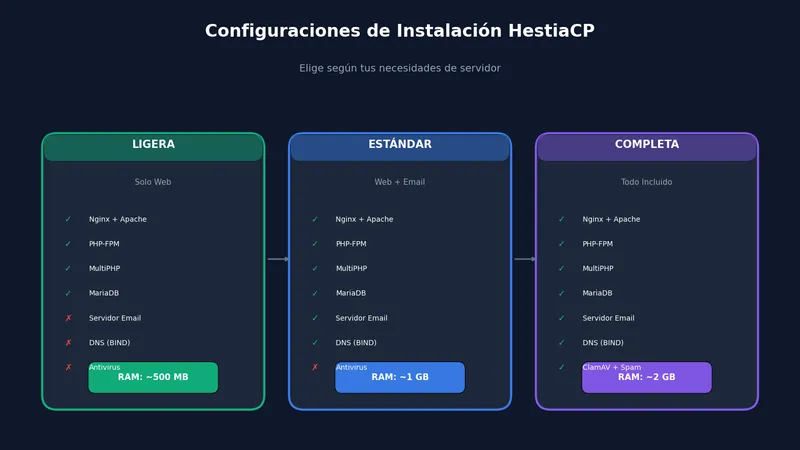
La instalación básica incluye servicios que quizás no necesitas. Cada servicio consume RAM, así que es mejor instalar solo lo necesario.
Instalación para web sin email (ligera)
Si solo necesitas alojar webs y no usarás el servidor de email:
wget https://raw.githubusercontent.com/hestiacp/hestiacp/release/install/hst-install.sh

bash hst-install.sh \
  --apache yes \
  --phpfpm yes \
  --multiphp yes \
  --mysql yes \
  --postgresql no \
  --exim no \
  --dovecot no \
  --clamav no \
  --spamassassin no \
  --named no \
  --iptables yes \
  --fail2ban yes \
  --quota no \
  --hostname panel.tudominio.com \
  --email [email protected] \
  --lang es \
  --interactive yes
Esta configuración:
- ✅ Instala Apache + PHP-FPM con múltiples versiones de PHP
- ✅ Instala MariaDB para bases de datos
- ✅ Incluye Fail2Ban para seguridad
- ❌ No instala servidor de email (usa servicios externos como Zoho Mail)
- ❌ No instala DNS (usa Cloudflare u otro proveedor)
- ❌ No instala antivirus (no necesario sin email)
Consumo de RAM: ~400-600 MB
Instalación con Nginx solo (máximo rendimiento)
Para máximo rendimiento sin compatibilidad .htaccess:
bash hst-install.sh \
  --nginx yes \
  --apache no \
  --phpfpm yes \
  --multiphp yes \
  --mysql yes \
  --exim no \
  --dovecot no \
  --clamav no \
  --spamassassin no \
  --named no \
  --iptables yes \
  --fail2ban yes \
  --hostname panel.tudominio.com \
  --email [email protected] \
  --lang es
Nota: Sin Apache pierdes soporte para archivos .htaccess. Esto afecta a algunos plugins de WordPress que dependen de reglas .htaccess. Para la mayoría de sitios WordPress no es problema, pero ciertos plugins de seguridad o caché pueden no funcionar correctamente.
Instalación completa con email
Si necesitas gestionar email en el servidor:
bash hst-install.sh \
  --apache yes \
  --phpfpm yes \
  --multiphp yes \
  --mysql yes \
  --exim yes \
  --dovecot yes \
  --clamav yes \
  --spamassassin yes \
  --named yes \
  --iptables yes \
  --fail2ban yes \
  --quota yes \
  --hostname mail.tudominio.com \
  --email [email protected] \
  --lang es
Importante: Para que el email funcione correctamente necesitarás configurar SPF, DKIM y DMARC. Sin estos registros DNS, tus emails acabarán en spam.
Consumo de RAM: ~1.2-2 GB
Opciones de instalación explicadas
Estas son todas las opciones disponibles en el script de instalación:
Servidor web
| Opción | Valores | Descripción |
|---|---|---|
--nginx | yes/no | Instalar Nginx (recomendado) |
--apache | yes/no | Instalar Apache |
--phpfpm | yes/no | Instalar PHP-FPM |
--multiphp | yes/no o versiones | Múltiples versiones de PHP |
Configuraciones comunes:
- Nginx + Apache + PHP-FPM: Máxima compatibilidad. Nginx como proxy, Apache para .htaccess
- Nginx + PHP-FPM: Máximo rendimiento, sin soporte .htaccess
- Apache + PHP-FPM: Solo Apache, útil si necesitas módulos específicos de Apache
La opción --multiphp acepta versiones específicas:
--multiphp '8.1,8.2,8.3,8.4'Esto instala PHP 8.1, 8.2, 8.3 y 8.4, permitiendo elegir la versión por dominio.
Base de datos
| Opción | Valores | Descripción |
|---|---|---|
--mysql | yes/no | Instalar MariaDB |
--mysql8 | yes/no | Instalar MySQL 8 en lugar de MariaDB |
--postgresql | yes/no | Instalar PostgreSQL |
MariaDB es la opción por defecto y funciona perfectamente para WordPress, WooCommerce y la mayoría de aplicaciones PHP.
| Opción | Valores | Descripción |
|---|---|---|
--exim | yes/no | Servidor de correo saliente (SMTP) |
--dovecot | yes/no | Servidor de correo entrante (IMAP/POP3) |
--sieve | yes/no | Filtros de email del lado del servidor |
--clamav | yes/no | Antivirus para email |
--spamassassin | yes/no | Filtro antispam |
Si no vas a gestionar email en el servidor, desactiva todo esto. Ahorrarás ~800 MB de RAM y evitarás posibles problemas de seguridad.
DNS y seguridad
| Opción | Valores | Descripción |
|---|---|---|
--named | yes/no | Servidor DNS (BIND) |
--iptables | yes/no | Firewall iptables |
--fail2ban | yes/no | Protección contra fuerza bruta |
--quota | yes/no | Cuotas de disco por usuario |
Fail2Ban es imprescindible. Protege SSH, el panel y otros servicios contra ataques de fuerza bruta. Nunca lo desactives.
Configuración general
| Opción | Valores | Descripción |
|---|---|---|
--hostname | dominio | FQDN del servidor |
--email | Email del administrador | |
--password | contraseña | Contraseña admin (si no se especifica, se genera) |
--port | número | Puerto del panel (default: 8083) |
--lang | código | Idioma (es, en, de, fr…) |
--interactive | yes/no | Modo interactivo o automático |
--force | - | Forzar instalación ignorando warnings |
Configuración post-instalación
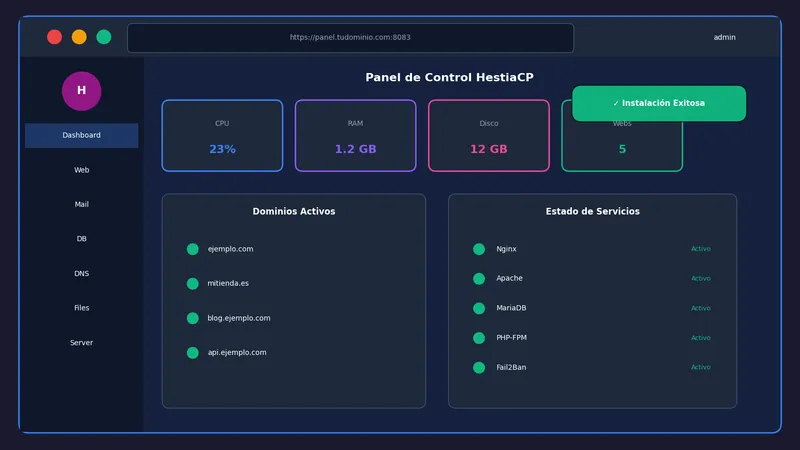
Una vez completada la instalación, hay algunas configuraciones importantes:
Acceder al panel
Abre tu navegador y ve a:
https://tu-ip-del-servidor:8083O si configuraste el hostname correctamente:
https://panel.tudominio.com:8083El navegador mostrará un aviso de certificado no válido porque el SSL aún no está configurado. Es normal, acepta el riesgo temporalmente.
Introduce las credenciales que apareció al final de la instalación:
- Usuario: admin
- Contraseña: la que apareció en pantalla o la que especificaste con
--password
Activar SSL para el panel
Lo primero es asegurar el propio panel con SSL válido:
- Ve a Web en el menú lateral
- Haz clic en el dominio del panel (el hostname)
- Activa Let’s Encrypt SSL
- Guarda los cambios
Ahora podrás acceder sin avisos de seguridad.
Configurar la zona horaria
Por defecto, el servidor usa UTC. Para cambiarlo:
timedatectl set-timezone Europe/MadridVerifica con:
dateActualizar HestiaCP
Es buena práctica actualizar a la última versión disponible:
apt update && apt upgrade -yO desde el panel: Servidor → Actualizaciones → Actualizar todo
Configurar backups automáticos
HestiaCP incluye sistema de backups automatizados. Para configurarlos:
- Ve a Servidor → Configuración
- Busca la sección Backups
- Configura:
- Directorio de backups
- Retención (días)
- Compresión
Para más seguridad, considera configurar backups remotos a S3 o similar.
Primeros pasos en HestiaCP
Ya tienes HestiaCP funcionando. Estos son los siguientes pasos típicos:
Crear un usuario
No uses la cuenta admin para alojar webs. Crea usuarios separados:
- Ve a Usuarios → Añadir usuario
- Rellena:
- Nombre de usuario
- Contraseña
- Paquete (recursos asignados)
- Guarda
Cada usuario puede gestionar sus propios dominios, emails y bases de datos.
Añadir un dominio
Para alojar una web:
- Ve a Web → Añadir dominio (como el usuario correspondiente)
- Introduce el dominio (ejemplo: midominio.com)
- Activa:
- ✅ Alias www (añade www.midominio.com)
- ✅ Let’s Encrypt SSL
- Guarda
El dominio debe apuntar a la IP del servidor (registro A en tu proveedor DNS).
Instalar WordPress
Con el dominio creado:
- Accede por FTP o File Manager a
/home/usuario/web/dominio.com/public_html - Sube los archivos de WordPress
- Crea una base de datos desde Bases de datos → Añadir BD
- Completa la instalación de WordPress desde el navegador
O instálalo automáticamente con el script de la comunidad (disponible en algunos templates de HestiaCP).
Para una guía detallada, consulta Instalar WordPress en HestiaCP.
Errores comunes y soluciones
Error: “Please remove any packages installed by any other control panel”
El servidor tiene Apache, Nginx u otro software preinstalado. Solución:
apt purge apache2 nginx mysql-server -y
apt autoremove -y
O mejor: usa un servidor completamente limpio.
Error: “Unable to resolve host”
El hostname no está configurado correctamente:
hostnamectl set-hostname panel.tudominio.com
echo "127.0.1.1 panel.tudominio.com" >> /etc/hosts
El panel no carga (conexión rechazada)
Verifica que el firewall permite el puerto 8083:
ufw allow 8083/tcp
# o si usas iptables
iptables -A INPUT -p tcp --dport 8083 -j ACCEPT
Error SSL: “Unable to obtain SSL certificate”
Let’s Encrypt no puede validar el dominio. Verifica:
- El dominio apunta a la IP del servidor (comprueba con
dig tudominio.com) - Los puertos 80 y 443 están abiertos
- No hay Cloudflare en modo proxy (ponlo en DNS only temporalmente)
La instalación se queda colgada
En servidores con poca RAM (<1GB), el proceso puede parecer colgado durante la compilación de ClamAV. Opciones:
- Esperar (puede tardar 30+ minutos)
- Añadir swap temporal
- Reinstalar sin ClamAV (
--clamav no)
Error de memoria durante la instalación
Crea un archivo swap temporal:
fallocate -l 2G /swapfile
chmod 600 /swapfile
mkswap /swapfile
swapon /swapfile
Después de la instalación puedes eliminarlo o dejarlo permanente.
¿Problemas con la instalación?
El VPS HestiaCP Administrado incluye instalación profesional, configuración óptima y soporte técnico 24/7 en español. Sin complicaciones.
Preguntas frecuentes
¿Puedo instalar HestiaCP en un servidor con cPanel/Plesk?
No. HestiaCP requiere un servidor completamente limpio. Si tienes otro panel instalado, necesitas formatear el servidor o crear uno nuevo.
¿HestiaCP funciona con Ubuntu 20.04?
Técnicamente puede funcionar, pero Ubuntu 20.04 LTS termina su soporte estándar en abril de 2025. Se recomienda usar Ubuntu 22.04 o 24.04 para instalaciones nuevas.
¿Puedo cambiar el puerto del panel después de instalarlo?
Sí. Edita /usr/local/hestia/conf/hestia.conf y cambia el valor de BACKEND_PORT. Luego reinicia el servicio:
systemctl restart hestia¿Cómo actualizo HestiaCP?
HestiaCP se actualiza automáticamente con los paquetes del sistema:
apt update && apt upgrade -yTambién puedes actualizar desde el panel en Servidor → Actualizaciones.
¿Puedo instalar más versiones de PHP después?
Sí. Si instalaste con --multiphp yes, puedes añadir versiones desde Servidor → Configurar → Web Server → Backend Pool. Si no activaste MultiPHP, necesitarás reinstalar o compilar PHP manualmente.
¿Es seguro usar HestiaCP en producción?
Sí, siempre que mantengas el sistema actualizado y sigas buenas prácticas de seguridad: contraseñas fuertes, Fail2Ban activo, backups regulares y acceso SSH con claves en lugar de contraseñas.
¿Cuántos dominios puedo alojar?
No hay límite de software. El límite real es el hardware del servidor. Un VPS con 4GB de RAM puede alojar cómodamente 20-50 sitios WordPress de tráfico bajo-medio.
¿HestiaCP consume muchos recursos?
El panel en sí consume muy poco (~50-100 MB RAM). El consumo depende de los servicios instalados. Una instalación mínima (web sin email) consume ~400-600 MB. Una instalación completa con email y antivirus consume ~1.5-2 GB.
¿Puedo migrar de VestaCP a HestiaCP?
Sí, HestiaCP incluye herramientas de migración. Consulta la guía Migrar de VestaCP a HestiaCP para el proceso paso a paso.
¿Qué soporte tiene HestiaCP?
HestiaCP es software open source mantenido por la comunidad. El soporte oficial es a través del foro de HestiaCP y GitHub. Para soporte profesional, considera un VPS administrado que incluya asistencia técnica.
Conclusión
Instalar HestiaCP en Ubuntu es un proceso directo que cualquier persona con conocimientos básicos de Linux puede completar en menos de 30 minutos. El script de instalación oficial hace el trabajo pesado, y las opciones de personalización permiten adaptar la instalación a tus necesidades específicas.
Mi recomendación: empieza con una instalación ligera (sin email ni DNS) y añade servicios según los necesites. Esto te dará un servidor más rápido, seguro y fácil de mantener.
Si prefieres saltarte todo esto y empezar directamente a trabajar, el VPS HestiaCP Administrado de Avantys viene con todo preconfigurado y optimizado.
Soporte Experto HestiaCP
¿Necesitas ayuda avanzada? Nuestro equipo de expertos en HestiaCP te ayuda a resolver incidencias, optimizar recursos y asegurar tu servidor.
Guías relacionadas
- ¿Qué es HestiaCP? Guía Completa
- Características y funcionalidades de HestiaCP
- Requisitos de HestiaCP: RAM, CPU y Disco
- Instalar WordPress en HestiaCP
- Configurar Email en HestiaCP
- Configurar SSL en HestiaCP con Let’s Encrypt
¿Quieres la guía completa con todas las funcionalidades?
→ Volver a la guía de VPS HestiaCP Administrado
VPS HestiaCP Administrado
Despliega tu servidor con HestiaCP en segundos. Nosotros nos encargamos de la instalación, seguridad y copias de seguridad.
VPS HestiaCP Administrado
La potencia de un VPS con el panel HestiaCP, montado y gestionado por nosotros.


