
// Índice de contenidos

Los backups son tu última línea de defensa. Un servidor puede fallar, un hacker puede entrar, o simplemente puedes cometer un error que borre datos críticos. Con backups bien configurados, cualquier desastre se convierte en una simple restauración de minutos.
HestiaCP incluye un sistema de backups completo que puede automatizarse completamente. Soporta almacenamiento local y remoto (FTP, SFTP, Backblaze B2, Rclone), compresión avanzada con zstd, y restauración selectiva de componentes individuales.
En esta guía te explico cómo configurar backups automáticos diarios, enviarlos a almacenamiento remoto para mayor seguridad, y restaurar cuando lo necesites. Es el tutorial que me habría gustado tener cuando empecé a administrar servidores.
Cómo funcionan los backups en HestiaCP
HestiaCP crea backups completos por usuario. Cada backup incluye:
| Componente | Contenido |
|---|---|
| Web | Archivos, configuración Nginx/Apache, SSL |
| DNS | Zonas y registros DNS |
| Buzones, configuración, DKIM | |
| Bases de datos | Dumps MySQL/PostgreSQL completos |
| Cron jobs | Tareas programadas del usuario |
| Configuración | Usuarios, permisos, cuotas |
Ubicación de los backups
Por defecto, los backups se guardan en:
/backup/
├── admin.2026-01-19.tar
├── usuario1.2026-01-19.tar
└── usuario2.2026-01-19.tar
Cada archivo .tar contiene todo lo necesario para restaurar ese usuario completamente.
Compresión
HestiaCP soporta dos algoritmos de compresión:
| Algoritmo | Extensión | Velocidad | Tamaño |
|---|---|---|---|
| gzip | .tar.gz | Estándar | Mayor |
| zstd | .tar.zst | 3-5x más rápido | Menor |
Recomendación: Usa zstd nivel 3 o 11 para el mejor equilibrio velocidad/compresión.
Para cambiar a zstd:
# En /usr/local/hestia/conf/hestia.conf
BACKUP_MODE='zstd'
BACKUP_GZIP='3'  # Nivel de compresión (1-19)
Crear backup manual
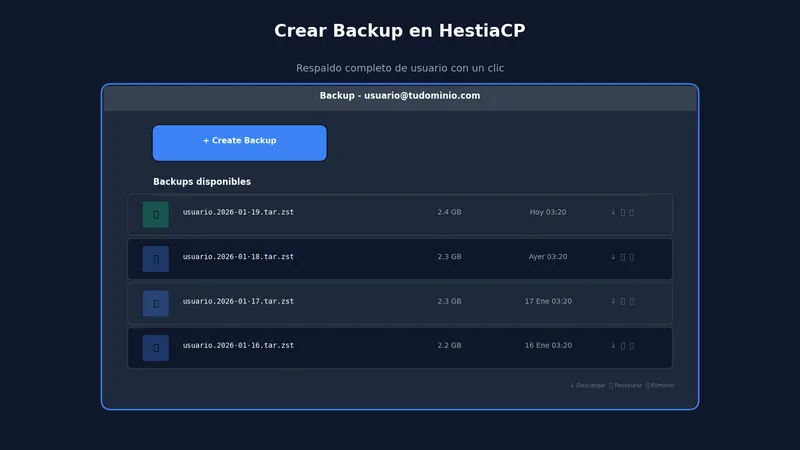
Desde el panel web
- Inicia sesión en HestiaCP con el usuario que quieres respaldar
- Ve a la sección Backup en el menú lateral
- Haz clic en Create Backup
- Espera a que termine (el tiempo depende del tamaño de datos)
El backup aparecerá en la lista con fecha y tamaño.
Por línea de comandos (CLI)
Para backup de un usuario específico:
# Backup de un usuario
v-backup-user usuario

# Backup de todos los usuarios
v-backup-users
El comando muestra el progreso y notifica errores si los hay.
Descargar backup
Para descargar un backup a tu ordenador:
- En la sección Backup, localiza el archivo
- Haz clic en el nombre del archivo o el icono de descarga
- Se descargará el archivo
.tar(o.tar.gz/.tar.zst)
También puedes descargarlo por SFTP/SCP desde /backup/.
Configurar backups automáticos
HestiaCP incluye un cron job que ejecuta backups automáticamente.
Ver la configuración actual
- Inicia sesión como admin
- Ve a la sección Cron
- Busca la tarea
v-backup-users
Por defecto ejecuta a las 00:20 cada día.
Modificar horario de backup
- En Cron, haz clic en editar la tarea de backup
- Ajusta los campos de tiempo:
| Campo | Valor | Significado |
|---|---|---|
| Minuto | 20 | Minuto 20 |
| Hora | 0 | Medianoche |
| Día | * | Todos los días |
| Mes | * | Todos los meses |
| Día semana | * | Todos los días |
Ejemplo: Backup a las 3:00 AM:
- Minuto: 0
- Hora: 3
Ejemplo: Backup solo los domingos a las 4:30:
- Minuto: 30
- Hora: 4
- Día semana: 0 (domingo)
Configurar retención de backups
Controla cuántos backups conservar por usuario:
- Como admin, ve a Packages
- Edita el paquete asignado al usuario
- En Backups, establece el número (ej: 7 para una semana)
O por CLI:
# Ver configuración actual
v-list-user usuario

# Cambiar número de backups
v-change-user-package usuario default
En /usr/local/hestia/conf/hestia.conf:
BACKUP_DISK_LIMIT='95'  # Máximo % de disco para backups
BACKUP_LA_LIMIT='5'     # No backup si load average > 5
Configurar almacenamiento remoto
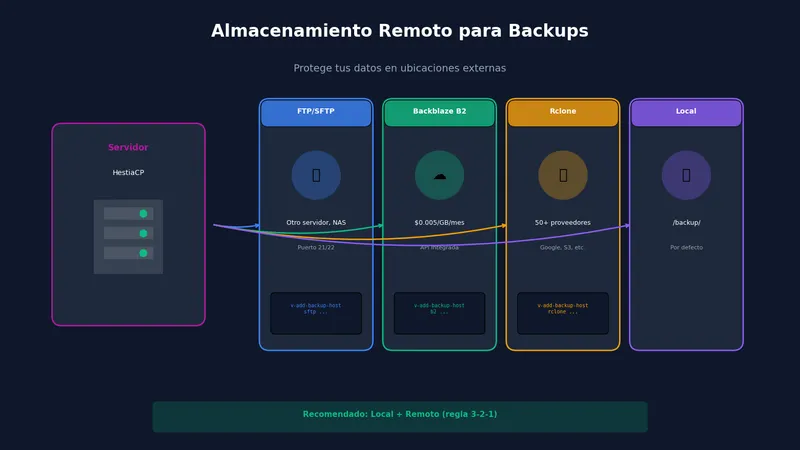
Guardar backups solo localmente es arriesgado. Si el servidor falla, pierdes también los backups. HestiaCP soporta:
| Tipo | Protocolo | Ideal para |
|---|---|---|
| FTP | FTP/FTPS | Hosting compartido, NAS |
| SFTP | SSH | Otro VPS, servidor dedicado |
| B2 | API | Backblaze B2 (muy económico) |
| Rclone | 50+ proveedores | Google Drive, S3, Dropbox, etc. |
Ventajas del almacenamiento remoto
- Protección contra fallo de hardware
- Protección contra ransomware
- Cumplimiento normativo (copias off-site)
- Posibilidad de restaurar en otro servidor
Configurar backup remoto FTP/SFTP
Configurar FTP
v-add-backup-host ftp servidor.ftp.com usuario contraseña /ruta/backupsParámetros:
servidor.ftp.com- Dirección del servidor FTPusuario- Usuario FTPcontraseña- Contraseña (se almacena en texto plano)/ruta/backups- Directorio destino en el servidor FTP
Configurar SFTP (más seguro)
v-add-backup-host sftp servidor.com usuario contraseña /ruta/backups 22El último parámetro es el puerto SSH (22 por defecto).
Verificar configuración
v-list-backup-hostMuestra el tipo de almacenamiento configurado.
Eliminar configuración remota
v-delete-backup-hostConfiguración manual
Los archivos de configuración están en:
# FTP
/usr/local/hestia/conf/ftp.backup.conf

# SFTP
/usr/local/hestia/conf/sftp.backup.conf
Formato del archivo:
HOST='servidor.com'
USER='usuario'
PASSWORD='contraseña'
BPATH='/ruta/backups'
PORT='22'  # Solo SFTP
Backups automáticos sin preocupaciones
El VPS HestiaCP Administrado incluye backups diarios automáticos a almacenamiento remoto, con retención de 30 días y restauración en un clic.
Configurar Backblaze B2
Backblaze B2 es almacenamiento en la nube muy económico: $0.005/GB/mes (unos 5€ por TB/mes).
Paso 1: Crear cuenta y bucket en Backblaze
- Regístrate en backblaze.com
- Ve a B2 Cloud Storage → Buckets
- Crea un bucket (nombre único, privado)
- Ve a App Keys y crea una nueva clave
- Anota el keyID y applicationKey
Paso 2: Configurar en HestiaCP
v-add-backup-host b2 keyID applicationKey nombre-bucketEjemplo:
v-add-backup-host b2 004a8b2c3d4e5f6g7h mySecretApplicationKey123 mi-servidor-backupsPaso 3: Verificar
v-list-backup-hostLos backups ahora se subirán automáticamente a B2 después de crearse localmente.
Configurar Rclone (50+ proveedores cloud)
Rclone es la opción más flexible, soportando Google Drive, Amazon S3, Dropbox, OneDrive, y muchos más.
Paso 1: Instalar Rclone
curl https://rclone.org/install.sh | sudo bashPaso 2: Configurar el remote
rclone configSigue el asistente interactivo para configurar tu proveedor. Ejemplo para Google Drive:
n- New remote- Nombre:
gdrive - Storage:
drive(Google Drive) - Sigue las instrucciones de autenticación
Paso 3: Configurar en HestiaCP
v-add-backup-host rclone gdrive /Backups/HestiaCPDonde:
gdrivees el nombre del remote configurado en rclone/Backups/HestiaCPes la ruta en el almacenamiento
Proveedores populares con Rclone
| Proveedor | Tipo rclone | Espacio gratuito |
|---|---|---|
| Google Drive | drive | 15 GB |
| Dropbox | dropbox | 2 GB |
| OneDrive | onedrive | 5 GB |
| Amazon S3 | s3 | Pago |
| Wasabi | s3 | Pago (más barato que S3) |
| pCloud | pcloud | 10 GB |
Restaurar backup completo
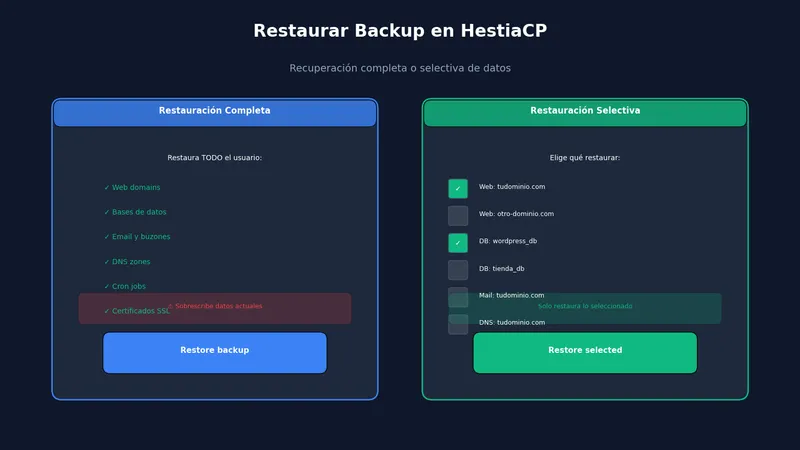
Desde el panel web
- Ve a Backup
- Localiza el backup a restaurar
- Haz clic en el nombre del archivo
- Haz clic en Restore backup (esquina superior derecha)
- Confirma la restauración
Advertencia: Esto sobrescribe todos los datos actuales del usuario.
Por línea de comandos
# Restaurar backup completo
v-restore-user usuario usuario.2026-01-19.tar

# Restaurar el backup más reciente
v-restore-user usuario $(ls -t /backup/usuario.*.tar | head -1)
Restaurar desde almacenamiento remoto
Si el backup está en almacenamiento remoto:
- HestiaCP lo descarga automáticamente al hacer clic en restaurar
- Recibirás un email cuando esté disponible
- Luego puedes restaurarlo normalmente
Por CLI:
# Descargar backup remoto
v-download-backup usuario usuario.2026-01-19.tar

# Esperar a que termine y restaurar
v-restore-user usuario usuario.2026-01-19.tar
Restaurar elementos específicos
No siempre necesitas restaurar todo. HestiaCP permite restauración selectiva.
Desde el panel
- Ve a Backup y haz clic en el backup
- Verás una lista de componentes:
- Web domains
- Mail domains
- Databases
- Cron jobs
- User directories
- Selecciona solo lo que necesitas restaurar
- En el menú Apply to selected, elige Restore
- Haz clic en Apply
Por línea de comandos
# Restaurar solo web
v-restore-user usuario backup.tar web

# Restaurar solo bases de datos
v-restore-user usuario backup.tar db

# Restaurar solo mail
v-restore-user usuario backup.tar mail

# Restaurar solo DNS
v-restore-user usuario backup.tar dns

# Restaurar solo cron
v-restore-user usuario backup.tar cron

# Combinaciones
v-restore-user usuario backup.tar web,db
Restaurar un dominio específico
Para restaurar solo un dominio web dentro del backup:
# Extraer el backup
mkdir /tmp/restore
cd /tmp/restore
tar xf /backup/usuario.2026-01-19.tar

# Copiar solo el dominio necesario
cp -r web/tudominio.com /home/usuario/web/

# Ajustar permisos
chown -R usuario:usuario /home/usuario/web/tudominio.com
Exclusiones de backup
Puedes excluir dominios o directorios del backup para reducir tamaño y tiempo.
Configurar exclusiones
- Ve a Backup
- Haz clic en Backup Exclusions
- Haz clic en Edit backup exclusions
- Añade los elementos a excluir (uno por línea):
Web Domains:
dominio-temporal.com
dominio-de-pruebas.com
Mail Domains:
dominio-sin-email.comDatabases:
base_datos_cache
base_datos_temporal
User Directories:
tmp
cache
logs
Por CLI
# Ver exclusiones actuales
v-list-user-backup-exclusions usuario

# Añadir exclusión
v-add-user-backup-exclusions usuario web dominio.com

# Eliminar exclusión
v-delete-user-backup-exclusions usuario web dominio.com
Casos comunes de exclusión
| Excluir | Motivo |
|---|---|
| Sitios de staging | No son producción |
| Carpetas de cache | Se regeneran |
| Logs grandes | Ocupan mucho, no son críticos |
| Bases de datos de sesiones | Temporales |
| Uploads de prueba | No necesarios |
Mejores prácticas de backup
1. Regla 3-2-1
- 3 copias de los datos
- En 2 medios diferentes
- 1 copia off-site (remota)
Con HestiaCP: backup local + backup remoto (FTP/B2/Rclone).
2. Verificar backups regularmente
# Verificar integridad del archivo
tar -tvf /backup/usuario.2026-01-19.tar > /dev/null && echo "OK" || echo "CORRUPTO"

# Probar restauración en servidor de pruebas
3. Monitorizar espacio en disco
# Ver uso del directorio de backup
du -sh /backup/

# Ver espacio disponible
df -h /backup/
Configura alertas si el disco supera el 80%.
4. Documentar el proceso de restauración
Ten un documento con:
- Cómo acceder a los backups remotos
- Credenciales necesarias
- Pasos de restauración
- Contactos de emergencia
5. Horario óptimo de backup
- Ejecuta backups en horas de bajo tráfico (madrugada)
- Evita horas pico de tu negocio
- Considera zonas horarias de tus usuarios
6. Retención escalonada
| Antigüedad | Frecuencia de retención |
|---|---|
| Última semana | Diarios |
| Último mes | Semanales |
| Último año | Mensuales |
Esto requiere scripts personalizados, pero es la mejor práctica.
¿Backups te parecen complicados?
El VPS HestiaCP Administrado incluye backups configurados de serie: diarios, remotos, con retención de 30 días. Nosotros lo gestionamos todo.
Errores comunes y soluciones
”Backup failed: not enough disk space”
Causa: Disco lleno o casi lleno.
Solución:
# Ver espacio
df -h

# Eliminar backups antiguos
v-delete-user-backup usuario backup-antiguo.tar

# Aumentar disco o mover /backup a otro volumen
“Connection to remote server failed”
Causa: Credenciales incorrectas o servidor remoto inaccesible.
Solución:
# Probar conexión FTP manualmente
ftp servidor.com

# Probar SFTP
sftp [email protected]

# Verificar configuración
cat /usr/local/hestia/conf/ftp.backup.conf
“Backup is taking too long”
Causas:
- Demasiados datos
- Disco lento
- Alta carga del servidor
Soluciones:
- Excluir archivos innecesarios
- Cambiar a compresión zstd (más rápida)
- Programar en horas de menor carga
- Mejorar hardware (SSD, más RAM)
“Restore failed: permission denied”
Causa: Problemas de permisos en archivos restaurados.
Solución:
# Reparar permisos después de restaurar
v-rebuild-user usuario
“Backup not found on remote server”
Causa: El backup se eliminó del servidor remoto o la ruta cambió.
Solución:
- Verificar que el backup existe en el servidor remoto
- Comprobar la ruta configurada
- Revisar políticas de retención del almacenamiento remoto
Preguntas frecuentes
¿Cada cuánto debo hacer backups?
Depende de la frecuencia de cambios. Para sitios activos, diariamente. Para sitios estáticos, semanalmente puede ser suficiente.
¿Los backups incluyen emails?
Sí, todos los buzones de correo del usuario se incluyen en el backup.
¿Puedo restaurar en otro servidor?
Sí. Copia el archivo de backup al directorio `/backup/` del nuevo servidor y restaura normalmente. El usuario debe existir o se creará.
¿Cuánto espacio ocupan los backups?
Aproximadamente el mismo tamaño que los datos originales, menos la compresión. Con zstd nivel 11, puedes esperar 40-60% del tamaño original.
¿Qué pasa si el backup falla?
HestiaCP envía un email de notificación al admin. Revisa los logs en `/var/log/hestia/` para diagnosticar.
¿Puedo hacer backup de un solo dominio?
No directamente. El backup es por usuario completo. Pero puedes restaurar solo un dominio específico de un backup completo.
¿B2 o Google Drive, cuál es mejor?
B2 es más barato para grandes volúmenes y está diseñado para backups. Google Drive es conveniente si ya tienes espacio, pero tiene límites más estrictos.
¿Los backups incluyen SSL certificates?
Sí, los certificados SSL y claves privadas de cada dominio se incluyen.
Conclusión
Un sistema de backups bien configurado es imprescindible para cualquier servidor de producción. HestiaCP facilita enormemente esta tarea con backups automáticos, almacenamiento remoto integrado, y restauración selectiva.
Los puntos clave:
- Configura backups automáticos diarios o según tu necesidad
- Usa almacenamiento remoto (FTP, SFTP, B2, Rclone)
- Verifica regularmente que los backups funcionan
- Documenta el proceso de restauración
- Practica la restauración antes de necesitarla de verdad
Si prefieres no preocuparte por la configuración, el VPS HestiaCP Administrado de Avantys incluye backups diarios automáticos, almacenamiento remoto y retención de 30 días, todo gestionado por nuestro equipo técnico.
Guías relacionadas
- Cómo instalar HestiaCP en Ubuntu
- Instalar WordPress en HestiaCP
- Configurar Email en HestiaCP
- Configurar SSL en HestiaCP
- Seguridad en HestiaCP
- ¿Qué es HestiaCP?
VPS HestiaCP Administrado
Tu servidor HestiaCP con soporte técnico profesional. Nos encargamos de la administración para que tú te dediques a tus clientes.
VPS HestiaCP Administrado
La potencia de un VPS con el panel HestiaCP, montado y gestionado por nosotros.


