// Índice de contenidos
Instalar WordPress en HestiaCP es increíblemente sencillo. Puedes hacerlo en menos de 5 minutos con el instalador automático, o en 15 minutos si prefieres el método manual para tener control total sobre la configuración.
He instalado WordPress en HestiaCP cientos de veces para clientes de todo tipo: blogs personales, tiendas WooCommerce con miles de productos, y sitios corporativos de alto tráfico. El panel funciona perfectamente con WordPress y ofrece ventajas que no encontrarás en hostings compartidos: múltiples versiones de PHP, acceso SSH completo y la posibilidad de configurar Redis para rendimiento extremo.
En esta guía te muestro ambos métodos de instalación, más las optimizaciones que aplico en producción para conseguir tiempos de carga por debajo del segundo.
Requisitos previos
Antes de instalar WordPress necesitas tener listo:
En tu servidor HestiaCP
- HestiaCP instalado y funcionando - Si aún no lo tienes, sigue la guía Cómo instalar HestiaCP en Ubuntu
- Un dominio añadido - El dominio debe estar apuntando a la IP del servidor
- Acceso al panel - Usuario con permisos para crear webs y bases de datos
Recursos recomendados para WordPress
| Sitio | RAM mínima | RAM recomendada | Disco |
|---|---|---|---|
| Blog simple | 512 MB | 1 GB | 5 GB |
| Blog con tráfico | 1 GB | 2 GB | 10 GB |
| Tienda WooCommerce | 2 GB | 4 GB | 20 GB |
| Multisitio | 2 GB | 4-8 GB | 30+ GB |
WordPress en sí consume poco, pero los plugins de seguridad, caché y SEO pueden sumar rápidamente. Para un sitio profesional, recomiendo mínimo 2 GB de RAM.
Versión de PHP recomendada
| PHP | Estado | Recomendación |
|---|---|---|
| 8.3 | ✅ Soportado | Recomendado para nuevas instalaciones |
| 8.2 | ✅ Soportado | Excelente opción, muy estable |
| 8.1 | ✅ Soportado | Buena compatibilidad con plugins |
| 8.0 | ⚠️ Fin de soporte | Actualizar pronto |
| 7.4 | ❌ Obsoleto | No usar en producción |
WordPress 6.4+ funciona mejor con PHP 8.2 o 8.3. Si instalaste HestiaCP con la opción --multiphp, podrás elegir la versión por dominio.
Método 1: Instalación automática con Quick Install
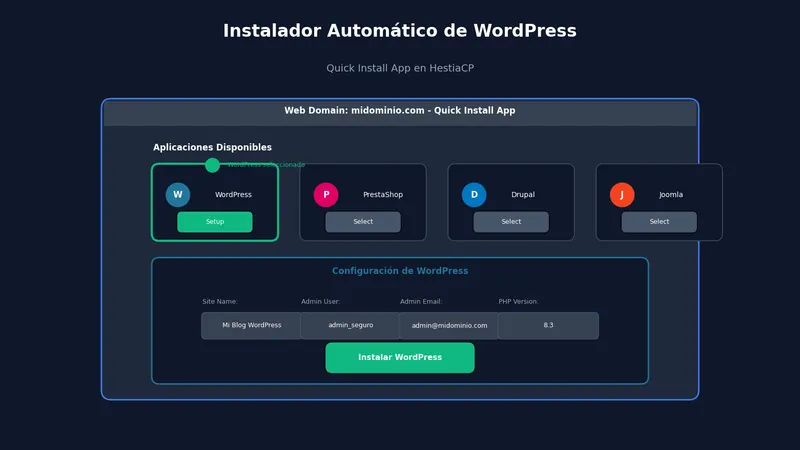
HestiaCP incluye un instalador automático similar a Softaculous. Es la forma más rápida de tener WordPress funcionando.
Paso 1: Verificar que Quick Install está activado
- Accede a HestiaCP como admin
- Ve a Servidor → Configurar
- Busca la sección Plugins
- Asegúrate de que Quick App Installer está en Sí
Si no está activado, actívalo y guarda los cambios.
Paso 2: Crear o seleccionar el dominio
- Inicia sesión con el usuario que alojará WordPress (no admin)
- Ve a la sección Web
- Si el dominio no existe, haz clic en Añadir dominio
- Introduce el nombre del dominio y configura:
- ✅ Alias www
- ✅ Let’s Encrypt SSL (si el dominio ya apunta al servidor)
- Guarda el dominio
Paso 3: Instalar WordPress
- En la sección Web, haz clic en el icono de editar (lápiz) del dominio
- Haz clic en el botón Quick Install App
- Busca WordPress y haz clic en Setup
- Rellena los datos de instalación:
| Campo | Descripción | Ejemplo |
|---|---|---|
| Site Name | Nombre de tu sitio | Mi Blog |
| Admin Username | Usuario administrador | admin_nombre |
| Admin Password | Contraseña segura | (genera una fuerte) |
| Admin Email | Email del admin | [email protected] |
| PHP Version | Versión de PHP | 8.2 o 8.3 |
- Haz clic en Save
La instalación tarda entre 30 segundos y 2 minutos. Al terminar, WordPress estará accesible en https://tudominio.com.
Acceder al panel de WordPress
- Frontend:
https://tudominio.com - Admin:
https://tudominio.com/wp-admin
Usa las credenciales que configuraste en el paso anterior.
VPS HestiaCP Administrado
Tu servidor HestiaCP con soporte técnico profesional. Nos encargamos de la administración para que tú te dediques a tus clientes.
Método 2: Instalación manual de WordPress
Si prefieres control total sobre la instalación, o el Quick Install no está disponible, puedes instalar WordPress manualmente.
Paso 1: Crear la base de datos
- En HestiaCP, ve a la sección DB (Bases de datos)
- Haz clic en Añadir base de datos
- Rellena:
- Nombre de la BD: wordpress (o el nombre que prefieras)
- Usuario de la BD: se genera automáticamente
- Contraseña: genera una contraseña fuerte
- Guarda y anota estos datos, los necesitarás después
Paso 2: Descargar WordPress
Tienes dos opciones:
Opción A: Desde el File Manager de HestiaCP
- Ve a Web → tu dominio → File Manager
- Navega a
public_html - Descarga WordPress desde wordpress.org y súbelo
- Extrae el archivo ZIP
Opción B: Por SSH (recomendado)
Conéctate al servidor por SSH y ejecuta:
cd /home/usuario/web/tudominio.com/public_html
wget https://wordpress.org/latest.tar.gz
tar -xzf latest.tar.gz
mv wordpress/* .
rm -rf wordpress latest.tar.gz
chown -R usuario:usuario *
Sustituye usuario por el nombre de usuario de HestiaCP y tudominio.com por tu dominio real.
Paso 3: Configurar wp-config.php
Renombra el archivo de configuración:
mv wp-config-sample.php wp-config.phpEdita wp-config.php con los datos de tu base de datos:
define( 'DB_NAME', 'usuario_wordpress' );
define( 'DB_USER', 'usuario_wordpress' );
define( 'DB_PASSWORD', 'tu_contraseña_segura' );
define( 'DB_HOST', 'localhost' );
define( 'DB_CHARSET', 'utf8mb4' );
Importante: Genera nuevas claves de seguridad en api.wordpress.org/secret-key y reemplaza las existentes.
Paso 4: Completar la instalación
- Abre
https://tudominio.comen tu navegador - Selecciona el idioma (Español)
- Rellena:
- Título del sitio
- Nombre de usuario admin
- Contraseña (genera una fuerte)
- Email de administración
- Haz clic en Instalar WordPress
¡Listo! WordPress está instalado.
Configuración óptima de WordPress en HestiaCP
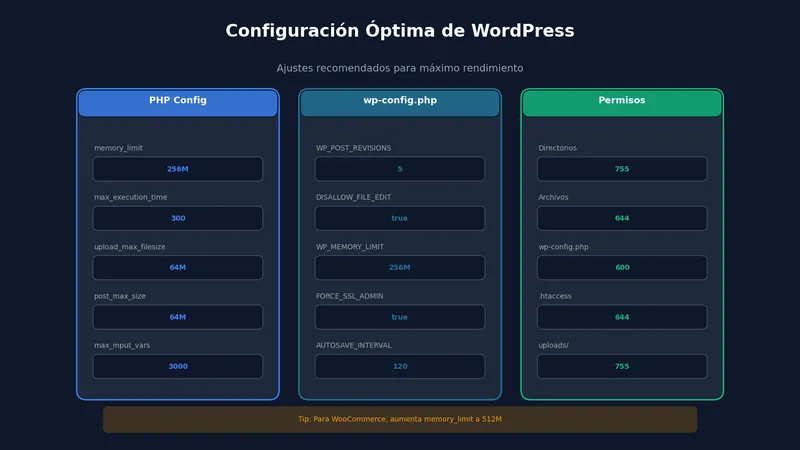
Una instalación por defecto funciona, pero con estos ajustes conseguirás mucho mejor rendimiento.
Seleccionar la plantilla web correcta
HestiaCP incluye plantillas optimizadas para WordPress:
- Ve a Web → tu dominio → Editar
- En Opciones avanzadas, busca Backend Template
- Selecciona la versión de PHP que quieras usar
- En Proxy Template (si usas Nginx + Apache), selecciona WordPress
La plantilla WordPress configura reglas de caché y reescritura optimizadas.
Configurar PHP para WordPress
Los valores por defecto de PHP suelen ser insuficientes para WordPress con plugins pesados. Ajusta estos valores en el archivo de configuración de PHP-FPM o desde HestiaCP:
| Parámetro | Valor por defecto | Valor recomendado |
|---|---|---|
memory_limit | 128M | 256M - 512M |
max_execution_time | 30 | 300 |
post_max_size | 8M | 64M |
upload_max_filesize | 2M | 64M |
max_input_vars | 1000 | 3000 |
Para sitios WooCommerce o con muchos plugins, usa memory_limit = 512M.
Añadir configuraciones esenciales a wp-config.php
Añade estas líneas antes de /* That's all, stop editing! */:
// Limitar revisiones de posts
define( 'WP_POST_REVISIONS', 5 );

// Vaciar papelera automáticamente (días)
define( 'EMPTY_TRASH_DAYS', 15 );

// Desactivar editor de archivos (seguridad)
define( 'DISALLOW_FILE_EDIT', true );

// Intervalo de autoguardado (segundos)
define( 'AUTOSAVE_INTERVAL', 120 );

// Forzar SSL en admin
define( 'FORCE_SSL_ADMIN', true );

// Memoria para WordPress
define( 'WP_MEMORY_LIMIT', '256M' );
define( 'WP_MAX_MEMORY_LIMIT', '512M' );
Permisos de archivos correctos
Asegúrate de que los permisos son correctos:
cd /home/usuario/web/tudominio.com/public_html

# Directorios: 755
find . -type d -exec chmod 755 {} \;

# Archivos: 644
find . -type f -exec chmod 644 {} \;

# wp-config.php más restrictivo
chmod 600 wp-config.php
Optimizar rendimiento con caché
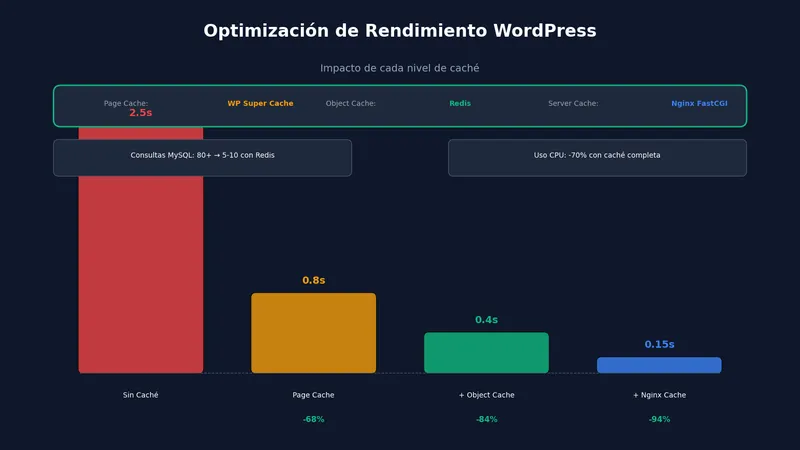
Un WordPress sin caché puede tardar 2-4 segundos en cargar. Con caché bien configurada, baja a 200-500ms.
Nivel 1: Caché de página (obligatorio)
Instala un plugin de caché de página. Mis recomendaciones:
| Plugin | Tipo | Ideal para |
|---|---|---|
| LiteSpeed Cache | Gratuito | Servidores LiteSpeed |
| WP Super Cache | Gratuito | Cualquier servidor |
| W3 Total Cache | Gratuito | Usuarios avanzados |
| WP Rocket | Pago (49€/año) | Máxima facilidad |
Para HestiaCP con Nginx, WP Super Cache o W3 Total Cache funcionan perfectamente.
Nivel 2: Object Cache con Redis (recomendado)
Redis almacena consultas de base de datos en memoria, reduciendo drásticamente la carga del servidor.
Paso 1: Instalar Redis en el servidor
Por SSH como root:
apt update
apt install redis-server php-redis -y
systemctl enable redis-server
systemctl start redis-server
Verifica que funciona:
redis-cli ping
# Debe responder: PONG
Paso 2: Configurar Redis para WordPress
Edita wp-config.php y añade antes del bloque de autenticación:
// Redis Object Cache
define( 'WP_CACHE', true );
define( 'WP_CACHE_KEY_SALT', 'tudominio.com_' );
define( 'WP_REDIS_HOST', '127.0.0.1' );
define( 'WP_REDIS_PORT', 6379 );
Paso 3: Instalar plugin Redis Object Cache
- Instala el plugin Redis Object Cache desde el repositorio de WordPress
- Ve a Ajustes → Redis
- Haz clic en Enable Object Cache
- El estado debe mostrar Connected
Nivel 3: Caché de Nginx (avanzado)
Si instalaste HestiaCP con Nginx, puedes activar FastCGI Cache:
- Ve a Web → tu dominio → Editar
- En Proxy Template, selecciona WordPress o caching
- Configura el tiempo de caché (5-10 minutos para contenido dinámico)
Esto cachea páginas completas a nivel de servidor web, antes de que PHP siquiera se ejecute.
Configurar SSL con Let’s Encrypt
HTTPS es obligatorio para WordPress en 2026. Google penaliza sitios sin SSL y los navegadores muestran advertencias.
Activar SSL automático
- Asegúrate de que el dominio apunta a la IP del servidor (registro A en DNS)
- Ve a Web → tu dominio → Editar
- Marca SSL Support
- Marca Let’s Encrypt Support
- Guarda los cambios
HestiaCP obtendrá y renovará el certificado automáticamente.
Backups automáticos de WordPress
Nunca confíes solo en los backups del hosting. Configura backups adicionales.
Backup desde HestiaCP
HestiaCP incluye sistema de backups automáticos. Para configurarlos:
- Como admin, ve a Servidor → Configurar → Backups
- Configura:
- Directorio de backups
- Retención (días)
- Hora de ejecución
Los backups incluyen archivos y bases de datos.
Backup con plugin de WordPress
Para mayor control, usa un plugin como UpdraftPlus:
- Instala UpdraftPlus desde el repositorio
- Configura:
- Programación: Diaria para BD, Semanal para archivos
- Almacenamiento remoto: Google Drive, Dropbox, S3…
- Retención: 7-14 copias
- Haz un backup manual de prueba
Backup manual por SSH
Para un backup rápido completo:
# Backup de archivos
cd /home/usuario/web/tudominio.com
tar -czf backup-$(date +%Y%m%d).tar.gz public_html

# Backup de base de datos
mysqldump -u usuario_wordpress -p wordpress > backup-db-$(date +%Y%m%d).sql
Errores comunes y soluciones
Error: “Error establishing a database connection”
Causas posibles:
- Credenciales incorrectas en wp-config.php
- Servidor MySQL no está corriendo
- Base de datos no existe
Solución:
# Verificar que MySQL está corriendo
systemctl status mariadb

# Probar conexión
mysql -u usuario_wordpress -p

# Si no conecta, verificar credenciales en HestiaCP → DB
Error: White Screen of Death (pantalla blanca)
Causas: Error de PHP, plugin incompatible, memoria insuficiente
Solución:
- Activa el modo debug en wp-config.php:
define( 'WP_DEBUG', true );
define( 'WP_DEBUG_LOG', true );
define( 'WP_DEBUG_DISPLAY', false );-
Revisa el log en
wp-content/debug.log -
Si es un plugin, renómbralo por SSH:
cd wp-content/plugins
mv plugin-problematico plugin-problematico.disabled
Preguntas frecuentes
¿Cuántos sitios WordPress puedo instalar en HestiaCP?
No hay límite de software. El límite real es el hardware. Un VPS con 4 GB de RAM puede alojar cómodamente 10-20 sitios WordPress de tráfico bajo-medio. Para sitios de alto tráfico, mejor uno por servidor.
¿Qué versión de PHP debo usar para WordPress?
PHP 8.2 o 8.3 son las mejores opciones en 2026. Ofrecen mejor rendimiento y seguridad. Antes de actualizar, verifica que tus plugins son compatibles.
¿Puedo instalar WooCommerce en HestiaCP?
Sí, WooCommerce funciona perfectamente. Para tiendas con muchos productos y tráfico, recomiendo mínimo 4 GB de RAM y Redis configurado para object cache.
¿Cómo actualizo WordPress de forma segura?
Antes de actualizar haz siempre un backup completo. Actualiza primero plugins y temas, y después el núcleo de WordPress. Verifica que todo funciona y si falla, restaura el backup.
¿HestiaCP es compatible con WordPress Multisite?
Sí, pero requiere configuración adicional como Wildcard SSL y configuración especial de Nginx/Apache. Puedes consultar documentación técnica específica para multisite en HestiaCP.
Conclusión
Instalar WordPress en HestiaCP es un proceso rápido ya sea con el instalador automático o manualmente. La clave está en la optimización posterior: configurar caché, Redis para object cache, y mantener buenos hábitos de seguridad y backups.
Con HestiaCP tienes control total sobre tu servidor, algo imposible en hostings compartidos. Puedes ajustar PHP, instalar extensiones, configurar Redis, y escalar recursos cuando lo necesites.
Guías relacionadas
VPS HestiaCP Administrado
Tu servidor HestiaCP con soporte técnico profesional. Nos encargamos de la administración para que tú te dediques a tus clientes.
VPS HestiaCP Administrado
La potencia de un VPS con el panel HestiaCP, montado y gestionado por nosotros.


