
Tu VPS con cPanel funciona. Pero ¿funciona rápido?
Si sigues usando Apache como servidor web, estás dejando rendimiento sobre la mesa. LiteSpeed Web Server puede multiplicar la velocidad de tus webs sin cambiar nada en tu configuración de cPanel.
En este tutorial te muestro cómo instalar LiteSpeed en tu VPS cPanel, configurar LSCache para WordPress y optimizar el servidor para máximo rendimiento. Sin teoría innecesaria, solo los pasos que funcionan.
Por qué cambiar Apache por LiteSpeed
Apache es el servidor web por defecto en cPanel. Funciona, pero no es el más rápido. LiteSpeed ofrece ventajas significativas:
| Característica | Apache | LiteSpeed |
|---|---|---|
| Arquitectura | Basada en procesos | Event-driven |
| Conexiones simultáneas | ~10.000 | ~100.000+ |
| Consumo de RAM | Alto | Bajo |
| Compatibilidad .htaccess | Nativa | 100% compatible |
| Caché integrada | No (requiere Varnish) | Sí (LSCache) |
| HTTP/3 QUIC | No nativo | Sí |
La diferencia en la práctica: un WordPress que carga en 3 segundos con Apache puede cargar en menos de 1 segundo con LiteSpeed + LSCache.
¿Es compatible con mi configuración actual?
LiteSpeed es un reemplazo directo de Apache. Lee los mismos archivos de configuración (.htaccess, httpd.conf) y funciona con los mismos módulos. No necesitas reconfigurar nada en tus webs.
Lo único que cambia es el motor que sirve las páginas. Todo lo demás (cPanel, WHM, cuentas de hosting, correos) sigue funcionando exactamente igual.
Requisitos previos
Antes de instalar LiteSpeed, verifica que tienes:
- VPS con cPanel/WHM funcionando correctamente
- Acceso root por SSH
- Licencia LiteSpeed (trial gratuita de 15 días o de pago)
- Al menos 2 GB de RAM (recomendado 4 GB+)
- Sistema operativo compatible: AlmaLinux 8/9, Rocky Linux 8/9, CloudLinux 8/9
Si tu VPS cPanel está administrado por Avantys, LiteSpeed ya viene preinstalado y configurado. Solo necesitas activar LSCache en tus WordPress.
Paso 1: Obtener licencia LiteSpeed
LiteSpeed requiere licencia. Tienes dos opciones:
Opción A: Licencia trial (15 días gratis)
Ideal para probar antes de comprar. Accede a litespeedtech.com/trial y solicita tu licencia de prueba.
Recibirás un serial por email en minutos.
Opción B: Licencia de pago
Las licencias de LiteSpeed Enterprise empiezan en ~15€/mes para VPS. El coste se justifica rápidamente con el ahorro en recursos y la mejora de rendimiento.
Nota: Algunos proveedores de VPS incluyen la licencia en el precio. Verifica antes de comprar una aparte.
Paso 2: Instalar el plugin WHM de LiteSpeed
Conecta a tu servidor por SSH como root y ejecuta:
bash <( curl https://get.litespeed.sh ) TU_SERIAL_AQUISustituye TU_SERIAL_AQUI por el número de serie que recibiste.
El script automático:
- Descarga e instala LiteSpeed Web Server
- Instala el plugin WHM para gestión gráfica
- Configura la integración con cPanel
- Crea los directorios de caché necesarios
La instalación tarda 2-5 minutos. Al finalizar verás un mensaje de éxito con la contraseña del panel de administración web.
Guarda esta contraseña. La necesitarás para acceder a la consola de administración de LiteSpeed en el puerto 7080.
Paso 3: Verificar instalación en WHM
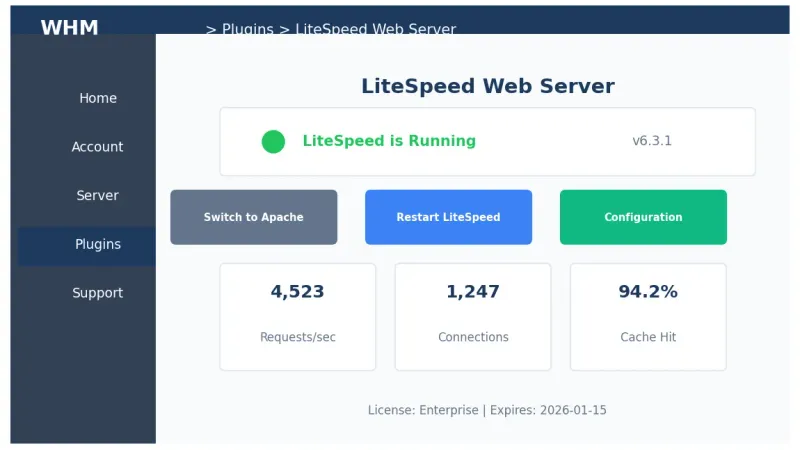
Accede a WHM y navega a Plugins → LiteSpeed Web Server.
Aquí verás el estado actual del servidor web. Si la instalación fue correcta, aparecerá la opción de cambiar entre Apache y LiteSpeed.
Resolver advertencias comunes
Antes de activar LiteSpeed, WHM puede mostrar advertencias:
Advertencia mod_ruid2:
Este módulo de Apache no es compatible con LiteSpeed. Para desactivarlo:
- Ve a WHM → Software → EasyApache
- Haz clic en “Customize” en el perfil actual
- Busca “ruid2” en Apache Modules
- Desactívalo
- Guarda los cambios
Advertencia sobre Cache Root:
Los directorios de caché no están configurados. Los crearemos en el paso siguiente.
Paso 4: Configurar Cache Root
Desde WHM → Plugins → LiteSpeed Web Server, haz clic en LiteSpeed Configuration y luego en Cache Root Setup.
Pulsa “Set Missing Cache Roots” para crear automáticamente:
- Directorio de caché del servidor
- Directorios de caché para cada virtual host
Sin este paso, LSCache no funcionará correctamente.
Paso 5: Cambiar de Apache a LiteSpeed
Con todo preparado, vuelve a WHM → Plugins → LiteSpeed Web Server y pulsa “Switch to LiteSpeed”.
El cambio es instantáneo y sin downtime. Apache se detiene y LiteSpeed arranca en su lugar.
Verificación rápida:
Abre cualquier web alojada en tu servidor. Inspecciona las cabeceras HTTP (en Chrome: F12 → Network → selecciona el documento → Headers). Deberías ver:
Server: LiteSpeedSi ves “Apache”, algo no fue correctamente. Revisa los pasos anteriores.
Volver a Apache si hay problemas
Si algo falla, puedes volver a Apache instantáneamente desde el mismo plugin WHM pulsando “Switch to Apache”.
Importante: No uses service lsws stop o service httpd start directamente. Siempre usa el plugin WHM o el comando:
/usr/local/cpanel/whostmgr/docroot/cgi/lsws/cp_switch_ws.shPaso 6: Instalar LSCache para WordPress
LiteSpeed incluye LSCache, un sistema de caché a nivel de servidor mucho más potente que los plugins de caché tradicionales como WP Rocket o W3 Total Cache.
Para WordPress, necesitas instalar el plugin LiteSpeed Cache que actúa como interfaz entre WordPress y el servidor.
Instalación desde WHM (recomendado para múltiples WordPress)
En WHM → Plugins → LiteSpeed Web Server → Manage Cache Installations:
- Pulsa “Scan” para detectar todas las instalaciones de WordPress
- Aparecerá una lista con todos los WordPress del servidor
- Activa LSCache en cada uno pulsando el botón “Enable”
El plugin se instala y activa automáticamente en cada WordPress seleccionado.
Instalación manual (un solo WordPress)
Desde el panel de WordPress:
- Ve a Plugins → Añadir nuevo
- Busca “LiteSpeed Cache”
- Instala y activa el plugin oficial de LiteSpeed Technologies
Paso 7: Configuración básica de LSCache
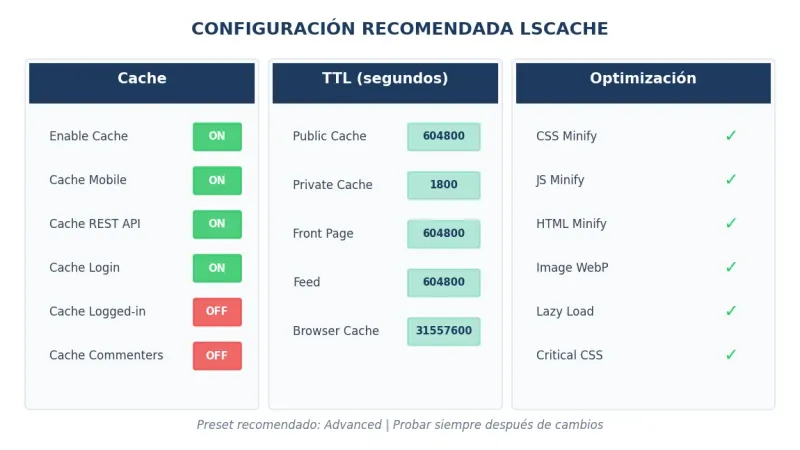
Una vez instalado, accede a LiteSpeed Cache en el menú de WordPress.
Configuración express con Presets
La forma más rápida de configurar LSCache es usando los Presets predefinidos:
- Ve a LiteSpeed Cache → Toolbox → Presets
- Selecciona “Advanced (Recommended)”
- Aplica el preset
Este preset activa:
- Caché de páginas
- Minificación de CSS/JS
- Optimización de imágenes básica
- Caché de navegador
- Caché móvil
Para la mayoría de sitios, es suficiente. Si quieres afinar más, sigue leyendo.
Configuración manual recomendada
Pestaña Cache
| Opción | Valor recomendado | Motivo |
|---|---|---|
| Enable Cache | ON | Activa la caché de páginas |
| Cache Logged-in Users | OFF | Evita problemas con contenido dinámico |
| Cache Commenters | OFF | Los comentaristas ven sus comentarios pendientes |
| Cache REST API | ON | Necesario para Gutenberg y muchos plugins |
| Cache Login Page | ON | Reduce carga en ataques de fuerza bruta |
| Cache Mobile | ON | Crea versión separada para móvil |
Pestaña TTL (Time To Live)
| Opción | Valor recomendado |
|---|---|
| Default Public Cache TTL | 604800 (1 semana) |
| Default Private Cache TTL | 1800 (30 minutos) |
| Default Front Page TTL | 604800 |
| Feed TTL | 604800 |
| Browser Cache TTL | 31557600 (1 año) |
Valores altos de TTL mejoran el rendimiento. El contenido se actualiza automáticamente cuando publicas o editas.
Pestaña Purge
Activa estas opciones para que la caché se limpie automáticamente:
- Purge All On Upgrade: ON
- Auto Purge Rules For Publish/Update: Todas activadas
- Serve Stale: ON (sirve caché antigua mientras regenera la nueva)
Verificar que LSCache funciona
Visita tu web en una ventana de incógnito (para no estar logueado). Inspecciona las cabeceras HTTP y busca:
X-LiteSpeed-Cache: hitSi ves “hit”, la página se sirvió desde caché. Si ves “miss”, es la primera visita y se está generando la caché.
Optimizaciones avanzadas
Optimización de imágenes con QUIC.cloud
LSCache puede optimizar imágenes automáticamente usando el servicio QUIC.cloud (gratuito con límites):
- Ve a LiteSpeed Cache → General → General Settings
- Pulsa “Request Domain Key”
- Una vez obtenida la clave, ve a Image Optimization
- Activa:
- Auto Request Cron: ON
- Image WebP Replacement: ON
- Optimize Original Images: ON
Las imágenes se envían a QUIC.cloud, se optimizan, y se devuelven en formato WebP.
Critical CSS (CCSS)
El CSS crítico mejora el LCP (Largest Contentful Paint) cargando primero solo el CSS visible:
- Ve a LiteSpeed Cache → Page Optimization → CSS Settings
- Activa:
- CSS Minify: ON
- CSS Combine: OFF (puede causar problemas)
- Generate Critical CSS: ON
- Load CSS Asynchronously: ON
Importante: Prueba tu web después de activar estas opciones. Algunos temas pueden mostrar flash de contenido sin estilos (FOUC).
Configuración para WooCommerce
Las tiendas WooCommerce necesitan ajustes específicos para no cachear páginas dinámicas:
Ve a LiteSpeed Cache → Cache → Excludes y añade:
Do Not Cache URIs:
/cart
/checkout
/my-account
Do Not Cache Query Strings:
add-to-cartEsto asegura que el carrito y checkout siempre muestren información actualizada.
Monitorización y mantenimiento
Consola de administración LiteSpeed
Accede a https://tu-ip:7080 con las credenciales que guardaste en la instalación.
Desde aquí puedes:
- Ver estadísticas de rendimiento en tiempo real
- Monitorizar conexiones activas
- Revisar logs de errores
- Ajustar configuraciones avanzadas del servidor
Purgar caché cuando sea necesario
Desde WordPress, puedes purgar la caché de varias formas:
- Barra de admin: LiteSpeed Cache icon → Purge All
- Dashboard: LiteSpeed Cache → Toolbox → Purge
- Página específica: Visita la página → Purge this page
Desde WHM:
- Plugins → LiteSpeed Web Server → Flush LSCache
Logs útiles para debug
Si algo no funciona, revisa estos logs:
# Log de errores de LiteSpeed
tail -f /usr/local/lsws/logs/error.log

# Log de acceso
tail -f /usr/local/lsws/logs/access.log

# Log específico de LSCache (si está activado el debug)
tail -f /home/usuario/public_html/wp-content/debug.log
Solución de problemas comunes
La web muestra contenido desactualizado
Causa: La caché no se está purgando correctamente.
Solución:
- Purga toda la caché desde LiteSpeed Cache → Toolbox → Purge All
- Verifica que “Auto Purge Rules” están activadas en la pestaña Purge
- Si usas CDN externo (Cloudflare), purga también allí
El diseño se rompe tras activar optimización CSS/JS
Causa: La minificación o combinación de archivos rompe algún script.
Solución:
- Desactiva CSS/JS Combine (dejar solo Minify)
- Añade exclusiones para los scripts problemáticos en Page Optimization → Tuning
- Usa la consola del navegador (F12) para identificar errores JavaScript
Error 503 Service Unavailable
Causa: LiteSpeed no puede procesar las peticiones.
Solución:
# Verificar que LiteSpeed está corriendo
service lsws status

# Reiniciar si es necesario
service lsws restart

# Revisar logs
tail -100 /usr/local/lsws/logs/error.log
Las imágenes WebP no se muestran
Causa: La conversión WebP no está funcionando.
Solución:
- Verifica que tienes Domain Key en General Settings
- Comprueba el estado de la cola en Image Optimization → Optimization Summary
- Si hay errores, puede ser límite de QUIC.cloud (espera o usa plan de pago)
Rendimiento esperado
Con LiteSpeed + LSCache bien configurado, deberías ver mejoras significativas:
| Métrica | Con Apache | Con LiteSpeed + LSCache |
|---|---|---|
| TTFB | 800-1500ms | 50-200ms |
| LCP | 2-4s | 0.5-1.5s |
| Requests/segundo | ~500 | ~5000+ |
| RAM por conexión | ~10MB | ~2MB |
En tiendas WooCommerce con alto tráfico, la diferencia es aún más notable. La arquitectura event-driven de LiteSpeed maneja picos de tráfico que tumbarían Apache.
Para sitios con requisitos extremos de rendimiento, considera un VPS dedicado para WordPress de alto tráfico.
¿Quieres LiteSpeed configurado sin complicaciones?
El VPS cPanel de Avantys incluye LiteSpeed preinstalado, licencia incluida y configuración optimizada desde el primer día. Solo tienes que activar LSCache en tus WordPress.
FAQ: Preguntas frecuentes
¿LiteSpeed funciona con todos los plugins de WordPress?
Sí. LiteSpeed es compatible con la inmensa mayoría de plugins. Si algún plugin tiene problemas, normalmente se soluciona añadiendo exclusiones en LSCache.
¿Puedo usar LiteSpeed Cache junto con Cloudflare?
Sí, y es recomendable. LSCache actúa como caché de servidor, Cloudflare como CDN. Se complementan perfectamente. Solo asegúrate de no duplicar la minificación de CSS/JS.
¿Qué pasa si mi licencia LiteSpeed expira?
El servidor seguirá funcionando pero sin las funciones de caché. Puedes volver a Apache temporalmente desde WHM mientras renuevas la licencia.
¿LiteSpeed consume más RAM que Apache?
No, al contrario. LiteSpeed usa significativamente menos RAM por conexión. En servidores con mucho tráfico, el ahorro de recursos es considerable.
¿Necesito desinstalar otros plugins de caché?
Sí. No uses LSCache junto con WP Rocket, W3 Total Cache o similar. Causarán conflictos. LSCache reemplaza completamente a estos plugins (y es mejor).
¿El cambio a LiteSpeed afecta al SEO?
Positivamente. Google usa la velocidad como factor de ranking. Un sitio más rápido con mejores Core Web Vitals posicionará mejor.
¿Puedo usar LiteSpeed en hosting compartido?
Depende del proveedor. Si ofrecen LiteSpeed, normalmente es OpenLiteSpeed (versión gratuita) o LiteSpeed Enterprise. LSCache funcionará igual en ambos.
¿Cada cuánto debo purgar la caché manualmente?
En condiciones normales, nunca. Las reglas de Auto Purge se encargan de actualizar la caché cuando publicas o editas contenido. Solo purga manualmente si ves contenido desactualizado.
Conclusión
Configurar LiteSpeed en tu VPS cPanel es una de las mejoras de rendimiento más impactantes que puedes hacer. El proceso es relativamente sencillo:
- Obtener licencia LiteSpeed
- Instalar con el script automático
- Activar desde WHM
- Instalar LSCache en WordPress
- Aplicar preset “Advanced”
Con estos pasos básicos ya tendrás un servidor significativamente más rápido. Las optimizaciones avanzadas (CCSS, WebP, configuración específica para WooCommerce) son la guinda del pastel.
Si prefieres no complicarte con la instalación y configuración, el VPS cPanel administrado de Avantys incluye todo esto ya configurado y optimizado.
Guías relacionadas del cluster VPS cPanel
¿Quieres dominar completamente tu VPS cPanel? Estas guías te ayudarán:
Migración y paneles
Seguridad y administración
- Seguridad en VPS cPanel administrado
- Cómo cambiar la versión de PHP en cPanel
- Administrar servidores Linux: guía completa
Fundamentos VPS
- Qué es un VPS y para qué sirve
- VPS administrado vs no administrado
- VPS para WordPress de alto tráfico
Última actualización: Diciembre 2025. Instrucciones verificadas con LiteSpeed 6.x y cPanel 118.
VPS cPanel Administrado
La potencia de un VPS con la facilidad de cPanel. Soporte en español.


