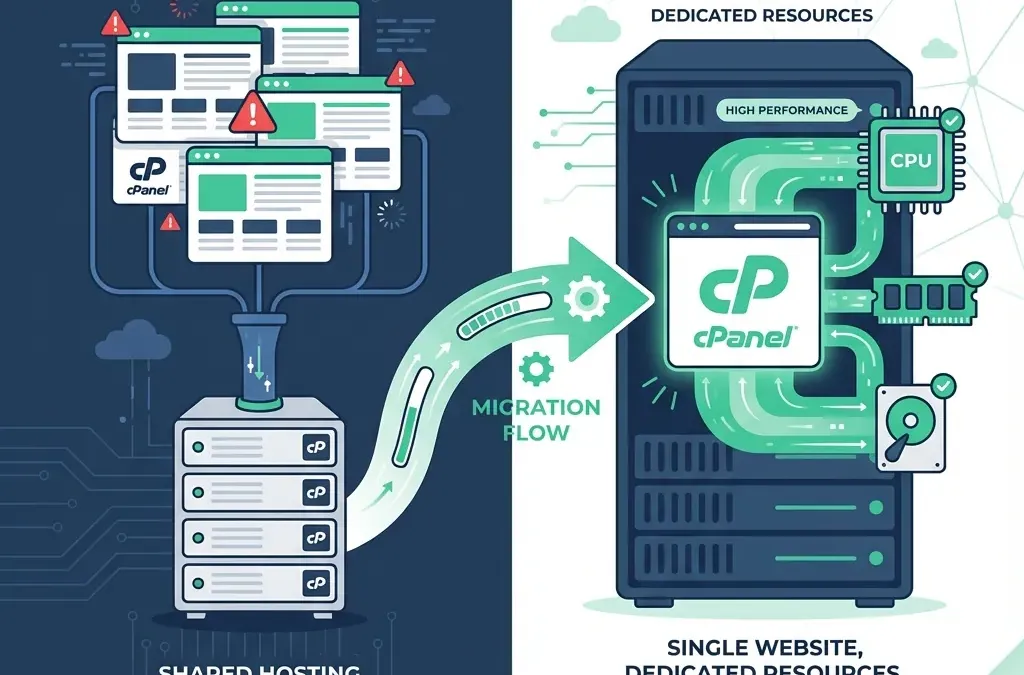
Tu hosting compartido se queda corto. La web va lenta, los recursos se agotan en horas pico y el soporte te dice que “es normal”. Suena familiar, ¿verdad?
La solución está clara: migrar a un VPS con cPanel. Pero el miedo a perder datos, sufrir caídas o “romper algo” paraliza a muchos. Y lo entiendo. He visto migraciones desastrosas que dejaron webs caídas durante días.
También he realizado cientos de migraciones exitosas con cero downtime.
La diferencia no está en la suerte. Está en el método. En esta guía te muestro exactamente cómo migrar tu hosting a VPS cPanel paso a paso, con las mismas técnicas que usamos en migraciones profesionales.
Por qué migrar de hosting compartido a VPS cPanel
Antes de entrar en el cómo, asegúrate de que realmente necesitas migrar. Estas son las señales claras:
Tu web necesita un VPS si:
- El tiempo de carga supera los 3 segundos constantemente
- Recibes errores 500 o 503 en horas de tráfico alto
- Tu hosting limita la memoria PHP o los procesos simultáneos
- Tienes una tienda online con más de 500 productos
- Necesitas instalar software específico que tu hosting no permite
- Gestionas múltiples webs y necesitas aislamiento entre ellas
Si te identificas con dos o más puntos, es momento de dar el salto. Puedes profundizar en las diferencias en nuestra guía de hosting compartido vs VPS: cuándo dar el salto.
Ventajas de VPS cPanel frente a hosting compartido
| Característica | Hosting compartido | VPS cPanel |
|---|---|---|
| Recursos | Compartidos con cientos de webs | Dedicados y garantizados |
| Control root | No disponible | Acceso completo |
| Rendimiento | Variable según “vecinos” | Predecible y estable |
| Escalabilidad | Limitada al plan | Vertical y horizontal |
| Software | Solo lo que ofrece el hosting | Instalas lo que necesites |
| Precio típico | 3-15€/mes | 20-50€/mes |
La diferencia de precio se justifica con creces. Un VPS bien configurado puede multiplicar por 3-5x el rendimiento de tu web.
Requisitos antes de migrar a VPS cPanel
Una migración exitosa empieza antes de tocar cualquier botón. Este es el checklist que debes completar:
1. Información que necesitas recopilar
Del hosting origen:
- Acceso al panel de control (cPanel, Plesk, etc.)
- Credenciales FTP/SFTP
- Acceso a phpMyAdmin o credenciales de base de datos
- Lista de cuentas de correo activas
Del VPS destino:
- IP del servidor
- Credenciales WHM (root)
- Credenciales cPanel de la cuenta destino
- Nameservers del nuevo proveedor
2. Backup completo obligatorio
Nunca, jamás, empieces una migración sin backup. No importa lo seguro que estés del proceso.
Qué debe incluir tu backup:
- Todos los archivos del sitio (public_html completo)
- Base de datos exportada en .sql
- Configuración de correos (si los migras)
- Archivos .htaccess y configuraciones personalizadas
- Certificados SSL personalizados (si aplica)
En cPanel, puedes generar un backup completo desde Backup Wizard > Full Backup. Descárgalo a tu ordenador, no solo al servidor.
3. Reducir el TTL de los DNS
Este paso es crucial y mucha gente lo olvida. El TTL (Time To Live) determina cuánto tiempo los DNS quedan en caché.
48 horas antes de migrar:
- Accede a la gestión DNS de tu dominio
- Reduce el TTL de todos los registros a 300 segundos (5 minutos)
- Espera a que el cambio se propague
Así, cuando cambies los DNS al nuevo servidor, la propagación será casi instantánea en lugar de tardar 24-48 horas.
4. Elegir el momento adecuado
Programa la migración para:
- Horas de bajo tráfico (madrugada o domingo temprano)
- Fuera de campañas de marketing activas
- Cuando puedas supervisar el proceso las siguientes horas
Nunca migres un viernes por la tarde. Si algo sale mal, tendrás todo el fin de semana sin soporte completo.
Métodos de migración a VPS cPanel
Existen tres formas principales de migrar. Cada una tiene sus ventajas:
Método 1: WHM Transfer Tool (recomendado)
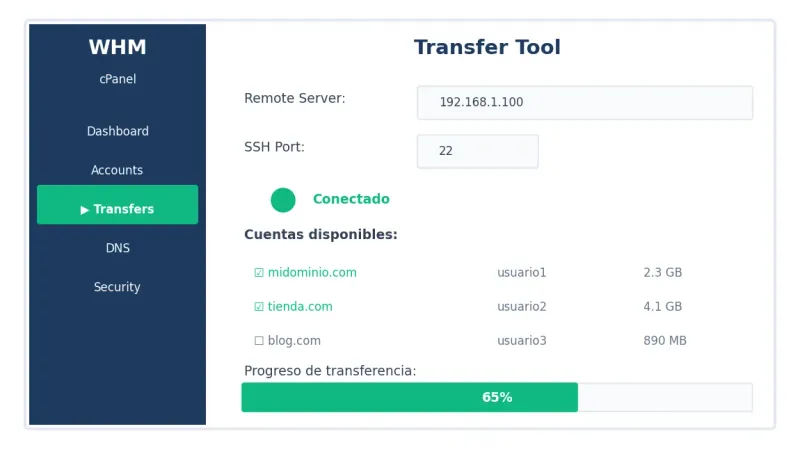
El Transfer Tool de WHM es la opción más completa y automatizada. Funciona cuando:
- El servidor origen también usa cPanel/WHM
- Tienes acceso root o la contraseña de la cuenta cPanel
- Hay conectividad SSH entre ambos servidores
Ventajas:
- Migra todo: archivos, bases de datos, correos, configuraciones
- Mantiene permisos y propietarios de archivos
- Proceso automatizado con logs detallados
- Permite migrar múltiples cuentas a la vez
Cómo usar WHM Transfer Tool paso a paso:
- Accede a WHM del servidor destino
- Ve a Transfers > Transfer Tool
- Introduce la IP o dominio del servidor origen
- Elige el método de autenticación (SSH password o root password)
- Haz clic en Fetch Account List
- Selecciona las cuentas a migrar
- Configura las opciones:
- ✅ Copy Home Directory
- ✅ Copy Databases
- ✅ Copy Reseller Privileges (si aplica)
- ❌ Dedicated IP (a menos que lo necesites)
- Haz clic en Copy
El proceso puede tardar desde minutos hasta horas dependiendo del tamaño. WHM te mostrará el progreso en tiempo real.
Método 2: Backup y restauración manual
Útil cuando el servidor origen no es cPanel o no tienes acceso root.
Paso 1: Crear backup en origen
En cPanel del hosting actual:
- Ve a Backup > Full Backup
- Selecciona Home Directory como destino
- Genera el backup y descárgalo
Paso 2: Restaurar en destino
En WHM del VPS:
- Crea la cuenta cPanel si no existe
- Ve a Backup > Restore a Full Backup/cpmove File
- Sube el archivo de backup
- Selecciona la cuenta destino
- Inicia la restauración
Limitaciones:
- No migra configuraciones de servidor
- Puede haber problemas de permisos
- Los correos requieren configuración adicional
Método 3: Migración gestionada (sin complicaciones)
Si no quieres arriesgarte o simplemente no tienes tiempo, la migración gestionada es la opción más segura.
Con el VPS cPanel administrado de Avantys, el equipo técnico se encarga de todo:
- Tú proporcionas los accesos al hosting actual
- Los técnicos configuran el VPS óptimamente
- Migran todos los archivos, bases de datos y correos
- Prueban que todo funciona antes de cambiar DNS
- Te avisan cuando está listo para el cambio
Resultado: Cero intervención por tu parte, mínimo riesgo, downtime casi nulo.
¿Quieres migrar sin complicaciones?
El VPS cPanel de Avantys incluye migración gratuita realizada por técnicos expertos. Servidores LiteSpeed, almacenamiento NVMe y soporte español 24/7.
Guía paso a paso: migración completa con WHM Transfer Tool
Vamos a detallar el proceso completo para una migración usando el Transfer Tool de WHM, que es el método más fiable para migraciones cPanel a cPanel.
Preparación del servidor destino
Antes de iniciar la transferencia, asegúrate de que el VPS está listo:
1. Verificar versión de cPanel
Las versiones de cPanel en origen y destino deben ser compatibles. Idealmente, el destino debe tener una versión igual o superior.
# En SSH del VPS destino
cat /usr/local/cpanel/version
2. Comprobar espacio disponible
El VPS necesita espacio suficiente para los archivos originales más los temporales de la migración.
df -hAsegúrate de tener al menos el doble del tamaño de la cuenta que migras.
3. Verificar conectividad
Desde el VPS destino, comprueba que puede conectar al origen:
ssh root@IP_SERVIDOR_ORIGENSi hay firewall, asegúrate de que el puerto 22 (SSH) está abierto entre ambos servidores.
Proceso de transferencia
1. Acceder a WHM
Entra en https://IP_VPS:2087 con el usuario root.
2. Navegar al Transfer Tool
En el menú lateral: Transfers > Transfer Tool
3. Configurar conexión al servidor origen
- Remote Server Address: IP o dominio del servidor origen
- Remote SSH Port: 22 (o el puerto personalizado)
- Login: Selecciona “Root” o “Root via user escalation”
- Authentication: Introduce la contraseña root
4. Opciones de transferencia recomendadas
| Opción | Recomendación | Por qué |
|---|---|---|
| Compressed Transfers | ✅ Activar | Reduce tiempo y ancho de banda |
| Incremental Backups | ✅ Activar | Acelera la transferencia |
| Low Priority | ❌ Desactivar | A menos que el servidor esté muy cargado |
| Transfer Threads | 2-3 | Balance entre velocidad y recursos |
5. Seleccionar cuentas
Haz clic en Fetch Account List. WHM listará todas las cuentas disponibles.
Para cada cuenta, marca:
- ✅ Copy Home Directory
- ✅ Copy Databases
- ✅ Copy Bandwidth Data (opcional)
- ❌ Dedicated IP (solo si lo necesitas)
6. Iniciar transferencia
Haz clic en Copy y espera. El proceso muestra:
- Progreso de transferencia de archivos
- Estado de restauración de bases de datos
- Errores o advertencias en tiempo real
Importante: No cierres la ventana ni reinicies el servidor durante la transferencia.
Verificación post-migración
Una vez completada la transferencia, antes de cambiar los DNS:
1. Probar la web con archivo hosts
Edita el archivo hosts de tu ordenador para ver la web en el nuevo servidor sin cambiar DNS públicos.
En Windows: C:\Windows\System32\drivers\etc\hosts
En Mac/Linux: /etc/hosts
Añade la línea:
IP_NUEVO_VPS tudominio.com www.tudominio.comGuarda y accede a tu dominio en el navegador. Deberías ver la web servida desde el VPS.
2. Checklist de verificación
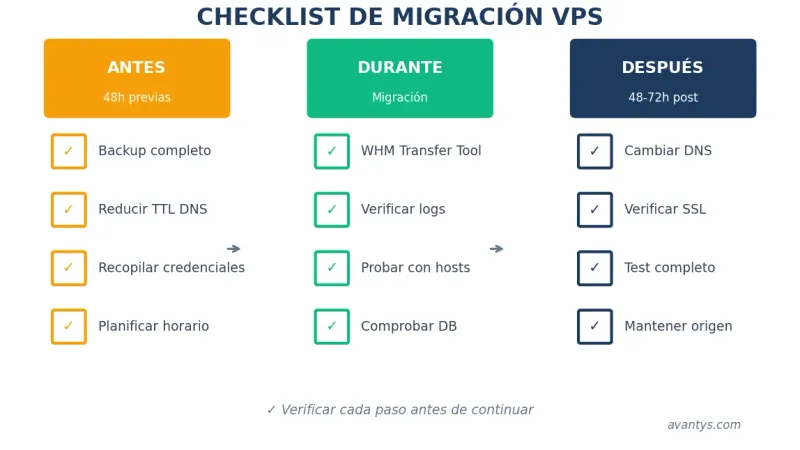
- La web carga correctamente
- Las imágenes se muestran
- Los formularios funcionan
- El área de administración es accesible
- Los correos envían y reciben (si aplica)
- Los certificados SSL están instalados
- Las redirecciones funcionan
- No hay errores en los logs
3. Verificar base de datos
Accede a phpMyAdmin en el nuevo servidor y comprueba:
- Todas las tablas están presentes
- Los registros coinciden con el origen
- No hay errores de corrupción
Cambio de DNS
Cuando hayas verificado que todo funciona:
1. Actualizar nameservers o registros A
Si usas los nameservers del hosting:
- Cambia los nameservers del dominio a los del nuevo VPS
Si gestionas DNS externamente:
- Actualiza el registro A para apuntar a la IP del VPS
- Actualiza registros MX si migras correo
2. Monitorizar la propagación
Usa herramientas como whatsmydns.net para ver el progreso de la propagación DNS.
3. Mantener el hosting antiguo activo
No canceles el hosting original hasta 48-72 horas después del cambio de DNS. Algunos usuarios con DNS cacheados seguirán llegando al servidor antiguo.
Problemas comunes en migraciones y soluciones
Después de cientos de migraciones, estos son los problemas más frecuentes:
Error: “Database connection error” después de migrar
Causa: Los credenciales de base de datos no coinciden.
Solución:
- Verifica el archivo de configuración de tu CMS (wp-config.php para WordPress)
- Comprueba que usuario, contraseña y nombre de base de datos coinciden
- En cPanel, verifica que el usuario está asignado a la base de datos con todos los privilegios
Error: Permisos incorrectos en archivos
Causa: La migración no mantuvo los permisos correctos.
Solución en SSH:
# Ajustar permisos de directorios
find /home/usuario/public_html -type d -exec chmod 755 {} \;

# Ajustar permisos de archivos
find /home/usuario/public_html -type f -exec chmod 644 {} \;
Los correos no funcionan
Causa: Los registros MX siguen apuntando al servidor antiguo.
Solución:
- Actualiza los registros MX en la zona DNS
- Verifica que las cuentas de correo existen en el nuevo servidor
- Reconfigura los clientes de correo con los nuevos servidores SMTP/IMAP
La web carga lento después de migrar
Causa: Falta de optimización en el nuevo servidor.
Solución:
- Activa el caché de LiteSpeed si está disponible
- Verifica la versión de PHP (usa PHP 8.1+ para mejor rendimiento)
- Revisa que no hay plugins o configuraciones problemáticas
Para optimización avanzada, consulta nuestra guía de cómo cambiar la versión de PHP en cPanel.
Error 500 después de la migración
Causa: Configuraciones de .htaccess incompatibles o límites de PHP.
Solución:
- Renombra temporalmente .htaccess y prueba
- Revisa los logs de errores:
tail -f /usr/local/apache/logs/error_log - Aumenta los límites de PHP si es necesario (memory_limit, max_execution_time)
Migrar WordPress a VPS cPanel: consideraciones especiales
WordPress tiene particularidades que requieren atención extra:
Actualizar URLs en la base de datos
Si cambias de dominio o de HTTP a HTTPS, necesitas actualizar las URLs.
Opción 1: Plugin Better Search Replace
- Instala el plugin en el nuevo servidor
- Busca la URL antigua y reemplázala por la nueva
- Incluye URLs con y sin www, con y sin https
Opción 2: WP-CLI (recomendado)
wp search-replace 'http://dominioantiguo.com' 'https://dominionuevo.com' --all-tablesRegenerar permalinks
Después de migrar:
- Ve a Ajustes > Enlaces permanentes
- Sin cambiar nada, haz clic en Guardar cambios
Esto regenera el archivo .htaccess con las reglas correctas.
Verificar plugins de caché
Algunos plugins de caché guardan rutas absolutas. Después de migrar:
- Borra toda la caché
- Regenera los archivos estáticos
- Verifica que la caché funciona correctamente
Si tu WordPress necesita más recursos, considera revisar nuestra guía de mejor VPS para WordPress de alto tráfico.
Migración de correos electrónicos
Los correos son la parte más delicada de cualquier migración. Sigue estos pasos:
Opción 1: Migrar con WHM (recomendado)
Si usas WHM Transfer Tool, los correos se migran automáticamente junto con la cuenta. Verifica después que:
- Todas las cuentas de correo existen
- Los mensajes históricos están presentes
- Las reglas de filtrado se mantienen
Opción 2: Migración manual con IMAP
Si la migración automática no funciona o vienes de un panel diferente:
- Crea las cuentas de correo en el nuevo cPanel con los mismos nombres
- Usa imapsync para sincronizar buzones:
imapsync --host1 servidor_origen --user1 [email protected] --password1 "pass1" \
--host2 servidor_destino --user2 [email protected] --password2 "pass2"- Actualiza los registros MX cuando la sincronización esté completa
Clientes de correo
Después de migrar, los usuarios necesitarán actualizar la configuración en sus clientes de correo (Outlook, Thunderbird, móviles) con los nuevos servidores:
- IMAP: mail.tudominio.com (puerto 993, SSL)
- SMTP: mail.tudominio.com (puerto 465, SSL)
Checklist final de migración
Usa esta lista para asegurarte de no olvidar nada:
Antes de migrar
- Backup completo descargado localmente
- TTL de DNS reducido (48h antes)
- Credenciales de origen y destino recopiladas
- Momento de migración planificado
- Notificado a usuarios/clientes (si aplica)
Durante la migración
- Transfer Tool ejecutado sin errores
- Logs revisados para warnings
- Tiempo de transferencia anotado
Después de migrar (antes de DNS)
- Web verificada con archivo hosts
- Base de datos comprobada
- Formularios probados
- Área de admin accesible
- SSL configurado
- Correos enviando/recibiendo
Después del cambio de DNS
- Propagación DNS verificada
- Web accesible públicamente
- Monitorización activa las primeras 24h
- Hosting antiguo mantenido 48-72h más
- Backup del nuevo servidor programado
FAQ: Preguntas frecuentes sobre migración a VPS cPanel
¿Cuánto tiempo tarda una migración a VPS?
Depende del tamaño. Una web típica de 1-5 GB tarda 15-30 minutos en transferirse. La propagación DNS puede añadir 1-24 horas adicionales, aunque con TTL reducido suele ser menos de 1 hora.
¿Habrá tiempo de inactividad durante la migración?
Con una migración bien planificada, prácticamente cero. La web sigue funcionando en el servidor antiguo hasta que cambias los DNS. Solo hay unos minutos de “incertidumbre” durante la propagación.
¿Puedo migrar desde Plesk a cPanel?
Sí, pero no es automático. WHM Transfer Tool soporta importar desde Plesk. También puedes hacer migración manual con backups. Es más complejo que cPanel a cPanel.
¿Se pierden los correos durante la migración?
No si haces la migración correctamente. Los correos se copian al nuevo servidor antes de cambiar los DNS. Durante la propagación, algunos correos pueden llegar al servidor antiguo, por eso se recomienda mantenerlo activo 48-72h.
¿Qué pasa si algo sale mal?
Si tienes backup (y deberías), puedes restaurar en el servidor original. Por eso es crucial no cancelar el hosting antiguo hasta verificar que todo funciona correctamente.
¿Necesito conocimientos técnicos para migrar?
Para usar WHM Transfer Tool necesitas conocimientos básicos de servidores. Si no te sientes cómodo, la migración gestionada es la opción más segura.
¿Cuánto cuesta una migración profesional?
Varía según el proveedor. Muchos incluyen migración gratuita con la contratación del VPS. Avantys incluye migración gratuita en todos sus planes VPS cPanel administrados.
¿Puedo migrar múltiples webs a un solo VPS?
Sí, es uno de los casos de uso más comunes. WHM permite gestionar múltiples cuentas cPanel en un solo VPS. Puedes migrar todas tus webs y gestionarlas desde un único panel.
¿Afecta la migración al SEO?
Una migración bien hecha no afecta al SEO. De hecho, si el nuevo VPS es más rápido, puede mejorar tu posicionamiento. Solo asegúrate de:
- Mantener las mismas URLs
- Configurar correctamente las redirecciones si cambias algo
- No tener downtime prolongado
¿Cuándo debería elegir VPS administrado vs no administrado?
Si no tienes experiencia gestionando servidores Linux, elige administrado. Te ahorras problemas de seguridad, actualizaciones y configuración. Si eres desarrollador o sysadmin, el no administrado te da más control.
Para profundizar, lee nuestra comparativa de VPS administrado vs no administrado.
Conclusión: tu siguiente paso
Migrar de hosting compartido a VPS cPanel es una de las mejores inversiones que puedes hacer para tu web. Recursos dedicados, mejor rendimiento, control total.
El proceso no tiene por qué ser complicado ni arriesgado si sigues los pasos correctos:
- Planifica con tiempo y haz backup completo
- Reduce el TTL de los DNS 48 horas antes
- Usa WHM Transfer Tool para migraciones cPanel a cPanel
- Verifica todo antes de cambiar los DNS
- Mantén el hosting antiguo activo 48-72 horas más
¿No quieres complicarte? El VPS cPanel administrado de Avantys incluye migración gratuita realizada por técnicos expertos. Tú solo proporcionas los accesos, nosotros nos encargamos de todo.
Guías relacionadas del cluster VPS cPanel
¿Quieres profundizar en algún tema específico? Estas guías complementan lo que has aprendido:
Fundamentos VPS
- Qué es un VPS y para qué sirve: guía completa
- Hosting compartido vs VPS: cuándo dar el salto
- VPS administrado vs no administrado: cuál necesitas
cPanel y configuración
- Cómo cambiar la versión de PHP en cPanel
- cPanel vs Plesk: comparativa 2025
- Configurar LiteSpeed en VPS cPanel
Seguridad y optimización
- Seguridad en VPS cPanel administrado
- VPS para WordPress de alto tráfico
- Administrar servidores Linux: guía completa
Última actualización: Diciembre 2025. Contenido verificado con las últimas versiones de cPanel/WHM.
VPS cPanel Administrado
La potencia de un VPS con la facilidad de cPanel. Soporte en español.


