// Índice de contenidos
DirectAdmin es uno de los paneles de control más eficientes del mercado. Consume menos recursos que cPanel, ofrece una interfaz limpia y tiene un coste de licencia significativamente menor.
Si acabas de contratar un VPS con DirectAdmin o estás considerando migrar desde otro panel, esta guía te llevará desde el primer login hasta tener tu servidor completamente configurado.
¿Qué es DirectAdmin?
DirectAdmin es un panel de control web para servidores Linux desarrollado desde 2003. Permite gestionar todos los aspectos de un servidor de hosting mediante una interfaz gráfica intuitiva, sin necesidad de usar comandos SSH para las tareas cotidianas.
Características principales
| Característica | Descripción |
|---|---|
| Interfaz ligera | Consume ~80% menos RAM que alternativas |
| 3 niveles de acceso | Administrador, Reseller y Usuario |
| Actualizaciones automáticas | Sistema de updates integrado |
| Softaculous incluido | Instalador de +400 aplicaciones |
| Let’s Encrypt nativo | SSL gratuito con renovación automática |
| Backups integrados | Sistema de copias de seguridad completo |
Sistemas operativos compatibles
DirectAdmin funciona en las principales distribuciones Linux:
- AlmaLinux 8 y 9 (recomendado)
- Rocky Linux 8 y 9
- Debian 10, 11 y 12
- Ubuntu 20.04 y 22.04
- CloudLinux 8 y 9
Los 3 niveles de acceso en DirectAdmin
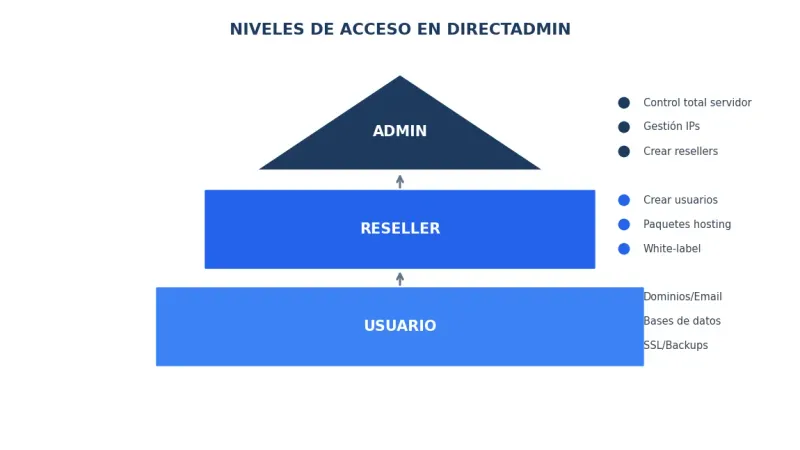
DirectAdmin utiliza un sistema jerárquico de permisos que se adapta a diferentes roles.
Nivel Administrador
El nivel más alto con control total del servidor:
- Gestión de IPs y servicios del servidor
- Creación de cuentas Reseller y Usuario
- Configuración de DNS y nameservers
- Actualizaciones del sistema y DirectAdmin
- Configuración de seguridad global
- Acceso a logs y estadísticas del servidor
Nivel Reseller
Para quienes revenden hosting a terceros:
- Crear y gestionar cuentas de usuario
- Definir paquetes de hosting con límites
- Personalizar la interfaz con su marca
- Gestionar IPs asignadas
- Sistema de tickets de soporte
- Acceso a estadísticas de sus clientes
Nivel Usuario
El nivel básico para gestionar sitios web:
- Gestión de dominios y subdominios
- Cuentas de correo electrónico
- Bases de datos MySQL/MariaDB
- Gestor de archivos y FTP
- Instalación de aplicaciones (WordPress, etc.)
- Certificados SSL
- Copias de seguridad
VPS DirectAdmin Administrado
Potencia y eficiencia al mejor precio con DirectAdmin. Soporte 24/7 en español.
Primer acceso a DirectAdmin
Datos de conexión
Una vez provisionado tu VPS, recibirás:
- URL de acceso:
https://IP-DEL-SERVIDOR:2222 - Usuario: admin (o el definido en la instalación)
- Contraseña: La proporcionada por tu proveedor
El puerto estándar de DirectAdmin es el 2222. No lo confundas con el puerto 22 de SSH.
Cambiar la contraseña de administrador
Lo primero que debes hacer es cambiar la contraseña por defecto:
- Accede a DirectAdmin con las credenciales recibidas
- Ve a Administración de cuenta → Cambiar contraseña
- Introduce la contraseña actual
- Escribe una contraseña nueva segura (mínimo 12 caracteres, mayúsculas, números y símbolos)
- Haz clic en Guardar
Activar autenticación de dos factores (2FA)
DirectAdmin incluye 2FA nativo para mayor seguridad:
- Ve a Administración de cuenta → Two-Factor Authentication
- Escanea el código QR con una app como Google Authenticator o Authy
- Introduce el código generado para verificar
- Guarda los códigos de recuperación en un lugar seguro
Configuración inicial del servidor
Configurar el hostname
El hostname debe ser un FQDN (Fully Qualified Domain Name) que resuelva a la IP de tu servidor:
- Ve a Nivel Administrador → Configuración del administrador
- En Hostname del servidor, introduce algo como:
servidor.tudominio.com - Guarda los cambios
Importante: El hostname debe tener un registro A en tu DNS que apunte a la IP del servidor.
Configurar los nameservers
Para que tu servidor pueda gestionar DNS de los dominios:
-
Ve a Nivel Administrador → Configuración del administrador
-
Configura NS1 y NS2:
- ns1.tudominio.com
- ns2.tudominio.com
-
Crea los registros glue en tu registrador de dominios apuntando ambos NS a la IP del servidor
Gestión de IPs
Si tu VPS tiene múltiples IPs:
- Ve a Nivel Administrador → Gestión de IP
- Verifica que todas las IPs están listadas
- Define cuáles son compartidas y cuáles dedicadas
- Asigna la IP principal como IP de servidor
Crear tu primera cuenta de hosting
Crear un paquete de usuario
Antes de crear usuarios, define un paquete con los límites de recursos:
- Ve a Nivel Administrador → Administrar paquetes de usuario
- Haz clic en Añadir paquete
- Configura los límites:
| Recurso | Valor sugerido (básico) |
|---|---|
| Espacio en disco | 5 GB |
| Ancho de banda | 100 GB |
| Dominios | 1 |
| Subdominios | 10 |
| Cuentas de email | 25 |
| Bases de datos | 5 |
| Cuentas FTP | 5 |
- Guarda el paquete
Crear un usuario
-
Ve a Nivel Administrador → Crear usuario
-
Completa los datos:
- Nombre de usuario: cliente1 (sin espacios ni caracteres especiales)
- Email: [email protected]
- Contraseña: Genera una contraseña segura
- Dominio: dominiocliente.com
- Paquete: Selecciona el paquete creado
-
Haz clic en Crear
El usuario podrá acceder a DirectAdmin con sus credenciales y gestionar su hosting.
Gestión de dominios
Añadir un dominio
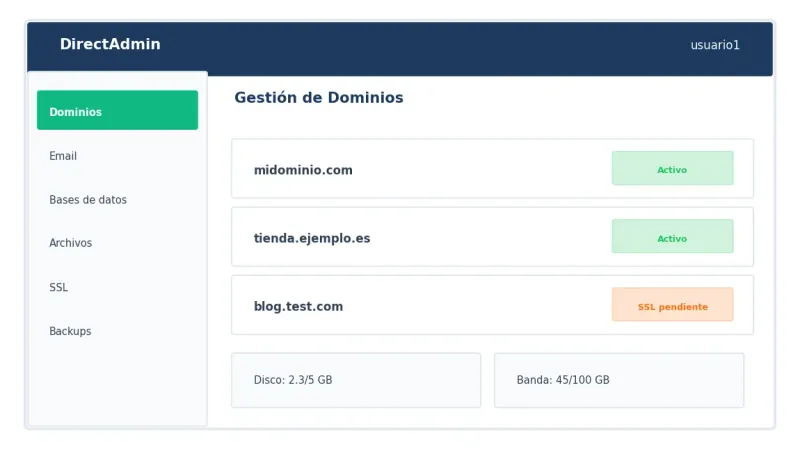
Como usuario, para añadir un dominio adicional:
-
Ve a Gestión de dominios → Añadir dominio
-
Introduce el nombre del dominio
-
Selecciona las opciones:
- ☑️ PHP habilitado
- ☑️ SSL seguro
- ☑️ Crear zona DNS
-
Haz clic en Crear
Configurar DNS
DirectAdmin gestiona automáticamente los registros DNS básicos, pero puedes personalizarlos:
- Ve a Gestión de DNS
- Selecciona el dominio
- Los registros que normalmente necesitas configurar:
| Tipo | Nombre | Valor | Uso |
|---|---|---|---|
| A | @ | IP del servidor | Dominio principal |
| A | www | IP del servidor | Subdominio www |
| MX | @ | mail.tudominio.com | Correo entrante |
| TXT | @ | v=spf1 a mx ~all | Autenticación SPF |
| CNAME | tudominio.com | Webmail |
Añadir subdominios
- Ve a Gestión de subdominios
- Haz clic en Crear subdominio
- Introduce el nombre (ej: blog, tienda, app)
- Selecciona el dominio padre
- El subdomain se creará con su propia carpeta en /domains/
Configuración de email
Crear cuentas de correo
-
Ve a Cuentas de E-Mail
-
Haz clic en Crear cuenta de correo
-
Introduce:
- Nombre de usuario (parte antes del @)
- Contraseña
- Cuota de buzón (MB)
-
Guarda la cuenta
Configurar cliente de correo
Datos para configurar Outlook, Thunderbird o móviles:
| Parámetro | Valor |
|---|---|
| Servidor entrante (IMAP) | mail.tudominio.com |
| Puerto IMAP | 993 (SSL) |
| Servidor saliente (SMTP) | mail.tudominio.com |
| Puerto SMTP | 465 (SSL) o 587 (TLS) |
| Usuario | [email protected] |
| Contraseña | La definida al crear la cuenta |
Configurar registros de email (SPF, DKIM, DMARC)
Para mejorar la entregabilidad y evitar que tus correos lleguen a spam:
SPF (ya incluido por defecto):
v=spf1 a mx ip4:TU_IP ~allDKIM - Activar en DirectAdmin:
- Ve a Gestión de DNS → dominio
- DirectAdmin genera automáticamente el registro DKIM
- Verifica que existe un registro TXT con selector
default._domainkey
DMARC - Añadir registro TXT:
_dmarc.tudominio.com TXT "v=DMARC1; p=quarantine; rua=mailto:[email protected]"Bases de datos MySQL/MariaDB
Crear una base de datos
-
Ve a Bases de datos MySQL
-
Haz clic en Crear nueva base de datos
-
Introduce:
- Nombre de la base de datos
- Nombre de usuario
- Contraseña
-
DirectAdmin creará automáticamente el usuario con permisos sobre esa BD
Acceder a phpMyAdmin
- En Bases de datos MySQL, haz clic en phpMyAdmin
- Selecciona la base de datos a gestionar
- Se abrirá phpMyAdmin con acceso automático
Datos de conexión para aplicaciones
Cuando instales WordPress u otras aplicaciones, necesitarás estos datos:
| Parámetro | Valor |
|---|---|
| Host | localhost |
| Base de datos | usuario_nombrebd |
| Usuario | usuario_nombreusuario |
| Contraseña | La definida al crear |
| Puerto | 3306 |
El prefijo usuario_ se añade automáticamente por seguridad.
Gestión de archivos
Gestor de archivos web
DirectAdmin incluye un gestor de archivos integrado:
- Ve a Gestor de archivos
- Navega por las carpetas:
/domains/tudominio.com/public_html/- Archivos web públicos/domains/tudominio.com/private_html/- Archivos para HTTPS (si está separado)/backups/- Copias de seguridad
Conexión FTP
Para transferir archivos por FTP:
| Parámetro | Valor |
|---|---|
| Servidor | tudominio.com o IP |
| Puerto | 21 |
| Usuario | [email protected] |
| Contraseña | Tu contraseña de DirectAdmin |
| Protocolo | FTP o FTPS (recomendado) |
Crear cuentas FTP adicionales
- Ve a Cuentas FTP
- Haz clic en Crear cuenta FTP
- Define:
- Nombre de usuario
- Contraseña
- Directorio de acceso (puedes limitarlo a una carpeta específica)
Certificados SSL
Instalar Let’s Encrypt (gratuito)
DirectAdmin integra Let’s Encrypt para SSL gratuito:
- Ve a Certificados SSL
- Selecciona Let’s Encrypt gratuito
- Marca los dominios a certificar (dominio principal y www)
- Haz clic en Guardar
El certificado se instalará automáticamente y se renovará cada 60 días.
Forzar HTTPS
Para redirigir todo el tráfico HTTP a HTTPS:
- Ve a Certificados SSL
- Activa Forzar redirección SSL
O añade en tu .htaccess:
RewriteEngine On
RewriteCond %{HTTPS} off
RewriteRule ^(.*)$ https://%{HTTP_HOST}%{REQUEST_URI} [L,R=301]
Sistema de backups
Crear backup manual
-
Ve a Crear/Restaurar copias de seguridad
-
Selecciona qué incluir:
- ☑️ Archivos del dominio
- ☑️ Archivos de subdominios
- ☑️ Bases de datos
- ☑️ Cuentas de email
-
Haz clic en Crear backup
El backup se guardará en /backups/ del usuario.
Configurar backups automáticos (Administrador)
- Ve a Nivel Administrador → Configuración de Admin Backup
- Configura:
- Frecuencia (diario, semanal, mensual)
- Hora de ejecución
- Destino (local o FTP remoto)
- Retención de backups
Restaurar backup
- Ve a Crear/Restaurar copias de seguridad
- En la lista de backups disponibles, selecciona el que quieres restaurar
- Elige qué restaurar (todo o componentes específicos)
- Confirma la restauración
VPS DirectAdmin Administrado
Potencia y eficiencia al mejor precio con DirectAdmin. Soporte 24/7 en español.
Seguridad básica
Configurar el firewall (CSF)
DirectAdmin instala CSF (ConfigServer Security & Firewall) por defecto:
- Accede por SSH como root
- Edita la configuración:
nano /etc/csf/csf.conf - Ajustes recomendados:
# Activar modo de prueba (desactivar después de verificar)
TESTING = "0"

# Puertos TCP entrantes permitidos
TCP_IN = "20,21,22,25,53,80,110,143,443,465,587,993,995,2222"

# Puertos TCP salientes permitidos
TCP_OUT = "20,21,22,25,53,80,110,113,443,587,993,995,2222"- Reinicia CSF:
csf -r
Protección contra fuerza bruta
DirectAdmin incluye un monitor de ataques de fuerza bruta:
- Ve a Nivel Administrador → Brute Force Monitor
- Configura:
- Intentos máximos antes de bloqueo
- Tiempo de bloqueo
- IPs en lista blanca (tu IP)
Actualizar DirectAdmin
Mantén el panel actualizado:
- Ve a Nivel Administrador → Licencias/Actualizaciones
- Verifica la versión actual
- Si hay actualizaciones disponibles, haz clic en Actualizar
O por SSH:
cd /usr/local/directadmin/custombuild
./build update
./build all d
Versiones de PHP
Ver versiones disponibles
DirectAdmin permite múltiples versiones de PHP simultáneas:
- Ve a Nivel Administrador → CustomBuild 2.0
- Consulta las versiones de PHP instaladas
Cambiar versión de PHP por dominio
- Ve a Configuración del dominio (como usuario)
- Selecciona el dominio
- En Versión de PHP, elige la versión deseada
- Guarda los cambios
Instalar versiones adicionales de PHP
Por SSH como root:
cd /usr/local/directadmin/custombuild
./build set php1_release 8.2
./build set php2_release 8.1
./build php n
./build rewrite_confs
Solución de problemas comunes
No puedo acceder al panel (puerto 2222)
Verificar:
- El servicio DirectAdmin está corriendo:
systemctl status directadmin - El firewall permite el puerto 2222
- No hay bloqueo de tu IP en CSF
Solución:
systemctl restart directadmin
csf -a TU_IP
Error “disk quota exceeded”
Causa: El usuario ha superado su límite de disco.
Solución:
- Como admin, ve a Listar usuarios
- Edita el usuario afectado
- Aumenta la cuota de disco o elimina archivos innecesarios
Emails no se envían
Verificar:
- El servicio Exim está corriendo:
systemctl status exim - Los registros MX, SPF y DKIM están configurados
- La IP del servidor no está en listas negras (verificar en mxtoolbox.com)
WordPress no se instala correctamente
Verificar:
- La base de datos está creada
- El usuario tiene permisos sobre la BD
- PHP tiene memoria suficiente (memory_limit >= 256M)
- Los permisos de carpetas son correctos (755 para carpetas, 644 para archivos)
FAQ: Preguntas frecuentes
¿Cuál es el puerto de acceso a DirectAdmin?
El puerto estándar es 2222. Accedes mediante https://IP-DEL-SERVIDOR:2222 o https://tudominio.com:2222
¿DirectAdmin incluye instalador de WordPress?
Sí. DirectAdmin incluye Softaculous o Installatron que permiten instalar WordPress y más de 400 aplicaciones con un clic.
¿Puedo tener múltiples versiones de PHP?
Sí. DirectAdmin soporta múltiples versiones de PHP simultáneas y puedes asignar una versión diferente a cada dominio.
¿Cómo renuevo los certificados SSL de Let’s Encrypt?
La renovación es automática. DirectAdmin renueva los certificados Let’s Encrypt automáticamente antes de su expiración cada 60 días.
¿DirectAdmin consume muchos recursos?
No. DirectAdmin es conocido por ser muy ligero, consumiendo significativamente menos RAM y CPU que alternativas como cPanel o Plesk.
¿Puedo migrar desde cPanel a DirectAdmin?
Sí. DirectAdmin incluye herramientas de migración que permiten importar cuentas completas desde cPanel, incluyendo archivos, bases de datos y correos.
¿Qué diferencia hay entre usuario, reseller y admin?
Admin tiene control total del servidor. Reseller puede crear y gestionar cuentas de usuario. Usuario solo gestiona sus propios dominios y servicios de hosting.
¿Cómo hago backup de mi sitio en DirectAdmin?
Ve a ‘Crear/Restaurar copias de seguridad’ en el panel de usuario. Puedes crear backups manuales o configurar backups automáticos como administrador.
Conclusión
DirectAdmin ofrece todo lo necesario para gestionar un servidor de hosting de forma eficiente. Su interfaz limpia, bajo consumo de recursos y estructura de permisos lo hacen ideal tanto para usuarios individuales como para empresas de hosting.
Los puntos clave para empezar:
- Cambia la contraseña y activa 2FA inmediatamente
- Configura el hostname y nameservers correctamente
- Crea paquetes antes de crear usuarios
- Activa SSL en todos los dominios con Let’s Encrypt
- Configura backups automáticos desde el principio
Con esta base, estarás listo para gestionar tu servidor de forma profesional.
Guías relacionadas del clúster VPS DirectAdmin
Continúa aprendiendo sobre DirectAdmin:
- DirectAdmin vs cPanel: cuál elegir para tu VPS
- Cómo instalar WordPress en DirectAdmin con Softaculous
- Optimizar rendimiento en VPS DirectAdmin
- Caso de estudio: reseller migra a DirectAdmin
VPS DirectAdmin Administrado
Potencia y eficiencia al mejor precio con DirectAdmin. Soporte en español.


