// Índice de contenidos
Instalar WordPress manualmente implica subir archivos, crear bases de datos y configurar wp-config.php. Con Softaculous en DirectAdmin, todo esto se hace en menos de 2 minutos con unos pocos clics.
Esta guía te muestra no solo cómo instalar WordPress, sino cómo aprovechar todas las funciones de Softaculous: staging, backups automáticos, actualizaciones y gestión centralizada de plugins.
¿Qué es Softaculous?
Softaculous es un instalador automático de aplicaciones web que se integra con DirectAdmin. Permite instalar más de 400 aplicaciones (WordPress, Joomla, Drupal, Magento, PrestaShop…) con un solo clic.
Características principales
| Función | Descripción |
|---|---|
| Instalación 1-clic | WordPress instalado en menos de 2 minutos |
| WordPress Manager | Gestión centralizada de todas las instalaciones |
| Staging | Entorno de pruebas con un clic |
| Backups automáticos | Copias programadas a Google Drive, Dropbox, etc. |
| Auto-updates | Actualizaciones automáticas de core, plugins y temas |
| Clonación | Duplicar sitios en segundos |
| Multi-idioma | WordPress en +35 idiomas |
¿Está Softaculous incluido en DirectAdmin?
Softaculous no viene instalado por defecto en DirectAdmin, pero la mayoría de proveedores de hosting lo incluyen. Si tu VPS no lo tiene, puedes instalarlo o pedir a tu proveedor que lo active.
Requisitos previos
Antes de instalar WordPress necesitas:
- Un dominio configurado en DirectAdmin
- Softaculous instalado en el servidor
- Certificado SSL (recomendado, puedes usar Let’s Encrypt gratuito)
Si aún no tienes un dominio añadido, ve a Gestión de dominios → Añadir dominio en DirectAdmin antes de continuar.
Instalar WordPress paso a paso
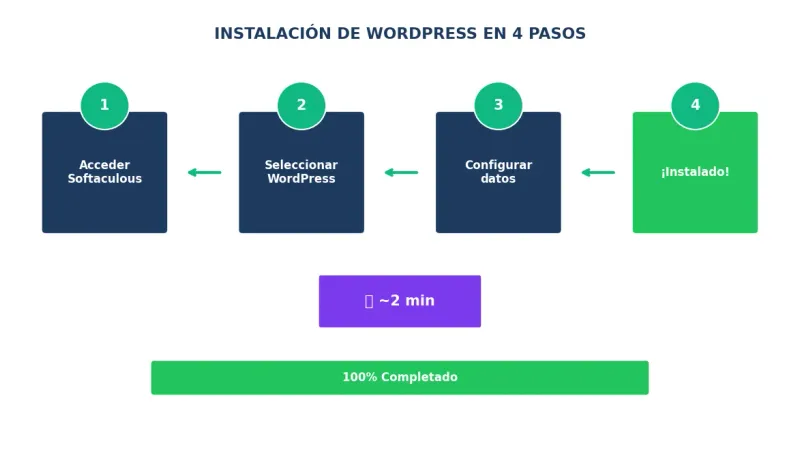
Paso 1: Acceder a Softaculous
- Inicia sesión en DirectAdmin (
https://tu-servidor:2222) - En la sección Extra Features o Softaculous Apps Installer, haz clic en el icono de Softaculous
- Localiza WordPress en la lista o usa el buscador
Paso 2: Iniciar instalación
- Pasa el ratón sobre el icono de WordPress
- Haz clic en Install (Instalar)
- Se abrirá el formulario de instalación
Paso 3: Configurar la instalación
Completa los campos del formulario:
Software Setup (Configuración del software):
| Campo | Valor recomendado |
|---|---|
| Choose Version | Última versión disponible |
| Choose Protocol | https:// (si tienes SSL) |
| Choose Domain | Selecciona tu dominio |
| In Directory | Dejar vacío (instala en raíz) |
Si quieres WordPress en un subdirectorio (ej: tudominio.com/blog), escribe “blog” en In Directory.
Site Settings (Configuración del sitio):
| Campo | Descripción |
|---|---|
| Site Name | Nombre de tu sitio web |
| Site Description | Tagline o descripción corta |
| Enable Multisite | Dejar desactivado (salvo casos específicos) |
Admin Account (Cuenta de administrador):
| Campo | Recomendación |
|---|---|
| Admin Username | No uses “admin” - Elige algo único |
| Admin Password | Mínimo 12 caracteres, usa el generador |
| Admin Email | Tu email real para recuperación |
Choose Language: Selecciona Spanish (Spain) o el idioma que prefieras.
Paso 4: Opciones avanzadas (recomendadas)
Expande Advanced Options para configurar:
| Opción | Recomendación |
|---|---|
| Database Name | Puedes dejarlo automático o personalizarlo |
| Table Prefix | Cambia “wp_” por algo único (ej: “miweb_”) para mayor seguridad |
| Auto Upgrade | Activar para versiones menores |
| Auto Upgrade Plugins | Activar |
| Auto Upgrade Themes | Activar |
| Backup Location | Selecciona ubicación o configura remoto |
Paso 5: Seleccionar plugins iniciales (opcional)
Softaculous permite instalar plugins durante la instalación:
- Limit Login Attempts (Loginizer) - Recomendado para seguridad
- Classic Editor - Si prefieres el editor clásico
- Otros plugins de seguridad o caché
Paso 6: Completar instalación
- Revisa todos los datos
- Haz clic en Install
- Espera ~30-60 segundos
- Softaculous mostrará los enlaces de acceso
Recibirás:
- URL del sitio:
https://tudominio.com - URL del admin:
https://tudominio.com/wp-admin - Credenciales de acceso
¡Tu WordPress está listo!
VPS DirectAdmin Administrado
Potencia y eficiencia al mejor precio con DirectAdmin. Soporte 24/7 en español.
WordPress Manager: Gestión centralizada
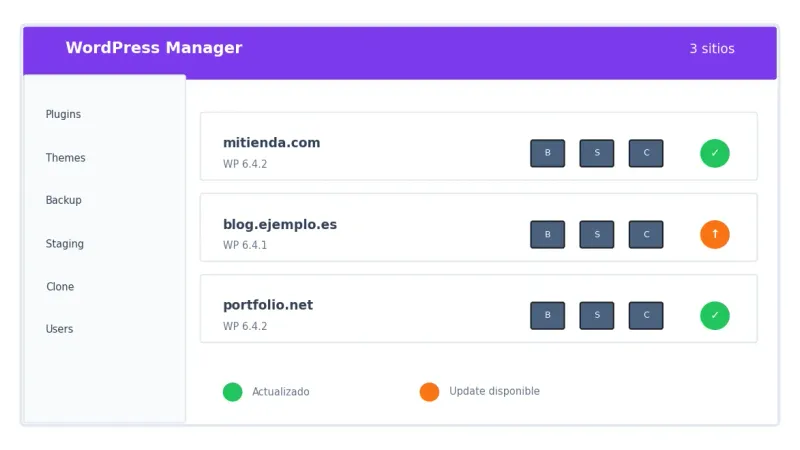
WordPress Manager es una de las mejores funciones de Softaculous. Permite gestionar todas tus instalaciones de WordPress desde un solo lugar, sin entrar al panel de administración de cada una.
Acceder a WordPress Manager
- En Softaculous, haz clic en el icono WordPress en la esquina superior derecha
- O ve a All Installations y haz clic en el icono WordPress junto a tu instalación
Funciones disponibles
| Función | Qué puedes hacer |
|---|---|
| Site Settings | Cambiar nombre, URL, descripción |
| Auto Upgrade | Configurar actualizaciones automáticas |
| Plugins | Instalar, activar, desactivar, eliminar |
| Themes | Instalar, activar, eliminar temas |
| Users | Crear usuarios, cambiar contraseñas |
| WP Options | Debug mode, visibilidad buscadores, wp-cron |
| Staging | Crear entorno de pruebas |
| Clone | Duplicar instalación |
| Backup | Crear y restaurar copias |
Gestionar plugins sin entrar a WordPress
- En WordPress Manager, ve a la sección Plugins
- Installed: Ver plugins actuales, activar/desactivar
- Add Plugins: Buscar e instalar desde wordpress.org
- Upload Plugin: Subir plugin en formato ZIP
Lo mismo aplica para Themes.
Cambiar contraseña de usuario
- En WordPress Manager, ve a Users
- Selecciona el usuario
- Introduce nueva contraseña
- Guarda cambios
No necesitas acceder a wp-admin ni usar el email de recuperación.
Crear entorno de Staging
El staging permite probar cambios (actualizaciones, plugins, diseño) en una copia del sitio antes de aplicarlos en producción.
Crear staging
- En WordPress Manager, haz clic en Staging
- Configura:
- Protocol: https://
- Directory: staging (o el nombre que prefieras)
- Haz clic en Create Staging
Se creará una copia en https://tudominio.com/staging con los mismos datos y credenciales.
Probar cambios en staging
En el staging puedes:
- Actualizar WordPress a nueva versión
- Probar plugins antes de instalarlos en producción
- Hacer cambios de diseño
- Testear nuevas funcionalidades
Pasar cambios a producción (Push to Live)
Cuando estés satisfecho con los cambios:
- En WordPress Manager, ve a Staging
- Junto a tu staging, haz clic en Push to Live
- Elige qué pasar:
- Solo archivos (cambios de código/diseño)
- Solo base de datos (contenido)
- Ambos (reemplaza todo)
- Confirma y ejecuta
Los cambios se aplicarán a tu sitio en producción.
VPS DirectAdmin Administrado
Potencia y eficiencia al mejor precio con DirectAdmin. Soporte 24/7 en español.
Configurar backups automáticos
Las copias de seguridad son esenciales. Softaculous permite programar backups automáticos que se guardan localmente o en la nube.
Activar backup automático
- En WordPress Manager, ve a Backup
- En Backup Settings, configura:
| Opción | Recomendación |
|---|---|
| Backup Rotation | 3-5 copias (las antiguas se eliminan) |
| Backup Location | Local o ubicación remota |
| Auto Backup | Daily, Weekly o Monthly |
- Guarda la configuración
Destinos de backup remotos
Softaculous soporta backup a:
- Google Drive
- Dropbox
- Microsoft OneDrive
- Amazon S3
- FTP/FTPS/SFTP
- WebDAV
Para configurar backup remoto:
- Ve a Softaculous Admin Panel → Backup Locations
- Configura tus credenciales del servicio
- Selecciona esa ubicación al programar backups
Crear backup manual
- En WordPress Manager, haz clic en Backup
- Selecciona Backup Installation
- Elige ubicación e nombre
- Haz clic en Backup
El backup incluye archivos y base de datos.
Restaurar backup
- En WordPress Manager, ve a Backup → Restore
- Selecciona el backup a restaurar
- Confirma la restauración
Softaculous restaurará archivos y base de datos al estado del backup.
Actualizaciones automáticas
Mantener WordPress actualizado es crítico para la seguridad. Softaculous automatiza este proceso.
Configurar auto-updates
En WordPress Manager → Auto Upgrade:
| Opción | Descripción |
|---|---|
| WordPress Core | Do not auto upgrade / Minor only / All versions |
| Auto Upgrade Plugins | Enable/Disable |
| Auto Upgrade Themes | Enable/Disable |
Recomendación:
- Core: Minor versions only (ej: 6.4.1 → 6.4.2, pero no 6.4 → 6.5)
- Plugins: Enabled (con staging para probar antes en sitios críticos)
- Themes: Enabled
Backups antes de actualizar
Softaculous crea automáticamente un backup antes de cada actualización. Si algo falla, puedes restaurar al estado anterior.
Actualizar manualmente
Si prefieres control manual:
- Ve a All Installations en Softaculous
- Las instalaciones con actualizaciones disponibles mostrarán un indicador
- Haz clic en Upgrade junto a la instalación
- Confirma la actualización
Clonar instalación de WordPress
Clonar permite crear una copia exacta de un sitio WordPress en otro dominio o directorio.
Usos comunes
- Crear sitio de desarrollo
- Migrar a nuevo dominio
- Duplicar sitio para nuevo cliente (agencias)
- Crear backup funcional
Proceso de clonación
- En WordPress Manager, haz clic en Clone
- Configura el destino:
- Protocolo (https://)
- Dominio destino
- Directorio (vacío para raíz)
- Nombre de base de datos
- Haz clic en Clone Installation
Softaculous copiará:
- Todos los archivos
- Base de datos completa
- Configuración
- Reemplazará URLs automáticamente
El clon estará listo en segundos.
Optimización post-instalación
Después de instalar WordPress, aplica estas optimizaciones:
1. Instalar plugin de caché
Desde WordPress Manager → Plugins → Add Plugins:
- LiteSpeed Cache (si tu servidor usa LiteSpeed)
- WP Super Cache
- W3 Total Cache
2. Configurar OPcache
OPcache acelera PHP. Debería estar activo por defecto en DirectAdmin. Verifica en PHP Settings.
3. Activar compresión GZIP
Añade a tu .htaccess:
<IfModule mod_deflate.c>
  AddOutputFilterByType DEFLATE text/html text/plain text/xml text/css
  AddOutputFilterByType DEFLATE application/javascript application/x-javascript
  AddOutputFilterByType DEFLATE application/json application/xml
</IfModule>
4. Optimizar imágenes
Instala un plugin de optimización:
- ShortPixel
- Smush
- Imagify
5. Desactivar wp-cron
Para sitios con tráfico, desactiva wp-cron y usa cron del servidor:
- En WordPress Manager → WP Options
- Activa Disable WP Cron
- Softaculous configurará un cron job del servidor automáticamente
Gestionar múltiples WordPress
Si tienes varios sitios WordPress, Softaculous los gestiona todos desde All Installations:
| Acción | Descripción |
|---|---|
| Ver todos | Lista de todas las instalaciones |
| Filtrar | Por dominio, versión, estado |
| Bulk upgrade | Actualizar varios a la vez |
| Bulk backup | Hacer backup de todos |
| Ver outdated | Filtrar los que necesitan actualización |
Para agencias con muchos sitios, esto ahorra horas de trabajo.
Solución de problemas comunes
Error 500 tras instalación
Verificar:
- Permisos de archivos (644 para archivos, 755 para carpetas)
- Versión de PHP compatible (7.4+ recomendado, 8.1+ ideal)
- Límite de memoria PHP (128M mínimo, 256M recomendado)
Solución: En WordPress Manager → WP Options → activa Debug Mode para ver el error exacto.
No puedo acceder a wp-admin
Solución:
- En WordPress Manager → Users
- Cambia la contraseña del usuario admin
- Intenta acceder de nuevo
Plugin/tema rompió el sitio
Solución:
- En WordPress Manager → Plugins o Themes
- Desactiva el plugin/tema problemático
- O restaura un backup anterior
Base de datos corrupta
Solución: En WordPress Manager → Backup → Restore, selecciona un backup anterior.
FAQ: Preguntas frecuentes
¿Cuánto tiempo tarda en instalarse WordPress con Softaculous?
La instalación completa tarda entre 30 segundos y 2 minutos. Solo necesitas rellenar un formulario y hacer clic en instalar.
¿Puedo instalar WordPress en un subdirectorio?
Sí. En el campo ‘In Directory’ durante la instalación, escribe el nombre del subdirectorio (ej: ‘blog’ para tudominio.com/blog).
¿Las actualizaciones automáticas son seguras?
Softaculous crea un backup automático antes de cada actualización. Si algo falla, puedes restaurar al estado anterior. Para sitios críticos, usa staging para probar antes.
¿Puedo hacer backup a Google Drive o Dropbox?
Sí. Softaculous soporta backup a Google Drive, Dropbox, OneDrive, Amazon S3, FTP/SFTP y WebDAV. Configura las credenciales en el panel de administración.
¿Qué es el staging y para qué sirve?
Staging es una copia de tu sitio para probar cambios (actualizaciones, plugins, diseño) sin afectar al sitio en producción. Cuando estés satisfecho, puedes pasar los cambios al sitio real con un clic.
¿Puedo gestionar plugins sin entrar a WordPress?
Sí. WordPress Manager de Softaculous permite instalar, activar, desactivar y eliminar plugins y temas sin acceder al panel de administración de WordPress.
¿Cómo migro un WordPress existente a DirectAdmin?
Softaculous tiene función de importación. En All Installations haz clic en Import y proporciona las credenciales FTP y base de datos del servidor origen. También puedes usar plugins como Duplicator o All-in-One WP Migration.
¿Softaculous es gratuito?
Softaculous requiere licencia, pero la mayoría de proveedores de hosting lo incluyen gratis con sus planes VPS. Verifica con tu proveedor si está incluido.
Conclusión
Softaculous transforma la gestión de WordPress en DirectAdmin. Lo que antes requería conocimientos técnicos (crear bases de datos, subir archivos, editar configuraciones), ahora se hace con unos pocos clics.
Guías relacionadas del clúster VPS DirectAdmin
Continúa aprendiendo sobre DirectAdmin:
- Guía completa DirectAdmin: primeros pasos
- DirectAdmin vs cPanel: cuál elegir
- Optimizar rendimiento en VPS DirectAdmin
- Caso de estudio: reseller migra a DirectAdmin
VPS DirectAdmin Administrado
Potencia y eficiencia al mejor precio con DirectAdmin. Soporte en español.


