Acabas de contratar tu VPS. Tienes un email con la IP, usuario root y contraseña. El servidor está encendido, esperando.
¿Y ahora qué?
Este checklist te guía por todo lo que debes hacer en las primeras 24 horas. Desde el primer login hasta tener un servidor seguro y listo para producción.
Antes de empezar: lo que recibes
Cuando contratas un VPS, normalmente recibes:
- IP del servidor (ej: 185.123.45.67)
- Usuario: root (administrador)
- Contraseña: generada automáticamente
- Puerto SSH: 22 (por defecto)
- Panel de control (si incluye): URL de acceso
Guarda estos datos en un lugar seguro. Los necesitarás constantemente.
Las primeras 24 horas: paso a paso
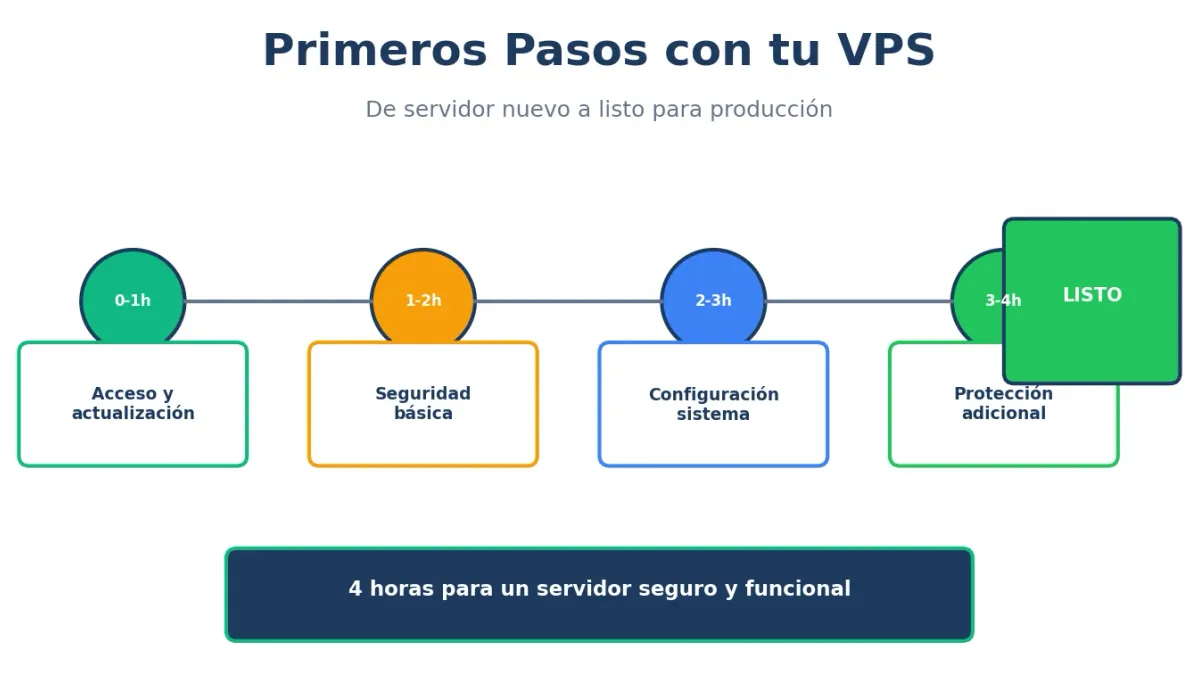
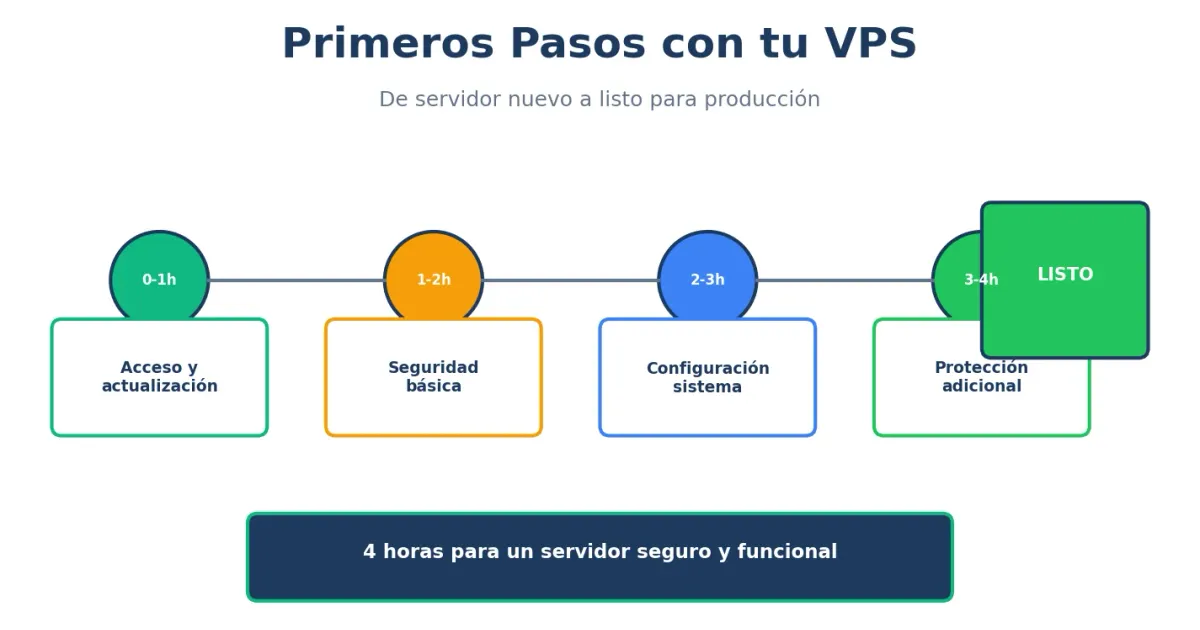
Hora 0-1: Acceso y actualización
1. Conectar por primera vez
Abre tu terminal (o PuTTY en Windows):
ssh root@TU_IPAcepta la fingerprint del servidor (yes) e introduce la contraseña.
Si no puedes conectar:
- Verifica que la IP es correcta
- Espera 5-10 minutos (el VPS puede estar arrancando)
- Comprueba el panel del proveedor por si hay algún aviso
2. Cambiar contraseña de root
La contraseña que te enviaron está en un email. Cámbiala inmediatamente:
passwdUsa una contraseña fuerte (mínimo 16 caracteres, mezcla de todo).
3. Actualizar el sistema
Siempre, siempre actualiza antes de hacer nada más:
apt update && apt upgrade -ySi pregunta sobre configuraciones, acepta los valores por defecto (Enter).
Hora 1-2: Seguridad básica
4. Crear usuario no-root
Nunca trabajes como root habitualmente:
adduser tuusuario
usermod -aG sudo tuusuario
5. Configurar SSH con claves
En tu ordenador local:
ssh-keygen -t ed25519 -C "[email protected]"
ssh-copy-id tuusuario@TU_IP
Verifica que puedes entrar sin contraseña:
ssh tuusuario@TU_IP6. Asegurar SSH
Edita /etc/ssh/sshd_config:
sudo nano /etc/ssh/sshd_configCambia estas líneas:
PermitRootLogin no
PasswordAuthentication no
Port 2222  # Cambia el puerto (opcional pero recomendado)
Reinicia SSH:
sudo systemctl restart sshd¡Importante! Antes de cerrar sesión, abre otra terminal y verifica que puedes conectar con el nuevo puerto.
7. Configurar firewall
sudo apt install ufw -y
sudo ufw allow 2222  # O el puerto SSH que hayas elegido
sudo ufw allow 80
sudo ufw allow 443
sudo ufw enable
Hora 2-3: Configuración del sistema
8. Zona horaria
sudo timedatectl set-timezone Europe/Madrid9. Hostname descriptivo
sudo hostnamectl set-hostname mi-vps-produccion10. Actualizaciones automáticas
sudo apt install unattended-upgrades -y
sudo dpkg-reconfigure -plow unattended-upgrades
11. Instalar herramientas básicas
sudo apt install -y curl wget git htop vim nano zip unzipHora 3-4: Protección adicional
12. Fail2ban (anti fuerza bruta)
sudo apt install fail2ban -y
sudo systemctl enable fail2ban
sudo systemctl start fail2ban
13. Configurar swap (si no tiene)
Verifica si hay swap:
free -hSi no hay, créala:
sudo fallocate -l 2G /swapfile
sudo chmod 600 /swapfile
sudo mkswap /swapfile
sudo swapon /swapfile
echo '/swapfile none swap sw 0 0' | sudo tee -a /etc/fstab
Hora 4+: Tu aplicación
A partir de aquí, depende de tu uso:
Para webs: Instala Nginx/Apache + PHP + MySQL Para Docker: Instala Docker y Docker Compose Para panel: Instala CloudPanel, HestiaCP, etc.
Consulta las guías específicas:
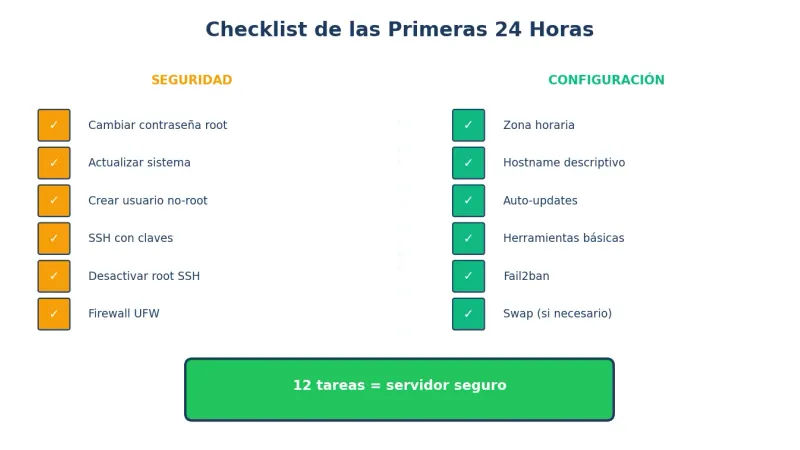
Checklist completo en un vistazo
Seguridad (obligatorio)
| Tarea | Comando/Acción | ✓ |
|---|---|---|
| Cambiar contraseña root | passwd | ☐ |
| Actualizar sistema | apt update && apt upgrade | ☐ |
| Crear usuario no-root | adduser + usermod -aG sudo | ☐ |
| SSH con claves | ssh-keygen + ssh-copy-id | ☐ |
| Desactivar root SSH | PermitRootLogin no | ☐ |
| Desactivar password SSH | PasswordAuthentication no | ☐ |
| Firewall activo | ufw enable | ☐ |
| Fail2ban instalado | apt install fail2ban | ☐ |
Configuración (recomendado)
| Tarea | Comando/Acción | ✓ |
|---|---|---|
| Zona horaria | timedatectl set-timezone | ☐ |
| Hostname | hostnamectl set-hostname | ☐ |
| Auto-updates | unattended-upgrades | ☐ |
| Herramientas básicas | apt install curl wget git htop | ☐ |
| Swap configurada | fallocate + mkswap | ☐ |
Documentación (importante)
| Tarea | Acción | ✓ |
|---|---|---|
| Guardar IP y datos | En gestor de contraseñas | ☐ |
| Anotar puerto SSH | Si lo cambiaste | ☐ |
| Documentar usuarios | Quién tiene acceso | ☐ |
| Backup de claves SSH | Tu clave privada en lugar seguro | ☐ |
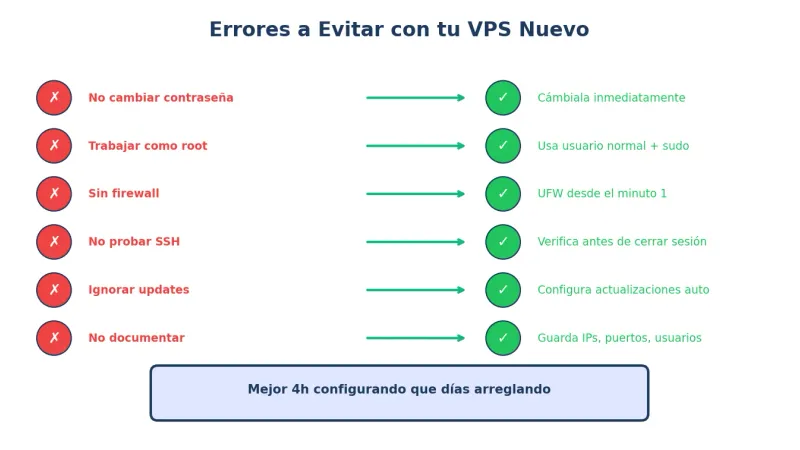
Errores comunes en VPS nuevos
Error 1: No cambiar contraseña inicial
La contraseña que te envían por email viaja en texto plano. Cámbiala inmediatamente.
Error 2: Trabajar siempre como root
Un rm -rf / accidental como root destruye todo. Usa tu usuario normal y sudo cuando necesites.
Error 3: Olvidar el firewall
Sin firewall, todos los puertos están abiertos al mundo. Cualquier servicio mal configurado es una puerta de entrada.
Error 4: No probar SSH antes de cerrar sesión
Si cambias la configuración de SSH y te desconectas sin probar, puedes quedarte fuera del servidor.
Error 5: Ignorar las actualizaciones
Un servidor desactualizado es un servidor vulnerable. Configura actualizaciones automáticas desde el día 1.
Error 6: No documentar nada
¿Cuál era el puerto SSH? ¿Qué usuario creé? Documenta todo en un lugar seguro.
Qué hacer si te quedas fuera
Si te has bloqueado el acceso SSH:
- Accede al panel del proveedor
- Usa la consola de emergencia (VNC o similar)
- Arregla la configuración SSH
- Reinicia el servicio SSH
En Avantys, puedes acceder a la consola desde el área de cliente. Si no puedes resolverlo, el soporte técnico puede ayudarte.
Cuándo considerar administración gestionada
Configurar un VPS correctamente lleva tiempo y conocimientos. Si:
- No te sientes cómodo con Linux
- Tu tiempo vale más que el coste del servicio
- El servidor es crítico para tu negocio
- Prefieres centrarte en tu aplicación, no en el servidor
…considera la administración gestionada de Avantys. Nosotros hacemos todo esto (y el mantenimiento continuo) por ti.
Los siguientes días
Semana 1: Monitorización
Configura algún sistema de monitorización básico:
- Netdata: Dashboard visual de recursos
- Uptime Kuma: Monitor de disponibilidad
- Alertas por email: Si algo falla
Semana 2: Backups
No esperes a tener datos importantes para configurar backups:
- Backup local: Cron + script
- Backup externo: A otro servidor o cloud
- Probar restauración: Un backup no probado no es un backup
Guía relacionada: Backups en VPS: guía completa
Mes 1: Optimización
Una vez todo funciona:
- Revisa logs en busca de errores
- Optimiza servicios según uso real
- Ajusta recursos si es necesario
- Documenta todo lo que hagas
Comandos de referencia rápida
# Conectar por SSH
ssh usuario@IP -p PUERTO

# Ver uso de recursos
htop

# Ver espacio en disco
df -h

# Ver memoria
free -h

# Ver logs del sistema
sudo journalctl -xe

# Reiniciar servicio
sudo systemctl restart SERVICIO

# Ver estado de firewall
sudo ufw status

# Ver intentos de login fallidos
sudo grep "Failed" /var/log/auth.log | tail -20
Preguntas frecuentes
¿Cuánto tiempo lleva configurar un VPS?
Siguiendo este checklist, 2-4 horas para la configuración base. Instalar tu aplicación específica puede llevar más.
¿Tengo que hacer esto cada vez?
Sí, un VPS nuevo viene “en blanco”. Pero puedes crear scripts que automaticen gran parte del proceso.
¿Qué pasa si me equivoco en algo?
En lo peor, puedes reinstalar el sistema operativo desde el panel del proveedor. Perderás lo que hayas hecho, pero empiezas de cero.
¿Necesito saber Linux?
Conocimientos básicos ayudan mucho. Pero siguiendo guías paso a paso como esta, puedes configurar un VPS sin experiencia previa.
¿Puedo contratar el VPS ya configurado?
Sí. Los VPS con panel vienen con cPanel o Plesk preinstalado. O puedes añadir administración gestionada para que lo configuremos nosotros.
Resumen: las 3 prioridades
Si solo recuerdas tres cosas:
- Seguridad SSH: Claves, no contraseñas. Usuario no-root.
- Firewall: Solo puertos necesarios abiertos.
- Actualizaciones: Sistema al día, automáticas configuradas.
Con estos tres puntos cubiertos, tu VPS está razonablemente seguro. Todo lo demás mejora la situación pero no es crítico.
Conclusión
Las primeras horas con un VPS nuevo son las más importantes. Una configuración correcta desde el inicio evita problemas futuros.
Sigue este checklist, documenta todo lo que hagas, y tendrás un servidor seguro y listo para trabajar.
Y recuerda: es mejor invertir 4 horas en configurar bien que pasar días arreglando un servidor hackeado.
¿Quieres un VPS para empezar? Explora los VPS de Avantys o consulta la guía completa de VPS.
Guías relacionadas
- Cómo configurar un VPS desde cero (guía detallada)
- Securizar un VPS Linux
- Backups en VPS: guía completa
- VPS administrado vs no administrado
¿Quieres la guía completa con todos los casos de uso?
¿Quieres que lo hagamos por ti?
En Avantys gestionamos tu web, hosting y crecimiento digital de punta a punta. Tú a lo importante.


