
Un VPS sin securizar es una invitación a los atacantes. Bots automáticos escanean internet constantemente buscando servidores vulnerables. Si tu VPS tiene la configuración por defecto, es cuestión de tiempo.
La buena noticia: securizar un VPS Linux no es difícil. Con las medidas correctas, puedes tener un servidor muy seguro en unas horas.
Esta guía cubre todas las medidas de seguridad esenciales, desde lo básico hasta configuraciones avanzadas.
La realidad de la seguridad en servidores
Los números son claros
- Un servidor expuesto recibe miles de intentos de login al día
- El tiempo medio para que un servidor vulnerable sea comprometido es de horas
- El 90% de los ataques exitosos explotan configuraciones por defecto
Los atacantes son automáticos
No es alguien sentado intentando entrar en tu servidor. Son bots que:
- Escanean rangos de IPs
- Detectan servicios corriendo
- Prueban credenciales comunes
- Explotan vulnerabilidades conocidas
Tu trabajo es hacer que tu servidor no sea un objetivo fácil.
Las capas de seguridad
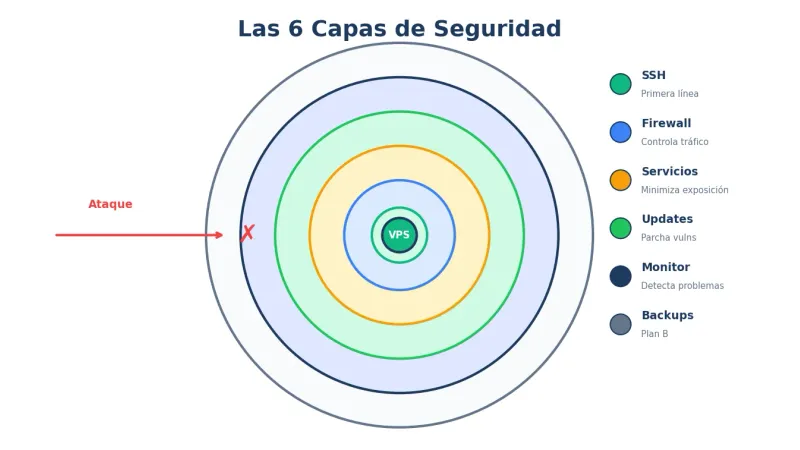
La seguridad funciona en capas. Si una falla, las otras te protegen:
- Acceso SSH - Primera línea de defensa
- Firewall - Controla qué entra y sale
- Servicios - Minimiza superficie de ataque
- Actualizaciones - Parcha vulnerabilidades
- Monitorización - Detecta problemas
- Backups - Plan B si todo falla
Capa 1: Securizar SSH
SSH es la puerta principal a tu servidor. Si un atacante entra por SSH, tiene control total.
1.1 Usar claves en lugar de contraseñas
Las contraseñas se pueden adivinar. Las claves SSH son prácticamente imposibles de crackear.
En tu ordenador local:
ssh-keygen -t ed25519 -C "[email protected]"
ssh-copy-id usuario@TU_IP
En el servidor, edita /etc/ssh/sshd_config:
PasswordAuthentication no
PubkeyAuthentication yes
1.2 Desactivar login de root
El usuario root existe en todos los Linux. Los atacantes lo saben.
PermitRootLogin noCrea un usuario normal y usa sudo cuando necesites privilegios.
1.3 Cambiar el puerto SSH
El puerto 22 es el objetivo de todos los escaneos. Cambiarlo reduce el ruido drásticamente.
Port 2222 # Elige un puerto alto no estándarNo olvides:
- Abrir el nuevo puerto en el firewall ANTES de cerrar sesión
- Actualizar tu cliente SSH con el nuevo puerto
1.4 Limitar usuarios que pueden conectar
Solo permite SSH a usuarios específicos:
AllowUsers tuusuario otrousuario1.5 Timeout de sesiones inactivas
Desconecta sesiones abandonadas:
ClientAliveInterval 300
ClientAliveCountMax 2
1.6 Configuración SSH completa recomendada
# /etc/ssh/sshd_config

Port 2222
PermitRootLogin no
PasswordAuthentication no
PubkeyAuthentication yes
AllowUsers tuusuario
ClientAliveInterval 300
ClientAliveCountMax 2
X11Forwarding no
MaxAuthTries 3
Reinicia SSH después de cambios:
sudo systemctl restart sshdCapa 2: Firewall con UFW
UFW (Uncomplicated Firewall) es la forma más simple de gestionar iptables.
2.1 Instalación y configuración básica
sudo apt install ufw -y

# Política por defecto: denegar todo entrante
sudo ufw default deny incoming
sudo ufw default allow outgoing

# Permitir SSH (¡IMPORTANTE: hazlo antes de activar!)
sudo ufw allow 2222  # Tu puerto SSH

# Permitir HTTP y HTTPS si tienes web
sudo ufw allow 80
sudo ufw allow 443

# Activar
sudo ufw enable
2.2 Ver estado y reglas
sudo ufw status verbose2.3 Reglas adicionales comunes
# Permitir desde IP específica
sudo ufw allow from 192.168.1.100

# Permitir puerto solo desde IP
sudo ufw allow from 192.168.1.100 to any port 3306

# Limitar conexiones (anti brute-force)
sudo ufw limit 2222
2.4 Eliminar reglas
sudo ufw status numbered
sudo ufw delete NUMERO
Capa 3: Fail2ban (anti fuerza bruta)
Fail2ban monitoriza logs y banea IPs que intentan ataques.
3.1 Instalación
sudo apt install fail2ban -y
sudo systemctl enable fail2ban
sudo systemctl start fail2ban
3.2 Configuración básica
Crea /etc/fail2ban/jail.local:
sudo nano /etc/fail2ban/jail.local[DEFAULT]
bantime = 1h
findtime = 10m
maxretry = 5
banaction = ufw
[sshd]
enabled = true
port = 2222
filter = sshd
logpath = /var/log/auth.log
maxretry = 3
bantime = 24h3.3 Comandos útiles
# Ver IPs baneadas
sudo fail2ban-client status sshd

# Desbanear IP
sudo fail2ban-client set sshd unbanip 192.168.1.100

# Ver logs
sudo tail -f /var/log/fail2ban.log
Capa 4: Actualizaciones automáticas
Las vulnerabilidades se descubren constantemente. Los parches deben aplicarse rápido.
4.1 Actualizaciones automáticas de seguridad
sudo apt install unattended-upgrades -y
sudo dpkg-reconfigure -plow unattended-upgrades
4.2 Configuración avanzada
Edita /etc/apt/apt.conf.d/50unattended-upgrades:
Unattended-Upgrade::Allowed-Origins {
    "${distro_id}:${distro_codename}-security";
};

Unattended-Upgrade::AutoFixInterruptedDpkg "true";
Unattended-Upgrade::Remove-Unused-Dependencies "true";
Unattended-Upgrade::Automatic-Reboot "false";
4.3 Notificaciones por email
Unattended-Upgrade::Mail "[email protected]";
Unattended-Upgrade::MailReport "on-change";
Capa 5: Minimizar superficie de ataque
5.1 Eliminar servicios innecesarios
Lista servicios corriendo:
sudo systemctl list-units --type=service --state=runningDesactiva lo que no necesites:
sudo systemctl disable SERVICIO
sudo systemctl stop SERVICIO
5.2 Cerrar puertos innecesarios
Verifica qué puertos están abiertos:
sudo ss -tulnpSi ves algo que no reconoces, investiga y ciérralo si no es necesario.
5.3 Deshabilitar IPv6 (si no lo usas)
Muchos ataques vienen por IPv6 mal configurado:
sudo nano /etc/sysctl.confAñade:
net.ipv6.conf.all.disable_ipv6 = 1
net.ipv6.conf.default.disable_ipv6 = 1
Aplica:
sudo sysctl -pCapa 6: Permisos y usuarios
6.1 Principio de mínimo privilegio
- Cada servicio corre con su propio usuario
- Ningún usuario tiene más permisos de los necesarios
- Root solo para administración puntual
6.2 Verificar usuarios del sistema
# Ver usuarios con shell
cat /etc/passwd | grep -v nologin | grep -v false

# Ver usuarios con UID 0 (root)
awk -F: '($3 == 0) {print}' /etc/passwd
Solo root debería tener UID 0.
6.3 Archivos sensibles
# Permisos correctos para SSH
chmod 700 ~/.ssh
chmod 600 ~/.ssh/authorized_keys

# Archivos de sistema
sudo chmod 644 /etc/passwd
sudo chmod 640 /etc/shadow
Capa 7: Monitorización
7.1 Logs importantes
# Intentos de login
sudo tail -f /var/log/auth.log

# Sistema general
sudo tail -f /var/log/syslog

# Kernel
sudo dmesg | tail
7.2 Herramientas de monitorización
Netdata (dashboard visual):
bash <(curl -Ss https://my-netdata.io/kickstart.sh)Logwatch (resumen diario por email):
sudo apt install logwatch -y7.3 Alertas de login
Añade a /etc/profile:
if [ -n "$SSH_CLIENT" ]; then
    echo "Login SSH: $(whoami) desde $(echo $SSH_CLIENT | awk '{print $1}')" | mail -s "Login en $(hostname)" [email protected]
fi
Checklist de seguridad completo
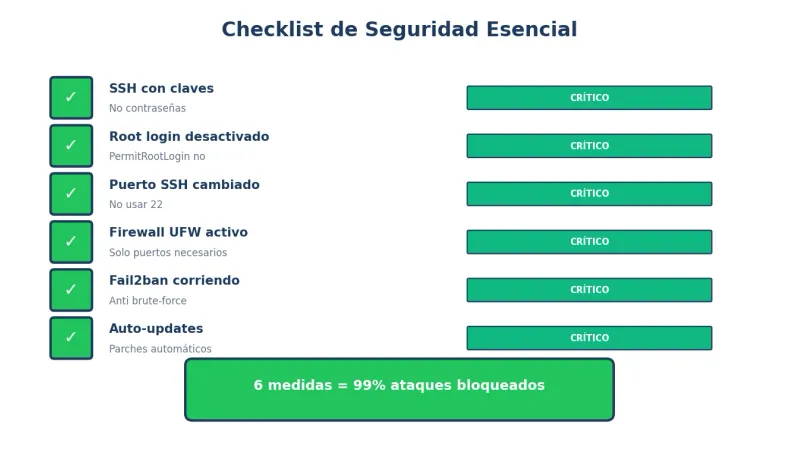
Esencial (obligatorio)
| Medida | Comando verificación | ✓ |
|---|---|---|
| SSH con claves | grep PasswordAuth /etc/ssh/sshd_config | ☐ |
| Root login desactivado | grep PermitRoot /etc/ssh/sshd_config | ☐ |
| Puerto SSH cambiado | grep Port /etc/ssh/sshd_config | ☐ |
| Firewall activo | sudo ufw status | ☐ |
| Fail2ban corriendo | sudo systemctl status fail2ban | ☐ |
| Actualizaciones auto | systemctl status unattended-upgrades | ☐ |
Recomendado
| Medida | Comando verificación | ✓ |
|---|---|---|
| Solo usuarios permitidos | grep AllowUsers /etc/ssh/sshd_config | ☐ |
| IPv6 desactivado | cat /proc/sys/net/ipv6/conf/all/disable_ipv6 | ☐ |
| Servicios mínimos | systemctl list-units --type=service | ☐ |
| Monitorización activa | Según herramienta | ☐ |
Avanzado
| Medida | Descripción | ✓ |
|---|---|---|
| SELinux/AppArmor | Seguridad a nivel kernel | ☐ |
| Auditoría (auditd) | Registro detallado de acciones | ☐ |
| IDS (OSSEC, etc.) | Detección de intrusiones | ☐ |
| 2FA para SSH | Autenticación de dos factores | ☐ |
Errores de seguridad comunes
Error 1: “Mi servidor no es importante”
Los atacantes no buscan datos. Buscan recursos (para minar crypto, enviar spam, atacar otros servidores). Todo servidor es objetivo.
Error 2: Seguridad por oscuridad
Cambiar el puerto SSH ayuda contra bots, pero no es seguridad real. Es una capa adicional, no la única.
Error 3: Firewall pero puertos abiertos innecesarios
De nada sirve UFW si tienes abierto el puerto 3306 (MySQL) al mundo porque “así era más fácil conectar”.
Error 4: No revisar logs
Los ataques dejan rastro. Si no revisas logs, no sabrás que te están atacando hasta que sea tarde.
Error 5: Backups en el mismo servidor
Si te hackean, también comprometen tus backups. Siempre backup externo.
Qué hacer si sospechas una intrusión
- No entres en pánico
- Documenta todo lo que veas raro
- Desconecta el servidor de la red si es posible
- Revisa logs de auth, syslog, aplicaciones
- Cambia todas las contraseñas desde otro dispositivo
- Considera reinstalar si hay evidencia clara de compromiso
- Aprende qué falló para no repetirlo
Auditoría de seguridad
Herramientas de auditoría
Lynis (auditoría automática):
sudo apt install lynis -y
sudo lynis audit system
ClamAV (antivirus):
sudo apt install clamav -y
sudo freshclam
sudo clamscan -r /
Escaneo externo
Verifica qué ve el mundo de tu servidor:
# Desde fuera (otro servidor o servicio online)
nmap -sV TU_IP
Preguntas frecuentes
¿Necesito todas estas medidas?
Las esenciales sí (SSH seguro, firewall, fail2ban, updates). Las avanzadas dependen de qué tan crítico sea tu servidor.
¿Esto garantiza que no me hackeen?
No hay garantía al 100%. Pero estas medidas te protegen del 99% de ataques automáticos y dificultan enormemente los dirigidos.
¿Con qué frecuencia debo revisar la seguridad?
Revisa logs semanalmente. Haz auditoría completa mensualmente. Actualiza la configuración cuando haya nuevas recomendaciones.
¿Vale la pena contratar administración gestionada?
Si la seguridad te preocupa pero no tienes tiempo o conocimientos para mantenerla, sí. La administración gestionada incluye monitorización 24/7 y respuesta a incidentes.
Nuestra recomendación
Mínimo absoluto: SSH con claves, firewall UFW, fail2ban, actualizaciones automáticas. Esto te protege de la mayoría de ataques.
Para servidores de producción: Todo lo anterior más monitorización activa, alertas por email y auditorías periódicas.
Si manejas datos sensibles: Considera SELinux/AppArmor, 2FA para SSH y un IDS como OSSEC.
Conclusión
Securizar un VPS Linux es cuestión de aplicar las medidas correctas de forma sistemática. No es difícil, pero requiere disciplina.
Las claves: SSH con claves (no contraseñas), firewall restrictivo, fail2ban activo y sistema actualizado. Con esto, tu servidor está mucho más seguro que el 90% de los servidores en internet.
La seguridad no es un estado, es un proceso. Mantén tu servidor actualizado, revisa logs regularmente y adapta tu configuración según aparezcan nuevas amenazas.
¿Quieres un VPS seguro sin complicaciones? Explora los VPS de Avantys con administración gestionada o consulta la guía completa de VPS.
Guías relacionadas
- Cómo configurar un VPS desde cero
- Primeros pasos después de contratar VPS
- Backups en VPS: guía completa
- VPS administrado vs no administrado
¿Quieres la guía completa con todos los casos de uso?
¿Quieres que lo hagamos por ti?
En Avantys gestionamos tu web, hosting y crecimiento digital de punta a punta. Tú a lo importante.


