
Google Search Console es la herramienta más importante para cualquier web. Es gratuita, oficial de Google, y te dice exactamente cómo ve el buscador tu sitio.
Si no la usas, estás volando a ciegas. No sabes si Google rastrea tu web correctamente, qué palabras clave te traen visitas, ni qué errores están frenando tu posicionamiento.
En este tutorial te enseño a configurar y usar Google Search Console paso a paso. Desde la verificación inicial hasta el análisis avanzado de datos, con ejemplos prácticos para que lo apliques hoy mismo.
// Índice de contenidos
- ¿Qué es Google Search Console?
- Cómo configurar Google Search Console
- El panel de control: visión general
- Informe de rendimiento: tus datos SEO
- Indexación de páginas: qué ve Google
- Inspección de URLs: análisis individual
- Sitemaps: enviar tu mapa del sitio
- Experiencia de página y Core Web Vitals
- Informe de enlaces: backlinks y enlaces internos
- Acciones manuales y problemas de seguridad
- Cómo solucionar errores comunes
- Preguntas frecuentes
¿Qué es Google Search Console?
Google Search Console (GSC) es una herramienta gratuita de Google que te permite supervisar, analizar y optimizar la presencia de tu sitio web en los resultados de búsqueda.
Para qué sirve GSC
| Función | Qué te permite hacer |
|---|---|
| Monitorizar rendimiento | Ver clics, impresiones, CTR y posiciones de tus páginas |
| Detectar errores | Identificar problemas de indexación y rastreo |
| Inspeccionar URLs | Analizar cómo ve Google cada página |
| Enviar sitemaps | Facilitar el descubrimiento de tus páginas |
| Ver enlaces | Conocer quién enlaza a tu web |
| Medir experiencia | Evaluar Core Web Vitals y usabilidad móvil |
Por qué es imprescindible
Google Search Console es la única fuente de datos directos de Google sobre tu web. A diferencia de herramientas de terceros que estiman datos, GSC te muestra:
- Las consultas exactas por las que apareces en Google
- El número real de clics desde el buscador
- Los errores de indexación que Google detecta
- El estado de rastreo de cada URL
Si quieres mejorar tu SEO, GSC es tu punto de partida. Para una visión más amplia de estrategia SEO, consulta nuestra guía de SEO para pymes.
Diferencia con Google Analytics
| Aspecto | Google Search Console | Google Analytics |
|---|---|---|
| Qué mide | Rendimiento en búsquedas de Google | Comportamiento en tu web |
| Datos de | Antes del clic (impresiones, posición) | Después del clic (sesiones, conversiones) |
| Fuente | Solo tráfico de Google Search | Todas las fuentes de tráfico |
| Errores técnicos | Sí, indexación y rastreo | No |
Ambas son complementarias. GSC te dice cómo llegas a los usuarios; Analytics te dice qué hacen una vez dentro.
Cómo configurar Google Search Console
Configurar GSC es gratuito y tarda menos de 10 minutos.
Paso 1: Accede a Search Console
- Ve a search.google.com/search-console
- Inicia sesión con tu cuenta de Google
- Haz clic en “Añadir propiedad”
Paso 2: Elige el tipo de propiedad
GSC ofrece dos tipos de propiedad:
| Tipo | Qué incluye | Verificación |
|---|---|---|
| Dominio | Todo el dominio (www, sin www, http, https, subdominios) | Solo DNS |
| Prefijo de URL | Solo la URL exacta especificada | Varios métodos |
Recomendación: Elige “Dominio” si puedes acceder a la configuración DNS de tu dominio. Obtendrás datos más completos.
Paso 3: Verifica la propiedad
La verificación demuestra a Google que eres el propietario del sitio.
Métodos de verificación:
| Método | Dificultad | Mejor para |
|---|---|---|
| Registro DNS | Media | Propiedad de dominio completo |
| Archivo HTML | Fácil | Acceso FTP al servidor |
| Etiqueta HTML | Fácil | Acceso al código de la web |
| Google Analytics | Muy fácil | Si ya tienes GA instalado |
| Google Tag Manager | Fácil | Si ya usas GTM |
Verificación más sencilla (etiqueta HTML):
- Copia el código meta que te proporciona GSC
- Pégalo en la sección
<head>de tu web - Haz clic en “Verificar”
En WordPress puedes usar plugins como Yoast SEO o Rank Math que tienen un campo específico para el código de verificación.
Paso 4: Espera los datos
Una vez verificada la propiedad:
- GSC empezará a recopilar datos
- Los primeros datos aparecen en 24-48 horas
- Datos históricos limitados (hasta 16 meses hacia atrás si la web ya existía)
El panel de control: visión general
Al entrar en GSC verás el panel de resumen con las métricas principales.
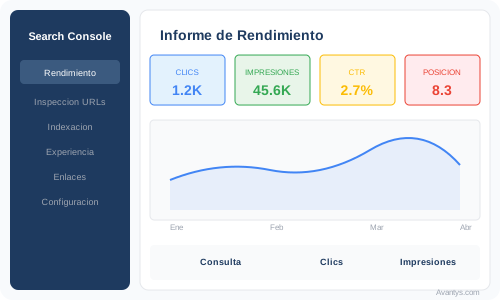
Métricas del panel principal
1. Rendimiento Gráfico de clics totales en los últimos 3 meses. Te da una visión rápida de la tendencia de tráfico orgánico.
2. Indexación Número de páginas indexadas vs. no indexadas. Si ves muchas páginas no indexadas, hay que investigar.
3. Experiencia Estado de Core Web Vitals y usabilidad móvil. Verde = bien, amarillo = mejorable, rojo = problemas.
4. Mejoras Alertas sobre datos estructurados, migas de pan y otros elementos que puedes optimizar.
Navegación del menú lateral
El menú de GSC se organiza así:
- Descripción general: Panel resumen
- Rendimiento: Datos de búsqueda detallados
- Inspección de URLs: Análisis de páginas individuales
- Indexación: Estado de indexación y sitemaps
- Experiencia: Core Web Vitals y usabilidad
- Mejoras: Datos estructurados y más
- Seguridad y acciones manuales: Problemas graves
- Enlaces: Backlinks y enlaces internos
- Configuración: Usuarios, asociaciones y más
Informe de rendimiento: tus datos SEO
El informe de Rendimiento es el más usado de GSC. Muestra cómo aparece tu web en los resultados de Google.
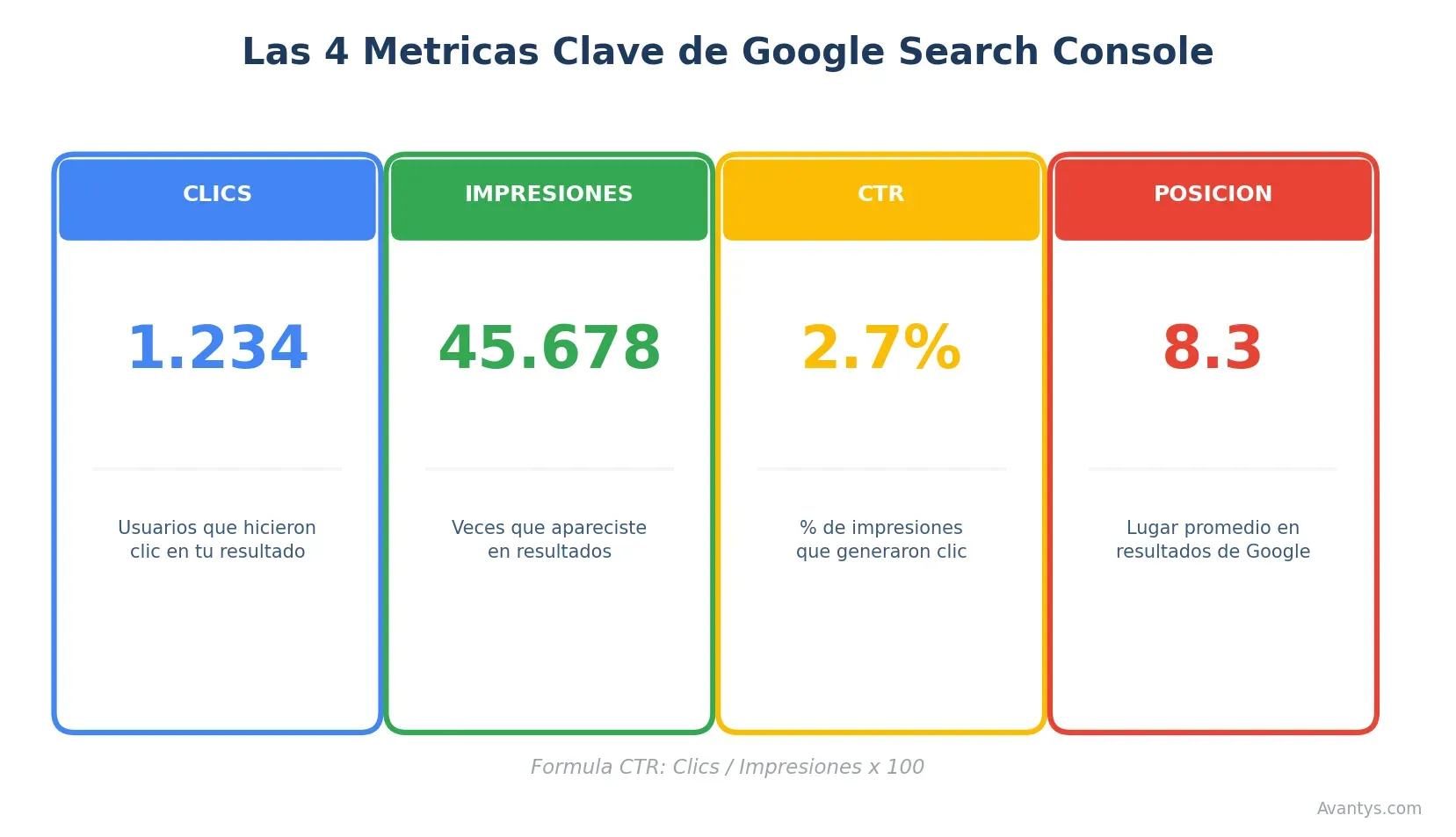
Las 4 métricas principales
| Métrica | Qué significa | Por qué importa |
|---|---|---|
| Clics | Veces que usuarios hicieron clic en tu resultado | Tráfico real desde Google |
| Impresiones | Veces que tu resultado apareció en búsquedas | Visibilidad total |
| CTR | % de impresiones que generaron clic | Atractivo de tu resultado |
| Posición media | Lugar promedio en resultados | Tu ranking |
Cómo interpretar los datos
Ejemplo práctico:
| Página | Impresiones | Clics | CTR | Posición |
|---|---|---|---|---|
| /servicios/hosting | 5.000 | 250 | 5% | 4.2 |
| /blog/wordpress-lento | 3.000 | 450 | 15% | 2.1 |
Análisis:
- La página de hosting tiene más impresiones pero peor CTR → Mejorar título y descripción
- El artículo del blog tiene mejor CTR y posición → Está funcionando bien
Filtros disponibles
Puedes filtrar datos por:
- Tipo de búsqueda: Web, imagen, vídeo, noticias
- Fecha: Últimos 7 días hasta 16 meses
- Consultas: Palabras clave específicas
- Páginas: URLs concretas
- Países: Ubicación de los usuarios
- Dispositivos: Móvil, escritorio, tablet
Usos prácticos del informe de rendimiento
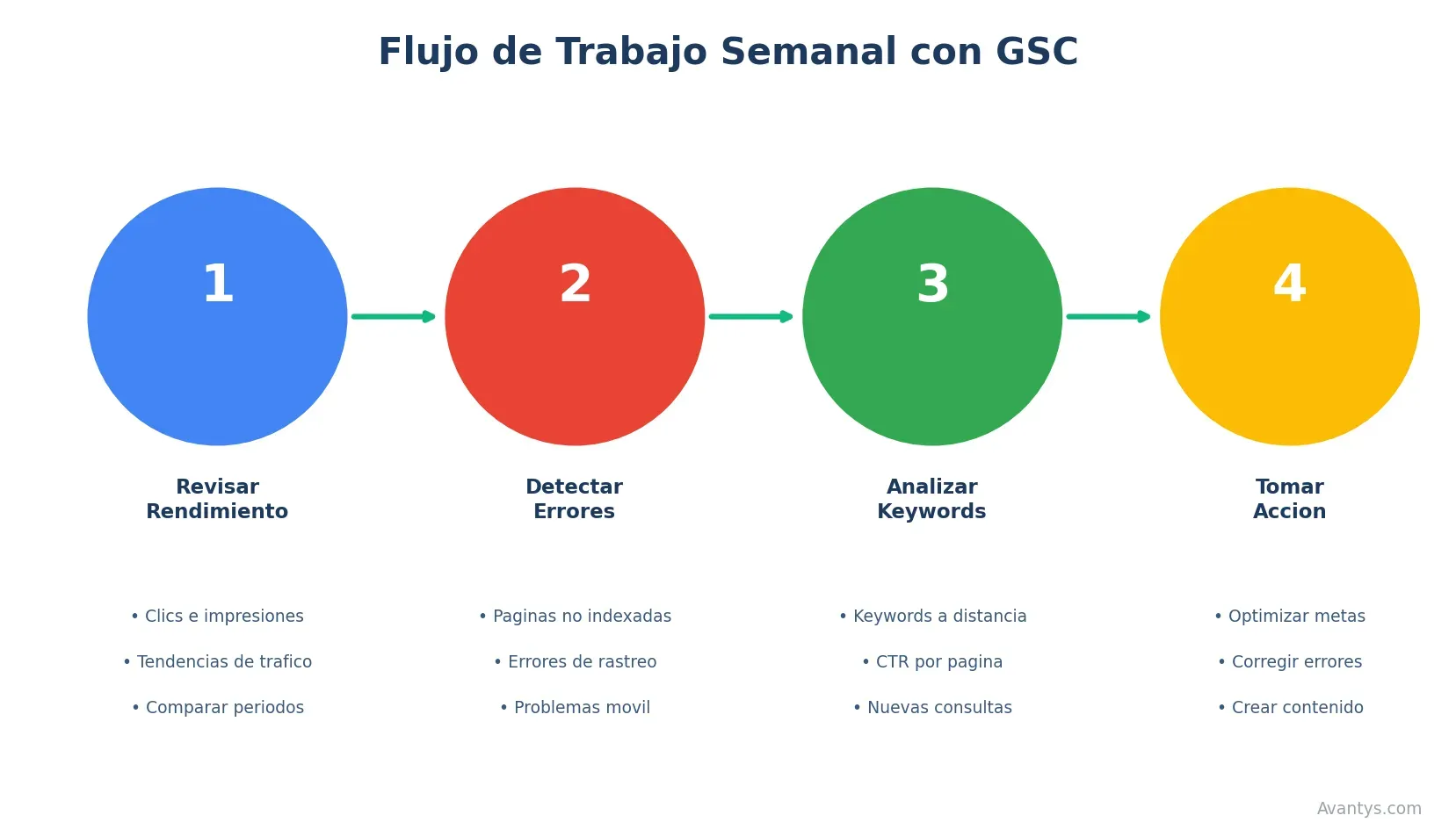
1. Encontrar keywords “a distancia de ataque” Filtra por posición 8-20. Son keywords donde estás en página 1-2 pero no en top 3. Con pequeñas mejoras podrías subir.
2. Detectar caídas de tráfico Compara periodos (ej: este mes vs. mes anterior). Si hay caídas en páginas específicas, investiga qué cambió.
3. Descubrir keywords nuevas Revisa las consultas por las que apareces que no conocías. Pueden inspirar nuevo contenido.
4. Optimizar títulos con bajo CTR Si una página tiene muchas impresiones pero CTR bajo (< 2%), mejora el meta título y descripción.
Indexación de páginas: qué ve Google
El informe de Indexación te dice cuántas páginas de tu web están en el índice de Google.
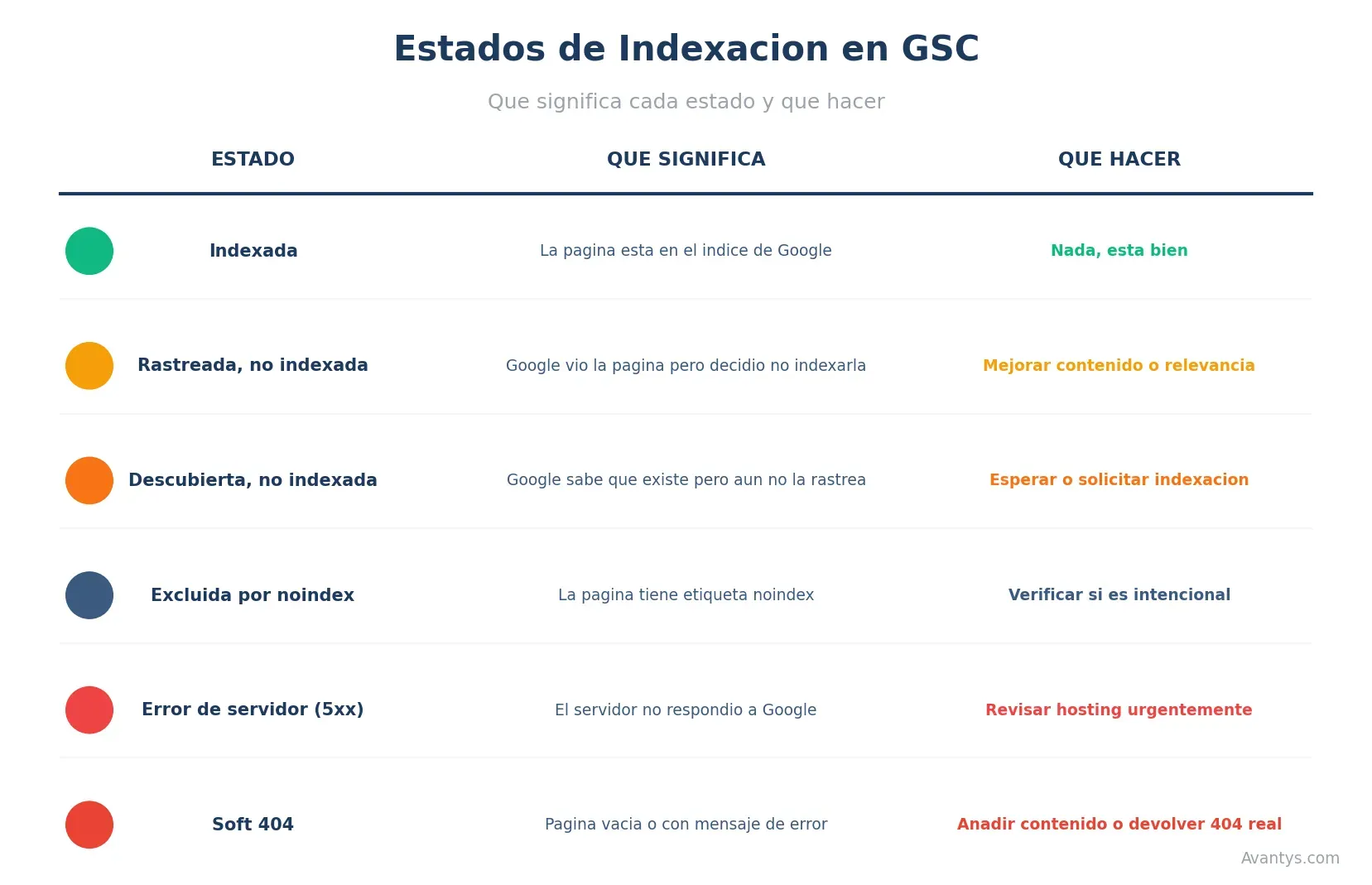
Entender el informe
El informe divide tus URLs en:
| Estado | Significado | Acción |
|---|---|---|
| Indexadas | Están en Google, pueden aparecer en búsquedas | ✅ Bien |
| No indexadas | No están en Google | ⚠️ Investigar motivo |
Motivos de no indexación
Motivos normales (no hay que preocuparse):
- Excluida por etiqueta noindex (tú lo decidiste)
- Página alternativa con canonical (duplicado intencional)
- Bloqueada por robots.txt (tú lo decidiste)
Motivos problemáticos (hay que actuar):
- Rastreada, actualmente no indexada
- Descubierta, actualmente no indexada
- Error de servidor (5xx)
- Error de redirección
- URL marcada como “noindex” por error
Cómo solucionar problemas de indexación
1. “Rastreada, actualmente no indexada” Google vio la página pero decidió no indexarla. Posibles causas:
- Contenido de baja calidad o thin content
- Contenido duplicado
- Página poco relevante
Solución: Mejora el contenido, añade valor único.
2. “Descubierta, actualmente no indexada” Google sabe que existe pero aún no la ha rastreado.
Solución: Espera, o solicita indexación manual.
3. Error de servidor (5xx) Tu servidor no respondió cuando Google intentó rastrear.
Solución: Verifica con tu proveedor de hosting que el servidor funciona correctamente.
Para un diagnóstico completo, consulta nuestra guía de auditoría SEO.
Inspección de URLs: análisis individual
La herramienta de Inspección de URLs te permite analizar el estado de una página específica.
Cómo usarla
- Pega la URL en la barra superior de GSC
- Pulsa Enter
- Espera el análisis
Información que muestra
1. Estado de indexación
- ¿Está indexada o no?
- ¿Puede aparecer en resultados?
- Última vez que Google la rastreó
2. Cobertura
- ¿Se puede rastrear?
- ¿Hay etiqueta canonical?
- ¿Está en el sitemap?
3. Usabilidad móvil
- ¿Es compatible con móviles?
- ¿Hay errores de visualización?
4. Datos estructurados
- ¿Tiene schema markup?
- ¿Es válido o tiene errores?
Solicitar indexación
Si has publicado una página nueva o actualizado contenido importante:
- Inspecciona la URL
- Haz clic en “Solicitar indexación”
- Google pondrá la URL en cola prioritaria
Nota: Hay un límite de ~10 solicitudes diarias. No abuses de esta función.
Sitemaps: enviar tu mapa del sitio
Un sitemap XML es un archivo que lista todas las URLs importantes de tu web para que Google las descubra más fácilmente.
Por qué enviar un sitemap
| Beneficio | Explicación |
|---|---|
| Descubrimiento | Google encuentra páginas que podrían no descubrir por enlaces |
| Priorización | Indica qué páginas son más importantes |
| Actualización | Informa de cuándo se actualizó cada página |
| Monitorización | GSC te dice si hay errores en las URLs |
Cómo enviar un sitemap
- Ve a “Indexación” → “Sitemaps”
- Escribe la URL de tu sitemap (normalmente
/sitemap.xml) - Haz clic en “Enviar”
Interpretar el estado
| Estado | Significado |
|---|---|
| Correcto | El sitemap se procesó sin errores |
| Tiene errores | Hay URLs con problemas (haz clic para ver cuáles) |
| No se ha podido obtener | Google no pudo acceder al sitemap |
Buenas prácticas de sitemaps
- Solo URLs indexables: No incluyas páginas con noindex o bloqueadas
- Actualizado: El sitemap debe reflejar el estado actual de la web
- Fragmentado: Si tienes muchas URLs, divide en varios sitemaps
- Formato correcto: XML válido con las etiquetas correctas
En WordPress, plugins como Yoast SEO o Rank Math generan sitemaps automáticamente.
Experiencia de página y Core Web Vitals
Google evalúa la experiencia de usuario de tu web. Estos datos aparecen en la sección “Experiencia”.
Core Web Vitals
Son las tres métricas de rendimiento que Google considera factores de ranking:
| Métrica | Qué mide | Bueno | Necesita mejora | Malo |
|---|---|---|---|---|
| LCP | Velocidad de carga del elemento más grande | < 2.5s | 2.5-4s | > 4s |
| INP | Tiempo de respuesta a interacciones | < 200ms | 200-500ms | > 500ms |
| CLS | Estabilidad visual (saltos de contenido) | < 0.1 | 0.1-0.25 | > 0.25 |
Entender el informe
El informe agrupa tus URLs en:
- URLs buenas: Pasan las tres métricas
- URLs que necesitan mejorar: Alguna métrica en amarillo
- URLs deficientes: Alguna métrica en rojo
Usabilidad móvil
Este informe te dice si tus páginas son compatibles con dispositivos móviles.
Errores comunes:
- Texto demasiado pequeño para leer
- Elementos clicables demasiado juntos
- Contenido más ancho que la pantalla
- Viewport no configurado
Cómo mejorar la experiencia
Para LCP (velocidad):
- Optimiza imágenes (formato WebP, lazy loading)
- Usa un hosting rápido con servidores europeos
- Implementa caché de navegador
Para INP (interactividad):
- Minimiza JavaScript
- Divide tareas largas en más pequeñas
- Usa Web Workers para procesos pesados
Para CLS (estabilidad):
- Define tamaños de imágenes y vídeos
- Evita insertar contenido dinámicamente arriba de la página
- Reserva espacio para anuncios
Para más detalles, consulta nuestra guía para solucionar WordPress lento.
Informe de enlaces: backlinks y enlaces internos
El informe de Enlaces muestra quién enlaza a tu web y cómo está tu estructura de enlaces internos.
Enlaces externos (backlinks)
Datos que muestra:
- Páginas de destino principales: Qué páginas reciben más backlinks
- Sitios con más enlaces: Dominios que más te enlazan
- Texto de enlace principal: Anchor texts más usados
Por qué importan los backlinks
Los backlinks son uno de los factores de ranking más importantes. Indican a Google que otros sitios confían en tu contenido.
Señales de calidad:
- Enlaces de sitios con alta autoridad
- Temática relacionada con tu sector
- Anchor texts variados y naturales
Señales de alerta:
- Muchos enlaces de sitios spam
- Anchor texts sobre-optimizados (todos iguales)
- Enlaces de sitios irrelevantes
Enlaces internos
Datos que muestra:
- Páginas más enlazadas internamente
- Páginas con pocos enlaces internos
Por qué importan:
- Distribuyen autoridad entre tus páginas
- Ayudan al rastreo de Google
- Mejoran la navegación del usuario
Oportunidad: Si páginas importantes tienen pocos enlaces internos, añade enlaces desde otros contenidos relacionados. Aprende más sobre estrategias de enlazado en link building para principiantes.
Acciones manuales y problemas de seguridad
Esta sección es crítica. Aquí aparecen problemas graves que pueden desindexar tu web.
Acciones manuales
Una acción manual significa que un revisor humano de Google ha determinado que tu sitio viola las directrices.
Tipos comunes:
- Spam generado por usuarios
- Enlaces artificiales
- Contenido con poco valor añadido
- Cloaking o redirecciones engañosas
- Texto o palabras clave ocultas
Qué hacer si tienes una:
- Lee la descripción del problema
- Corrige el problema según las indicaciones
- Envía una solicitud de reconsideración
- Espera respuesta de Google
Problemas de seguridad
Aparecen si Google detecta que tu web ha sido hackeada o contiene malware.
Tipos comunes:
- Contenido hackeado
- Malware
- Phishing
- Software no deseado
Qué hacer:
- Limpia el sitio inmediatamente
- Cambia todas las contraseñas
- Actualiza WordPress, plugins y temas
- Solicita revisión en GSC
Prevención: Usa un hosting seguro con protección DDoS, firewall y copias de seguridad automáticas.
Cómo solucionar errores comunes
Aquí tienes soluciones a los problemas más frecuentes en GSC.
Error: “URL no está en Google”
Posibles causas:
- Página muy nueva (aún no rastreada)
- Etiqueta noindex
- Bloqueada en robots.txt
- Sin enlaces que apunten a ella
- Contenido de baja calidad
Solución:
- Inspecciona la URL para ver el motivo exacto
- Si es nueva, solicita indexación
- Si tiene noindex, revisa si es intencional
- Si no tiene enlaces, añade enlaces internos
Error: “Redireccionamiento”
Posibles causas:
- La URL redirige a otra
- Cadena de redirecciones
Solución:
- Asegúrate de que el sitemap no incluya URLs que redirigen
- Enlaza directamente a la URL final, no a la que redirige
Error: “Soft 404”
Google cree que la página debería devolver 404 pero no lo hace.
Posibles causas:
- Página casi vacía
- Mensaje de “no encontrado” pero código 200
- Contenido extremadamente corto
Solución:
- Si la página no debe existir, devuelve 404 real
- Si debe existir, añade contenido sustancial
Error: “Tiempo de espera agotado”
Google no pudo cargar la página a tiempo.
Posibles causas:
- Servidor lento o sobrecargado
- Página muy pesada
- Problemas puntuales del servidor
Solución:
- Verifica el rendimiento del hosting
- Optimiza la velocidad de la página
- Considera mejorar tu plan de hosting
¿Quieres que GSC y tu SEO trabajen juntos?
Marketgoo conecta con Google Search Console y te da recomendaciones personalizadas para mejorar tu posicionamiento. Sin complicaciones técnicas.
Preguntas frecuentes
¿Google Search Console es gratis?
Sí, Google Search Console es completamente gratuito. No hay versión de pago ni límites en su uso. Es una herramienta oficial de Google disponible para cualquier propietario de sitio web que verifique su propiedad.
¿Cuánto tardan en aparecer los datos en GSC?
Los primeros datos suelen aparecer en 24-48 horas tras verificar la propiedad. Sin embargo, para tener datos significativos de rendimiento, se recomienda esperar al menos 1-2 semanas. Los datos históricos pueden tardar más en mostrarse.
¿Por qué mis datos de GSC y Analytics son diferentes?
Es normal que haya diferencias. GSC muestra clics desde Google Search, mientras que Analytics cuenta sesiones de todas las fuentes. Además, GSC tiene un método de conteo diferente y no incluye tráfico que bloquea JavaScript. Las diferencias de hasta 10-20% son normales.
¿Necesito enviar un sitemap?
No es obligatorio, pero sí muy recomendable. El sitemap ayuda a Google a descubrir todas tus páginas importantes, especialmente en webs grandes o con pocas enlaces internos. En WordPress, plugins como Yoast lo generan automáticamente.
¿Cada cuánto debo revisar Google Search Console?
Depende del tamaño de tu web. Para webs pequeñas, una revisión semanal o quincenal es suficiente. Para webs grandes o e-commerce, se recomienda revisión diaria o configurar alertas automáticas por email.
¿Qué hago si veo una caída de tráfico?
Primero, verifica que no sea estacional o por cambios en tu web. Luego revisa: errores de indexación, acciones manuales, cambios en posiciones de keywords principales, y si hubo alguna actualización del algoritmo de Google. Compara con el periodo anterior para identificar qué páginas cayeron.
¿Puedo dar acceso a GSC a otras personas?
Sí, desde “Configuración” → “Usuarios y permisos” puedes añadir usuarios con diferentes niveles de acceso: propietario (acceso total), acceso completo (puede ver todo y realizar acciones), o acceso restringido (solo visualización de datos).
¿GSC afecta a mi posicionamiento?
No directamente. Usar o no usar GSC no mejora ni empeora tu ranking. Sin embargo, GSC te da información para detectar y solucionar problemas que sí afectan al posicionamiento. Es una herramienta de diagnóstico, no de optimización directa.
¿Qué significa “posición media” en GSC?
Es el promedio de posiciones donde apareciste para una consulta o página. Si una página aparece en posición 1 para una búsqueda y posición 10 para otra, la posición media sería 5.5. Ten en cuenta que es un promedio y puede variar mucho según las consultas.
¿Cómo conecto GSC con Google Analytics?
En Google Analytics 4, ve a “Administrar” → “Enlaces de productos” → “Vínculos de Search Console”. Selecciona tu propiedad de GSC y confirma la conexión. Después podrás ver datos de GSC dentro de Analytics en la sección “Adquisición”.
Conclusión: GSC es tu aliado SEO
Google Search Console es la herramienta más valiosa para cualquier web que quiera posicionarse en Google. Y es gratis.
Acciones inmediatas:
- Configura GSC hoy si aún no lo tienes
- Revisa el informe de indexación para detectar páginas con problemas
- Analiza el rendimiento para encontrar oportunidades de mejora
- Envía tu sitemap si no lo has hecho
- Verifica Core Web Vitals y mejora la experiencia de página
Dedica 15-30 minutos semanales a revisar GSC. Esa pequeña inversión de tiempo puede multiplicar tu tráfico orgánico.
¿GSC te parece complejo?
Marketgoo interpreta los datos de Search Console y te dice exactamente qué hacer para mejorar. Recomendaciones paso a paso, sin jerga técnica.
Sigue aprendiendo
Este tutorial forma parte de nuestro cluster de SEO para pymes. Continúa tu formación:
Artículos relacionados:
- Auditoría SEO: Guía completa, Diagnóstico completo de tu web
- Meta títulos y descripciones, Mejora tu CTR en resultados
- Cómo elegir palabras clave, Encuentra las keywords correctas
Próximos pasos:
- Link building para principiantes, Consigue backlinks de calidad
- SEO para e-commerce, Optimiza tu tienda online
- Contenido SEO que posiciona, Escribe para Google y usuarios
¿Quieres que lo hagamos por ti?
En Avantys gestionamos tu web, hosting y crecimiento digital de punta a punta. Tú a lo importante.