Las imágenes representan entre el 45-65% del peso total de la mayoría de páginas web. Este dato de 2024 explica por qué la optimización de imágenes no es opcional: es el factor que más impacto tiene en la velocidad de carga y, por tanto, en tu posicionamiento SEO.
Google no puede “ver” las imágenes como lo hacemos nosotros. Depende de señales textuales como el alt text, el nombre de archivo y el contexto de la página para entender qué muestra cada imagen. Si no proporcionas estas señales correctamente, tus imágenes son invisibles para los buscadores.
Según Google Search Central, las imágenes optimizadas no solo aparecen en Google Images, sino que mejoran el ranking de las páginas donde están embebidas. Con el auge de la búsqueda visual y las respuestas de IA que incluyen imágenes, optimizar este contenido es más importante que nunca.
En esta guía aprenderás todo sobre SEO para imágenes: desde el alt text perfecto hasta los formatos más eficientes y las técnicas de compresión que mejoran los Core Web Vitals.
// Índice de contenidos
- Por qué el SEO de imágenes importa más que nunca
- Alt text: qué es y cómo escribirlo correctamente
- Nombres de archivo optimizados para SEO
- Formatos de imagen: WebP vs JPEG vs PNG
- Compresión de imágenes sin perder calidad
- Tamaño y dimensiones óptimas
- Lazy loading: cuándo sí y cuándo no
- Imágenes y Core Web Vitals (LCP, CLS)
- Imágenes responsive y srcset
- Image sitemap y datos estructurados
- Herramientas de optimización de imágenes
- Preguntas frecuentes
Por qué el SEO de imágenes importa más que nunca
Las imágenes tienen un impacto directo en tres áreas críticas para tu web: posicionamiento SEO, experiencia de usuario y conversiones.
Impacto de las imágenes en SEO
| Factor | Impacto | Dato |
|---|---|---|
| Velocidad de carga | Las imágenes son el mayor contribuyente al peso de página | 45-65% del peso total |
| Core Web Vitals | LCP frecuentemente determinado por imagen hero | 2.5s umbral bueno |
| Google Images | Fuente significativa de tráfico orgánico | 20-30% en algunos nichos |
| Búsqueda visual | Google Lens procesa billones de búsquedas | Crecimiento 25%/año |
| IA generativa | Sistemas como MUM analizan imágenes para contexto | Factor emergente 2025+ |
El rol de las imágenes en la experiencia de usuario
Las imágenes de calidad aumentan el engagement, reducen el bounce rate y mejoran las conversiones. Sin embargo, imágenes mal optimizadas causan:
- Tiempos de carga lentos: 53% de usuarios móviles abandonan si la página tarda más de 3 segundos
- Layout shifts (CLS): Imágenes sin dimensiones definidas causan saltos de contenido
- Consumo de datos: Usuarios móviles penalizan sitios que gastan su plan de datos
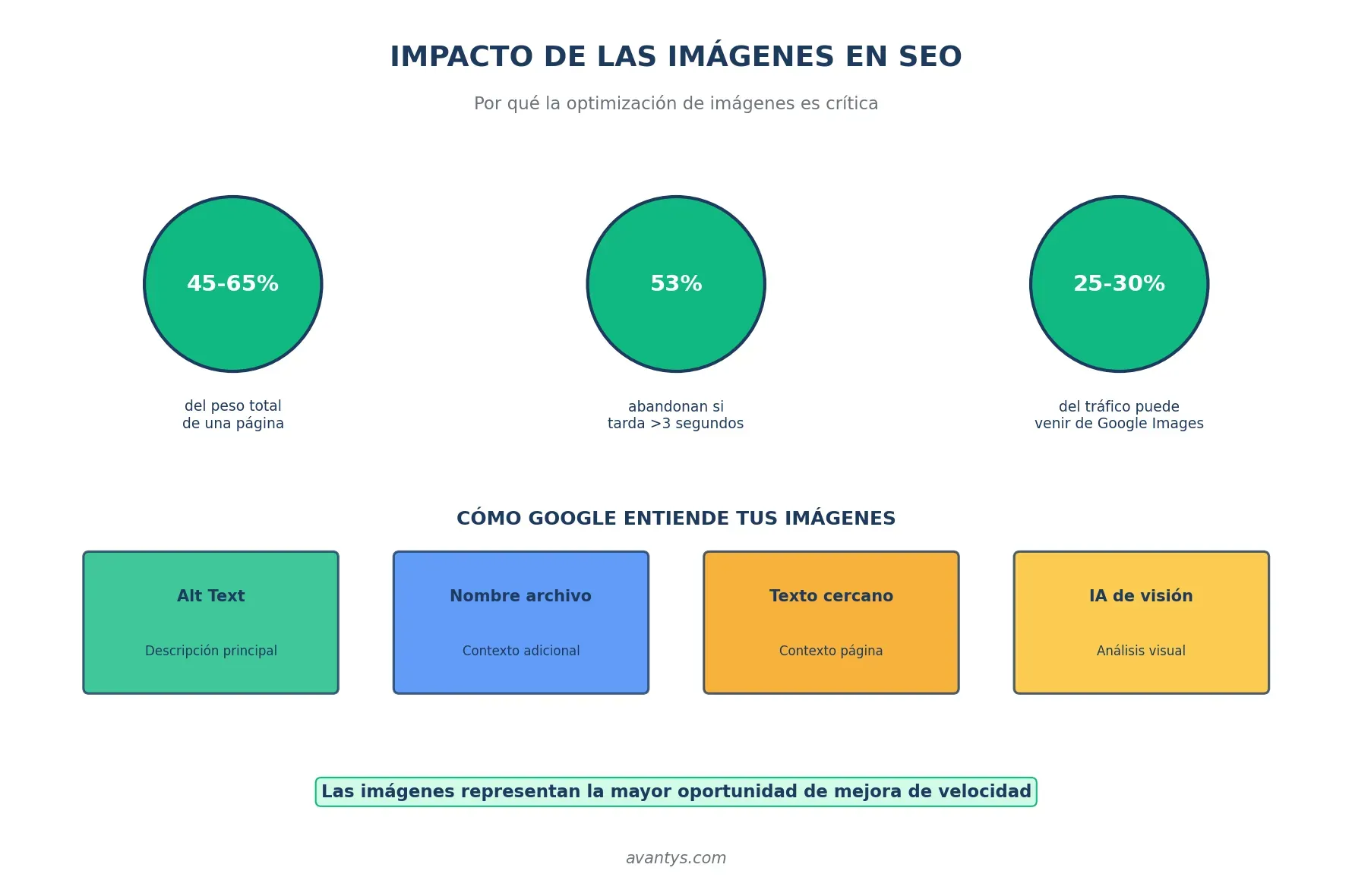
Cómo Google entiende las imágenes
Google utiliza múltiples señales para entender el contenido de una imagen:
- Alt text: Descripción textual principal
- Nombre de archivo: Contexto adicional
- Texto circundante: Contenido cerca de la imagen
- Título de página: Contexto general
- IA de visión: Google MUM y Gemini analizan el contenido visual
- Datos estructurados: Schema markup de la imagen
“Las imágenes en tu web pueden ser rastreadas e indexadas por Google, pero eso no significa que aparecerán en los resultados de búsqueda.”, Google Search Central
Alt text: qué es y cómo escribirlo correctamente
El alt text (texto alternativo) es el atributo más importante para el SEO de imágenes. Describe el contenido de la imagen para buscadores y usuarios con lectores de pantalla.
Qué es el alt text
<img src="perro-golden-retriever.jpg" alt="Golden retriever jugando con pelota en parque">El alt text cumple tres funciones:
- Accesibilidad: Lectores de pantalla lo leen para usuarios con discapacidad visual
- SEO: Google lo usa para entender el contenido de la imagen
- Fallback: Se muestra si la imagen no carga
Cómo escribir alt text efectivo
| ✅ Hacer | ❌ Evitar |
|---|---|
| Ser descriptivo y específico | Texto genérico (“imagen”, “foto”) |
| Incluir keyword natural si aplica | Keyword stuffing |
| Describir el contexto de la imagen | Empezar con “imagen de…” |
| Máximo 125 caracteres | Textos excesivamente largos |
| Adaptar al contexto de la página | Mismo alt para todas las imágenes |
Ejemplos de alt text
Imagen: Foto de laptop MacBook Pro sobre escritorio de madera
| ❌ Mal alt text | ✅ Buen alt text |
|---|---|
| ”imagen" | "MacBook Pro 16 pulgadas sobre escritorio de madera con taza de café" |
| "laptop apple macbook pro comprar barato" | "Espacio de trabajo minimalista con MacBook Pro abierto mostrando código" |
| "foto-123.jpg" | "Desarrollador trabajando en MacBook Pro con editor de código VS Code” |
Alt text para diferentes tipos de imágenes
| Tipo de imagen | Recomendación | Ejemplo |
|---|---|---|
| Foto de producto | Descripción detallada con características | ”Zapatillas Nike Air Max 90 blancas con suela negra, vista lateral” |
| Infografía | Resumen del contenido principal | ”Infografía: 5 pasos para optimizar imágenes SEO” |
| Captura de pantalla | Describir lo que muestra | ”Dashboard de Google Analytics mostrando métricas de tráfico” |
| Logo | Nombre de la empresa | ”Logo de Avantys” |
| Imagen decorativa | Alt vacío (alt="") | Imágenes puramente estéticas sin valor informativo |
| Gráfico/Datos | Conclusión principal del gráfico | ”Gráfico: WebP reduce tamaño 25-34% vs JPEG” |
Longitud recomendada
Según las directrices de accesibilidad W3C y las mejores prácticas SEO:
- Óptimo: 80-125 caracteres
- Mínimo efectivo: 30 caracteres
- Máximo recomendado: 150 caracteres
Los lectores de pantalla pueden tener problemas con textos muy largos, y Google prioriza el inicio del alt text.
Nombres de archivo optimizados para SEO
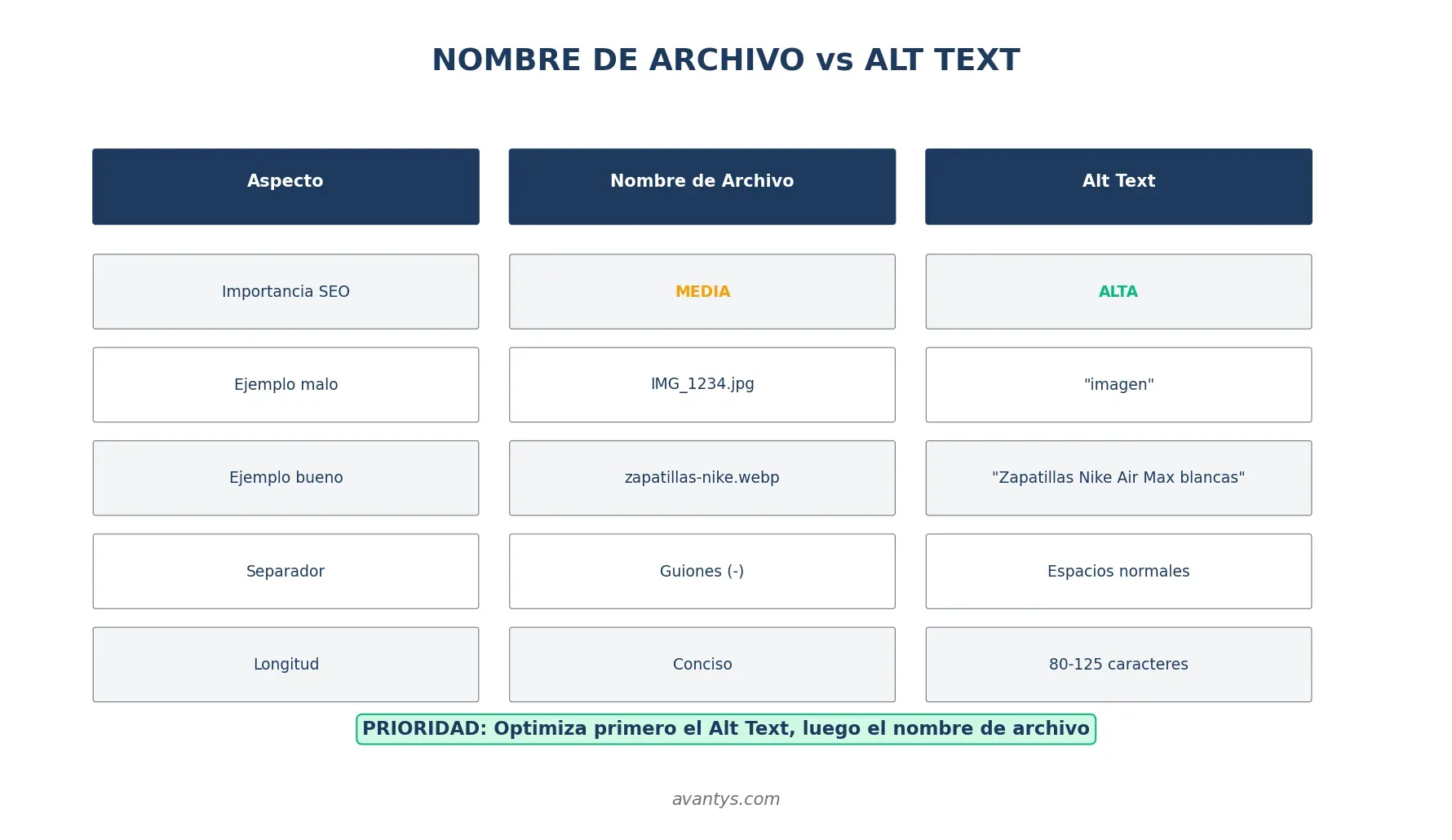
El nombre de archivo es la segunda señal más importante para el SEO de imágenes después del alt text.
Por qué importa el nombre de archivo
Google extrae información semántica del nombre de archivo. Un nombre descriptivo proporciona contexto adicional antes de analizar el alt text.
Reglas para nombres de archivo SEO
| Regla | ❌ Incorrecto | ✅ Correcto |
|---|---|---|
| Usar guiones (-) como separador | foto_producto.jpg | foto-producto.jpg |
| Incluir keywords relevantes | IMG_20240115.jpg | zapatillas-nike-air-max-blancas.jpg |
| Ser descriptivo pero conciso | foto.jpg | macbook-pro-escritorio-madera.jpg |
| Evitar caracteres especiales | producto#1.jpg | producto-destacado.jpg |
| Usar minúsculas | Laptop-Apple.jpg | laptop-apple.jpg |
| Traducir para cada idioma | shoes-white.jpg (en .es) | zapatos-blancos.jpg |
Estructura recomendada
[keyword-principal]-[descriptor]-[variante].webpEjemplos:
hosting-wordpress-avantys-planes.webpseo-pymes-infografia-pasos.webpformulario-contacto-optimizado.webp
No te obsesiones
Aunque el nombre de archivo ayuda, el alt text tiene mayor peso. Si tienes miles de imágenes con nombres genéricos, prioriza actualizar los alt texts primero.
Formatos de imagen: WebP vs JPEG vs PNG
Elegir el formato correcto puede reducir el peso de tus imágenes hasta un 50% sin perder calidad visible.
Comparativa de formatos 2026
| Formato | Compresión | Transparencia | Animación | Soporte navegadores | Mejor para |
|---|---|---|---|---|---|
| JPEG | Lossy | ❌ | ❌ | 100% | Fotografías |
| PNG | Lossless | ✅ | ❌ | 100% | Logos, iconos, transparencias |
| WebP | Lossy/Lossless | ✅ | ✅ | 98%+ | Todo uso web |
| AVIF | Lossy/Lossless | ✅ | ✅ | ~74% | Máxima compresión |
| SVG | Vectorial | ✅ | ✅ | 100% | Iconos, logos vectoriales |
WebP: el formato recomendado para web
WebP, desarrollado por Google en 2010, ofrece la mejor relación calidad-tamaño:
- 25-34% más pequeño que JPEG a calidad equivalente
- Hasta 50% más pequeño que PNG
- Soporta transparencia y animación
- Compatible con todos los navegadores modernos (Chrome, Firefox, Safari, Edge)
Cuándo usar cada formato
| Situación | Formato recomendado |
|---|---|
| Fotografías web | WebP (JPEG como fallback) |
| Logos/iconos | SVG (PNG como fallback) |
| Imágenes con transparencia | WebP o PNG |
| Capturas de pantalla | WebP o PNG |
| Fotografías para descarga | JPEG (compatibilidad) |
| Animaciones cortas | WebP (reemplaza GIF) |
| Máxima compresión | AVIF (con fallback WebP) |
Implementación con fallback
Para máxima compatibilidad, usa el elemento <picture>:
<picture>
  <source srcset="imagen.avif" type="image/avif">
  <source srcset="imagen.webp" type="image/webp">
  <img src="imagen.jpg" alt="Descripción de la imagen" loading="lazy">
</picture>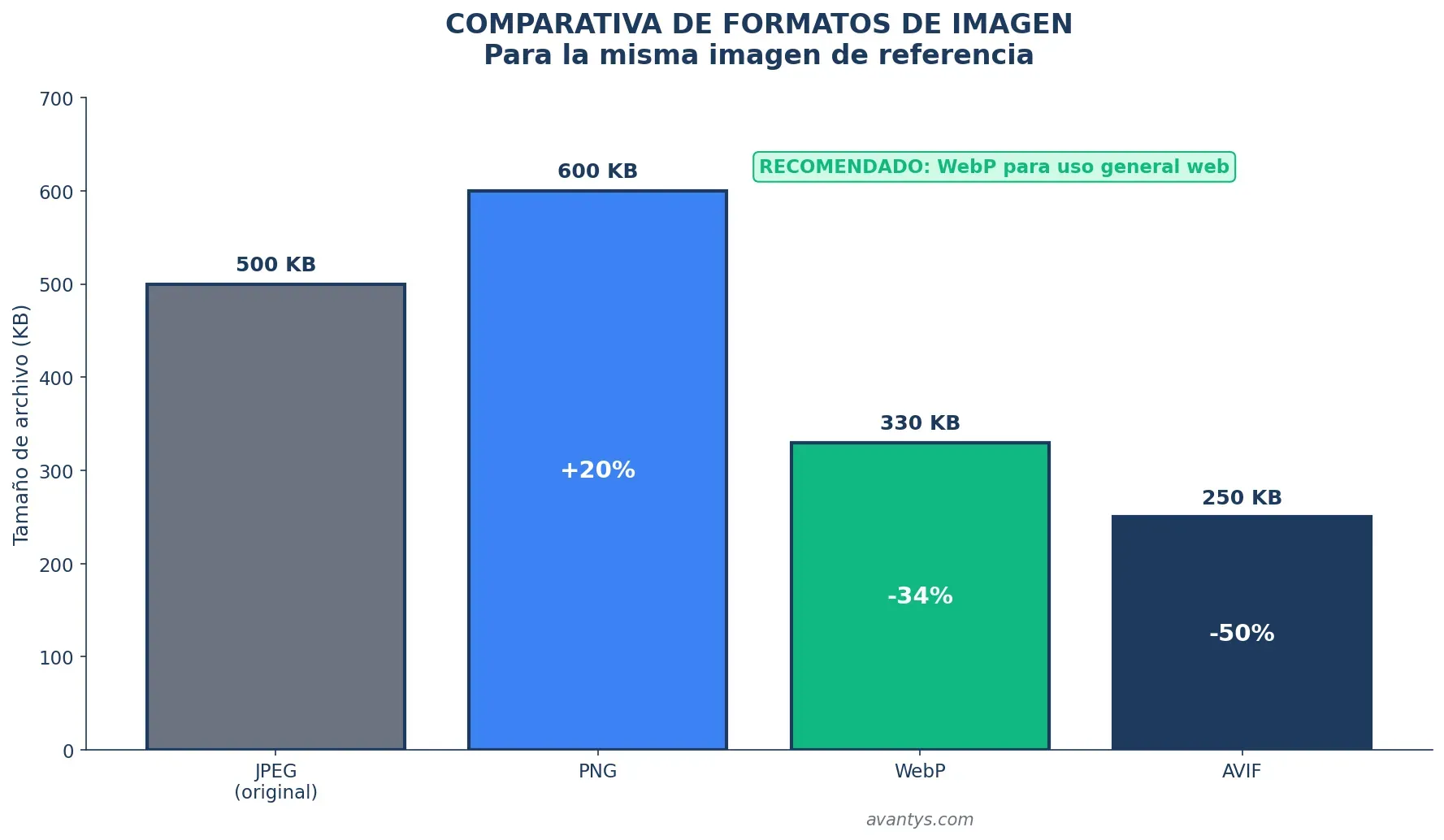
Ahorro real por formato
Para una imagen típica de 500KB en JPEG:
| Formato | Tamaño aproximado | Ahorro |
|---|---|---|
| JPEG original | 500 KB | - |
| WebP | 330 KB | 34% |
| AVIF | 250 KB | 50% |
Compresión de imágenes sin perder calidad
La compresión reduce el tamaño del archivo eliminando datos redundantes. Hay dos tipos principales:
Tipos de compresión
| Tipo | Cómo funciona | Pérdida de calidad | Formatos |
|---|---|---|---|
| Lossy (con pérdida) | Elimina datos permanentemente | Sí (controlable) | JPEG, WebP lossy |
| Lossless (sin pérdida) | Comprime sin eliminar datos | No | PNG, WebP lossless |
Nivel de compresión recomendado
Para imágenes web, el punto óptimo de compresión JPEG/WebP suele estar entre:
- Calidad 75-85%: Excelente para la mayoría de casos
- Calidad 60-75%: Aceptable para thumbnails o imágenes pequeñas
- Calidad 85-95%: Fotografía de alta calidad donde los detalles importan
Herramientas de compresión
Online (gratis):
- TinyPNG / TinyJPG - Hasta 5MB, muy efectivo
- Squoosh (Google) - Control granular, comparación lado a lado
- Compressor.io - Múltiples formatos
WordPress plugins:
- ShortPixel - Compresión automática + WebP
- Imagify - Fácil de usar
- Smush - Popular, versión gratuita limitada
Desktop:
- ImageOptim (Mac) - Gratuito
- RIOT (Windows) - Gratuito
- Adobe Photoshop - “Guardar para web”
Automatización en WordPress
Con el hosting WordPress de Avantys, puedes configurar compresión automática para todas las imágenes subidas. Plugins como ShortPixel o Imagify convierten a WebP y comprimen sin intervención manual.
Tamaño y dimensiones óptimas
Subir imágenes más grandes de lo necesario desperdicia ancho de banda y ralentiza la carga.
Dimensiones recomendadas por uso
| Uso | Ancho máximo | Formato |
|---|---|---|
| Hero/Banner | 1920px | WebP |
| Contenido blog | 800-1200px | WebP |
| Thumbnails | 300-400px | WebP |
| Producto e-commerce | 800-1000px | WebP |
| Favicon | 32x32px / 180x180px | PNG/ICO |
| Open Graph (redes) | 1200x630px | JPEG/PNG |
Regla práctica
Nunca subas imágenes más anchas que el contenedor máximo donde se mostrarán. Si tu contenido tiene un ancho máximo de 800px, no necesitas imágenes de 2000px.
Peso objetivo por imagen
| Tipo de imagen | Peso objetivo |
|---|---|
| Hero/Banner | < 200 KB |
| Imagen de contenido | < 100 KB |
| Thumbnail | < 30 KB |
| Icono/Logo | < 10 KB |
Especificar dimensiones en HTML
Siempre incluye width y height para evitar CLS (Cumulative Layout Shift):
<img
  src="imagen.webp"
  alt="Descripción"
  width="800"
  height="600"
  loading="lazy"
>
Lazy loading: cuándo sí y cuándo no
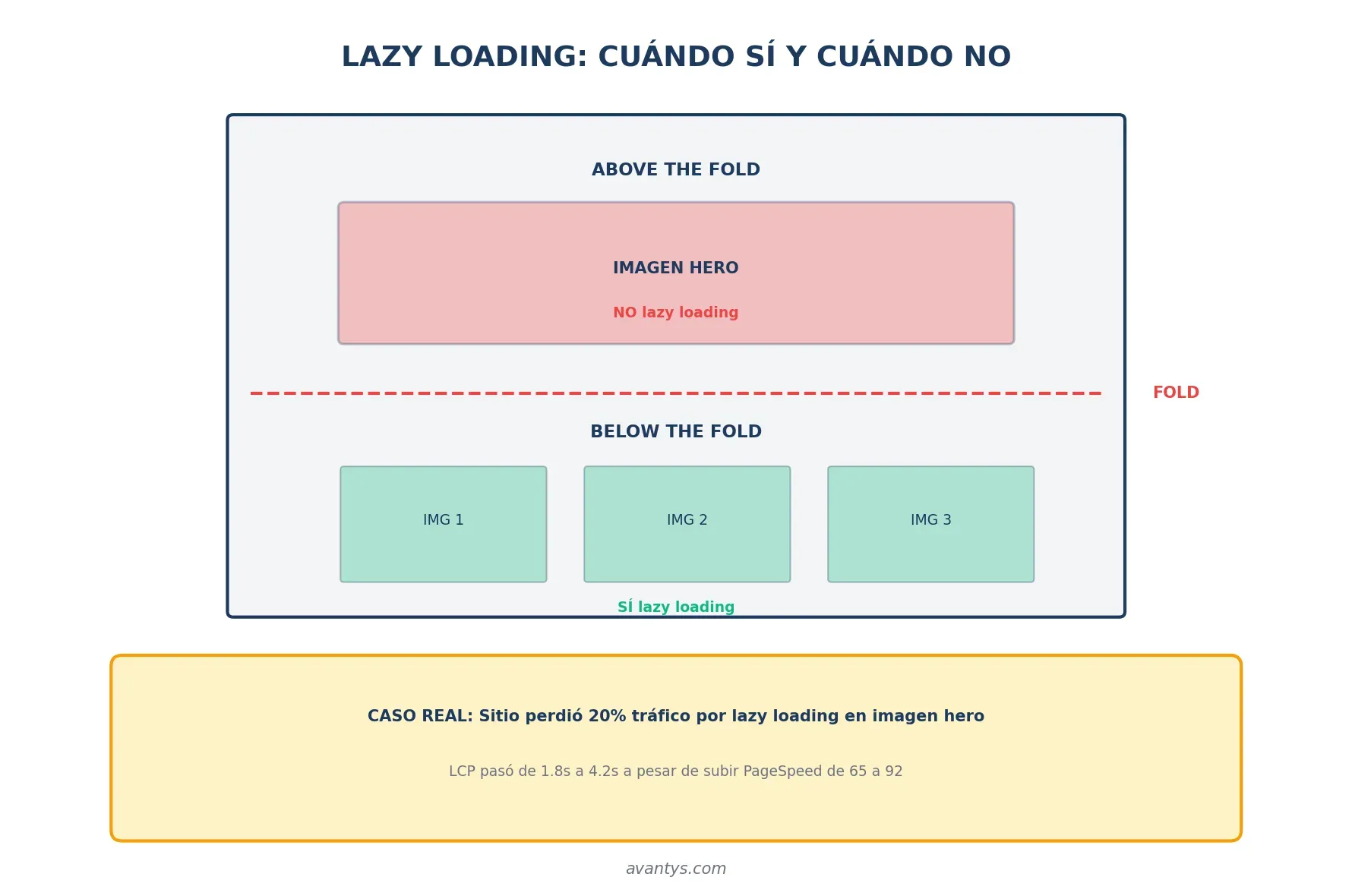
El lazy loading retrasa la carga de imágenes hasta que el usuario hace scroll hacia ellas. Puede mejorar o empeorar tu rendimiento según cómo lo implementes.
Beneficios del lazy loading
- Reduce tiempo de carga inicial
- Ahorra ancho de banda
- Mejora métricas como First Contentful Paint (FCP)
El problema: lazy loading y LCP
Un caso de estudio de 2025 mostró que un sitio perdió 20% de tráfico después de implementar lazy loading en todas las imágenes, a pesar de que su puntuación PageSpeed subió de 65 a 92. ¿La razón? El LCP pasó de 1.8s a 4.2s porque la imagen hero se cargaba con retraso.
Reglas de oro para lazy loading
| ✅ Aplicar lazy loading | ❌ NUNCA lazy loading |
|---|---|
| Imágenes below the fold | Imagen hero/banner |
| Galerías de productos | Imágenes above the fold |
| Imágenes en el footer | Logo principal |
| Contenido de blog extenso | Elemento LCP |
Implementación correcta
Nativo (recomendado):
<!-- Imagen hero - SIN lazy loading -->
<img src="hero.webp" alt="Hero" width="1920" height="600">

<!-- Imágenes below the fold - CON lazy loading -->
<img src="imagen.webp" alt="Descripción" loading="lazy" width="800" height="600">
WordPress:
Desde WordPress 5.5, el lazy loading nativo se aplica automáticamente. Asegúrate de que tus imágenes hero NO tengan el atributo loading="lazy".
Imágenes y Core Web Vitals (LCP, CLS)
Las imágenes son el factor que más impacta en dos de los tres Core Web Vitals.
Largest Contentful Paint (LCP)
El LCP mide cuánto tarda en cargarse el elemento más grande visible en el viewport inicial. En la mayoría de páginas, este elemento es una imagen.
| Puntuación LCP | Valoración |
|---|---|
| ≤ 2.5s | ✅ Bueno |
| 2.5s - 4.0s | ⚠️ Necesita mejora |
| > 4.0s | ❌ Deficiente |
Cómo optimizar LCP con imágenes:
- Precarga la imagen hero:
<link rel="preload" as="image" href="hero.webp">- NO uses lazy loading en imagen hero
- Optimiza el tamaño y formato (WebP)
- Usa CDN para servir imágenes más rápido
- Hosting rápido con LiteSpeed mejora TTFB
Cumulative Layout Shift (CLS)
El CLS mide la estabilidad visual de la página. Las imágenes sin dimensiones definidas causan saltos de contenido.
| Puntuación CLS | Valoración |
|---|---|
| ≤ 0.1 | ✅ Bueno |
| 0.1 - 0.25 | ⚠️ Necesita mejora |
| > 0.25 | ❌ Deficiente |
Cómo evitar CLS por imágenes:
- Siempre especifica width y height
- Reserva espacio con CSS aspect-ratio:
.imagen-container {
  aspect-ratio: 16 / 9;
}- Evita insertar contenido encima de imágenes que ya cargaron
Impacto real de optimizar imágenes
| Empresa | Mejora | Resultado |
|---|---|---|
| LCP -40% | +15% tráfico SEO, +15% registros | |
| Vodafone | LCP -31% | +8% ventas |
| Renault | LCP -1s | -14% bounce rate, +13% conversión |
Imágenes responsive y srcset
Con dispositivos de diferentes tamaños y densidades de píxeles, servir una sola imagen no es eficiente.
Qué es srcset
El atributo srcset permite definir múltiples versiones de una imagen para que el navegador elija la más apropiada:
<img
  src="imagen-800.webp"
  srcset="imagen-400.webp 400w,
          imagen-800.webp 800w,
          imagen-1200.webp 1200w"
  sizes="(max-width: 600px) 400px,
         (max-width: 1000px) 800px,
         1200px"
  alt="Descripción de la imagen"
>
Beneficios de imágenes responsive
| Beneficio | Impacto |
|---|---|
| Ahorro de datos en móvil | Usuarios reciben imagen más pequeña |
| Mejor LCP en móvil | Carga más rápida |
| Retina displays | Imágenes nítidas en pantallas 2x/3x |
| Flexibilidad | Navegador optimiza automáticamente |
Generación automática en WordPress
WordPress genera automáticamente múltiples tamaños de imagen al subir. Los temas modernos implementan srcset automáticamente.
Image sitemap y datos estructurados
Ayuda a Google a descubrir e indexar tus imágenes más rápido.
Image Sitemap
Un image sitemap lista todas las imágenes importantes de tu sitio:
<?xml version="1.0" encoding="UTF-8"?>
<urlset xmlns="http://www.sitemaps.org/schemas/sitemap/0.9"
        xmlns:image="http://www.google.com/schemas/sitemap-image/1.1">
  <url>
    <loc>https://ejemplo.com/pagina/</loc>
    <image:image>
      <image:loc>https://ejemplo.com/images/foto.webp</image:loc>
      <image:caption>Descripción de la imagen</image:caption>
    </image:image>
  </url>
</urlset>WordPress: Yoast SEO y Rank Math generan image sitemaps automáticamente.
Schema markup para imágenes
Para imágenes de producto, artículos o recetas, usa datos estructurados:
{
  "@context": "https://schema.org",
  "@type": "ImageObject",
  "contentUrl": "https://ejemplo.com/imagen.webp",
  "description": "Descripción de la imagen",
  "name": "Nombre de la imagen"
}
Imágenes en Article Schema
{
  "@context": "https://schema.org",
  "@type": "Article",
  "image": [
    "https://ejemplo.com/imagen-1x1.webp",
    "https://ejemplo.com/imagen-4x3.webp",
    "https://ejemplo.com/imagen-16x9.webp"
  ]
}
Google recomienda proporcionar múltiples versiones de la imagen principal del artículo en diferentes aspect ratios.
Herramientas de optimización de imágenes
Herramientas de compresión
| Herramienta | Tipo | Precio | Mejor para |
|---|---|---|---|
| TinyPNG | Online | Gratis (límite) | Compresión rápida |
| Squoosh | Online | Gratis | Comparación formatos |
| ShortPixel | WordPress plugin | Desde $4.99/mes | Automatización WP |
| Imagify | WordPress plugin | Freemium | Fácil de usar |
| ImageOptim | Desktop (Mac) | Gratis | Batch processing |
| RIOT | Desktop (Windows) | Gratis | Control granular |
Herramientas de análisis
| Herramienta | Función |
|---|---|
| PageSpeed Insights | Analiza imágenes que afectan rendimiento |
| WebPageTest | Test detallado de carga de imágenes |
| Chrome DevTools | Ver tamaño real vs mostrado |
| Lighthouse | Auditoría completa de imágenes |
CDN para imágenes
| CDN | Características |
|---|---|
| Cloudflare | Optimización automática, WebP |
| Cloudinary | Transformación on-the-fly |
| imgix | API de manipulación |
| BunnyCDN | Económico, buen rendimiento |
¿Tu web carga lento por las imágenes? Con el hosting WordPress de Avantys, obtienes servidores LiteSpeed optimizados que mejoran automáticamente los tiempos de carga. Combínalo con un plugin de optimización de imágenes para resultados óptimos.
Preguntas frecuentes
¿El alt text es un factor de ranking directo?
Google usa el alt text para entender el contenido de la imagen, lo que ayuda a posicionar tanto la imagen en Google Images como la página donde está. No es un factor de ranking directo para la página, pero contribuye al contexto semántico general.
¿Qué formato de imagen es mejor para SEO?
WebP ofrece el mejor equilibrio entre calidad y tamaño, siendo 25-34% más pequeño que JPEG. Esto mejora la velocidad de carga, que sí es factor de ranking. Usa WebP con fallback JPEG para máxima compatibilidad.
¿Cuántas imágenes debería tener un artículo de blog?
No hay número mágico. Incluye las imágenes necesarias para ilustrar tu contenido. Como referencia, 1 imagen cada 300-500 palabras suele funcionar bien. Lo importante es que cada imagen aporte valor.
¿Las imágenes decorativas necesitan alt text?
Las imágenes puramente decorativas deben tener alt vacío (alt=""). Esto indica a los lectores de pantalla que las ignoren y evita confundir a los usuarios con discapacidad visual.
¿El nombre de archivo afecta al SEO?
Sí, pero menos que el alt text. Google extrae contexto del nombre de archivo, por lo que “zapatillas-nike-blancas.webp” es mejor que “IMG_1234.jpg”. Prioriza optimizar alt texts si tienes recursos limitados.
¿Debo usar lazy loading en todas las imágenes?
NO. Nunca apliques lazy loading a la imagen hero o cualquier imagen above the fold. Esto puede dañar severamente tu LCP y causar pérdidas de tráfico. Solo usa lazy loading para contenido below the fold.
¿Cómo afectan las imágenes al Core Web Vitals?
Las imágenes son el factor principal en LCP (tiempo de carga del elemento más grande) y pueden causar CLS (saltos de layout) si no especificas dimensiones. Optimizar imágenes es la forma más efectiva de mejorar Core Web Vitals.
¿Es necesario un image sitemap?
No es obligatorio, pero ayuda a Google a descubrir imágenes que podrían no encontrar rastreando normalmente (como imágenes cargadas con JavaScript). Plugins como Yoast lo generan automáticamente.
¿WebP funciona en todos los navegadores?
Sí, todos los navegadores modernos (Chrome, Firefox, Safari, Edge) soportan WebP. Solo navegadores muy antiguos no lo soportan, y puedes usar fallback JPEG para esos casos.
¿Cuál es el tamaño máximo recomendado para imágenes web?
Para imágenes de contenido, apunta a menos de 100KB. Para heros o banners, menos de 200KB. Si tus imágenes superan estos límites, necesitas más compresión o reducir dimensiones.
¿Las imágenes en CSS son rastreadas por Google?
No. Google no rastrea imágenes definidas como background-image en CSS. Si una imagen es importante para SEO, debe estar en el HTML con el elemento <img>.
¿Cómo optimizo imágenes para Google Discover?
Google Discover favorece imágenes grandes y atractivas. Usa imágenes de al menos 1200px de ancho, activa la opción max-image-preview:large en robots meta, y asegúrate de que las imágenes sean relevantes para el contenido.
Conclusión: imágenes optimizadas = mejor SEO
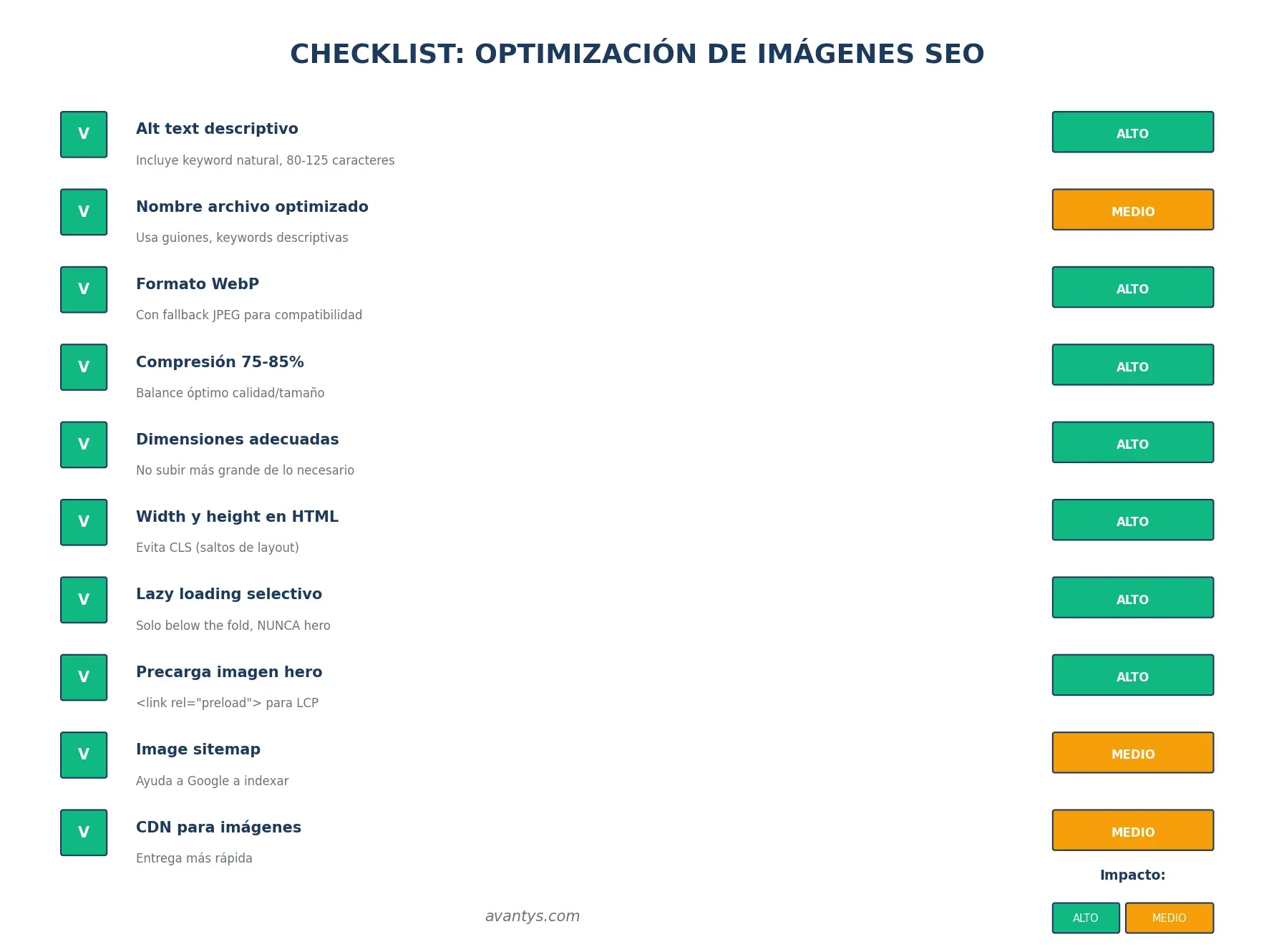
La optimización de imágenes es una de las acciones de mayor impacto para mejorar tu SEO. No requiere conocimientos técnicos avanzados y los resultados son medibles.
Checklist de optimización de imágenes:
- ✅ Alt text descriptivo con keyword natural
- ✅ Nombres de archivo descriptivos con guiones
- ✅ Formato WebP (con fallback JPEG)
- ✅ Compresión 75-85% para balance óptimo
- ✅ Dimensiones adecuadas al contenedor
- ✅ Width y height definidos en HTML
- ✅ Lazy loading solo below the fold
- ✅ Precarga de imagen hero para LCP
- ✅ Image sitemap configurado
- ✅ CDN para entrega rápida
¿Quieres que tus imágenes carguen a máxima velocidad? El hosting WordPress de Avantys incluye servidores LiteSpeed con caché avanzada que optimiza automáticamente la entrega de imágenes. Y con nuestro constructor web, puedes crear páginas optimizadas sin preocuparte por la configuración técnica.
Guías relacionadas del cluster
Complementa tu conocimiento de optimización web con estas guías:
- SEO para Pymes 2026: Guía Completa - Estrategia SEO completa
- Core Web Vitals y Velocidad WordPress - Optimización de rendimiento
- Web Móvil SEO: Mobile-First - Optimización para móviles
- Etiqueta H1 SEO - Estructura de contenido
- Formularios Web para Conversión - UX que convierte
¿Quieres que lo hagamos por ti?
En Avantys gestionamos tu web, hosting y crecimiento digital de punta a punta. Tú a lo importante.