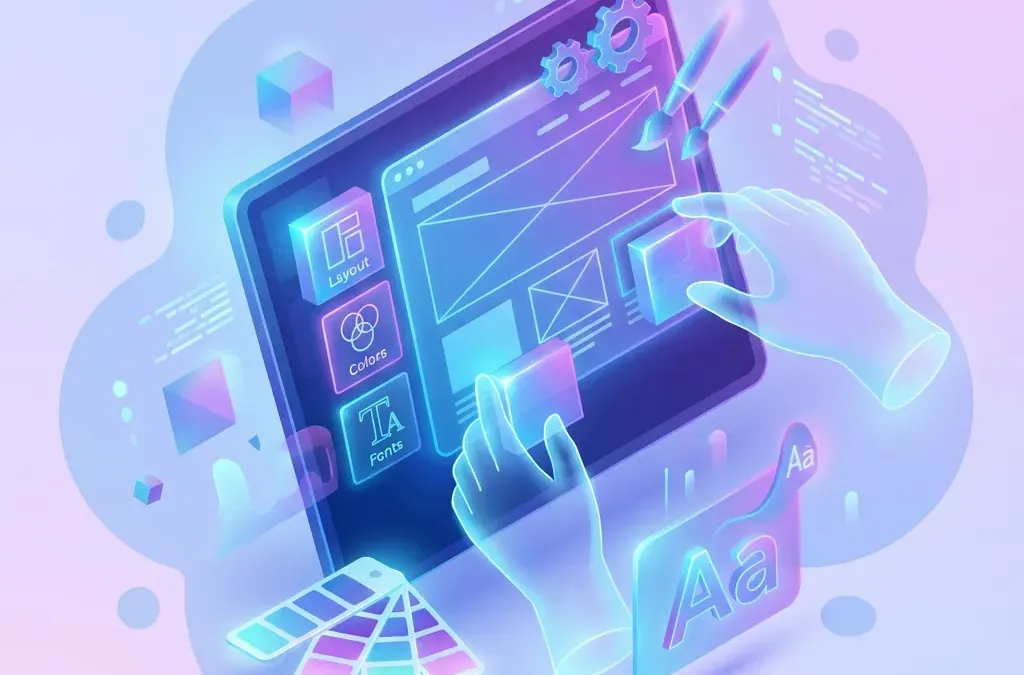
La apariencia de tu sitio web no es solo “que quede bonito”. Es tu tarjeta de visita, tu vendedor silencioso y la primera impresión que se llevan tus clientes. En WordPress, el diseño se controla a través de los Temas (Themes).
En este capítulo maestro, vamos a transformar tu visión en realidad, explicando desde lo más básico hasta la nueva era del Full Site Editing (FSE).
🎨 Parte 1: El Vestido de tu Web (Temas)
Un tema de WordPress es como la ropa de tu web. Puedes cambiar de “vestido” sin perder el “cuerpo” (tu contenido, entradas y comentarios).
Gratis vs. Premium: La Gran Duda
Existen miles de temas. ¿Cuál elegir?
| Tipo | Pros | Contras |
|---|---|---|
| Repositorio (Gratis) | Gratuitos, revisados por seguridad, fáciles de instalar. | Opciones limitadas, soporte básico, diseños a veces genéricos. |
| Premium (Pago) | Soporte profesional, mil opciones de diseño, actualizaciones constantes. | Cuestan dinero ($50-$100), curva de aprendizaje más alta. |
🏆 Nuestra Recomendación para 2026
No necesitas gastar dinero al empezar, pero no instales cualquier cosa. Busca temas “Freemium” ligeros y rápidos. Los “Tres Grandes” son:
- Astra: Rápido como el rayo y muy personalizable.
- GeneratePress: La obsesión por el rendimiento y la estabilidad.
- Kadence: El rey de las opciones de diseño moderno.
Peligro
Nunca descargues temas "Nulled" (piratas). Suelen venir con malware que destruirá tu web en semanas.
🛠️ Parte 2: El Personalizador (Customizer)
Una vez instalado tu tema (en Apariencia > Temas > Añadir Nuevo), toca hacerlo tuyo. Ve a Apariencia > Personalizar.
Aquí verás una previsualización en vivo de tu sitio. Los ajustes clave son:
1. Identidad del Sitio
Aquí subes tu Logo y el Icono del Sitio (Favicon).
- Tip Pro: El Favicon es ese dibujito pequeño en la pestaña del navegador. ¡Súbelo siempre! Da imagen de marca.
2. Colores y Tipografía
Define tu paleta.
- Regla 60-30-10: 60% color dominante (fondo), 30% color secundario (textos), 10% color de acento (botones y llamadas a la acción).
- Fuentes: No uses más de 2 tipos de letra distintos. Una para títulos y otra para lectura.
3. Ajustes de la página de inicio
¿Qué quieres que vean los usuarios al entrar en tu dominio principal?
- Tus últimas entradas: Ideal para blogs puros.
- Una página estática: Ideal para negocios (“Inicio”, “Servicios”, “Contacto”). Nota: Debes haber creado la página antes.
🧭 Parte 3: Menús de Navegación
Si el usuario no encuentra lo que busca en 3 segundos, se va. Los menús son tu GPS.
Ve a Apariencia > Menús.
- Ponle un nombre (ej: “Menú Principal”).
- A la izquierda, selecciona las páginas que quieres añadir.
- Pulsa “Añadir al menú”.
- Organiza: Arrastra y suelta para cambiar el orden. Si mueves un elemento un poco a la derecha, se convierte en un sub-menú (desplegable).
- Ubicación: Marca la casilla “Menú Principal” o “Cabecera” abajo del todo.
Consejo de Diseño
Menos es más: No pongas 15 enlaces en el menú. Usa entre 5 y 7 elementos clave. Lo demás, al pie de página (footer).
🧱 Parte 4: Widgets (Los “Gadgets”)
Los widgets son pequeños bloques con funciones específicas (barra de búsqueda, lista de últimos posts, calendario, texto simple).
Tradicionalmente se colocan en:
- Barra Lateral (Sidebar): Típica de los blogs, a la derecha del contenido.
- Pie de Página (Footer): Abajo del todo (Aviso legal, Redes Sociales, Mapa).
Hoy en día, con el editor de bloques, “todo es un widget”. Puedes poner cualquier bloque de Gutenberg en estas zonas.
🚀 Parte 5: El Futuro (Full Site Editing)
WordPress 6.0+ trajo una revolución: La Edición Completa del Sitio (FSE). Algunos temas modernos (como el Twenty Twenty-Four) ya no usan el “Personalizador” ni los “Menús” clásicos. Todo se edita… ¡como si fuera una entrada!
Entras en Apariencia > Editor y modificas la cabecera directamente arrastrando bloques. Al principio puede asustar, pero te da control total sin saber código.
- ¿Quieres mover el logo al centro? Lo arrastras.
- ¿Quieres cambiar el color del menú? Lo cambias en el bloque.
🛑 Errores de Diseño que ahuyentan clientes
- Sliders (Carruseles) en la cabecera: Nadie ve la segunda diapositiva. Ralentizan la web y matan la conversión. Usa una sola “Imagen Hero” impactante con un botón claro.
- Texto gris claro sobre fondo blanco: ¡No se lee! Usa contraste alto (Gris oscuro o Negro). La accesibilidad no es opcional.
- No revisar el móvil: El 70% de tus visitas te verán desde un teléfono. Diseña siempre pensando en el móvil primero (Mobile First).
❓ Preguntas Frecuentes (FAQ)
¿Qué pasa si cambio de tema? ¿Pierdo mi contenido? No pierdes tus entradas ni tus páginas. Pero sí pierdes las configuraciones de diseño (colores, widgets, menús asignados). Tendrás que reajustar todo visualmente.
¿Puedo usar dos temas a la vez? No. Solo puedes tener un tema activo. (Técnicamente existen los “Temas Hijos”, pero siguen dependiendo del padre).
¿Cómo quito el “Creado con WordPress” del pie de página? La mayoría de temas buenos (Astra, etc.) tienen una opción en el Personalizador para editar el “Copyright”. No necesitas editar código.
Mi menú se ve raro en el móvil. Asegúrate de haber asignado la ubicación “Menú Móvil” o “Canvas” en los ajustes del tema. Algunos temas necesitan un menú específico para pantallas pequeñas.
¿Frustrado porque no queda “como en la demo”?
Es el clásico problema de WordPress. Ves una plantilla preciosa, la instalas, y tu web se ve vacía y rota. La razón es que esas demos tienen horas de diseño profesional y fotos de stock perfectas detrás.
El diseño web es una profesión, no solo una herramienta.
Si sientes que estás perdiendo horas peleándote con márgenes que no cuadran o colores que no combinan, déjalo en nuestras manos.
Diseño Web Premium a Medida
No te conformes con plantillas genéricas. Diseñamos una web **única, estratégica y de alto impacto** que refleje la calidad de tu marca. Tú sueñas, nosotros construimos.
¿Quieres que lo hagamos por ti?
En Avantys gestionamos tu web, hosting y crecimiento digital de punta a punta. Tú a lo importante.