Si tienes un negocio físico, no le das las llaves de la oficina a cualquiera, ¿verdad? En tu web pasa lo mismo. La sección de Usuarios es donde decides quién entra y qué puede tocar.
Gestionar bien los perfiles es la diferencia entre un equipo eficiente y un desastre de seguridad.
👥 Parte 1: El Equipo (Perfiles de Usuario)
WordPress viene con 5 niveles de acceso. Es VITAL que entiendas la diferencia para no dar demasiado poder a la persona equivocada.
- Administrador (TÚ/JEFE): Tiene las llaves de todo. Puede borrar la web entera. Nunca le des este rol a alguien que solo va a escribir artículos.
- Editor (EL MANAGER): Puede publicar, editar y borrar contenidos de cualquier usuario. Gestiona categorías y enlaces.
- Autor (EL REDACTOR): Solo puede escribir, editar y publicar sus propios artículos. No puede tocar lo de los demás.
- Colaborador (EL INVITADO): Puede escribir, pero no puede publicar. Necesita que un Editor o Admin apruebe su texto. Ideal para autores invitados.
- Suscriptor (EL FAN): Solo puede entrar y editar su perfil. Se usa para webs de membresía donde los usuarios se registran para leer.
➕ Parte 2: Añadir un nuevo miembro al equipo
Para invitar a alguien, ve a Usuarios > Añadir nuevo usuario.
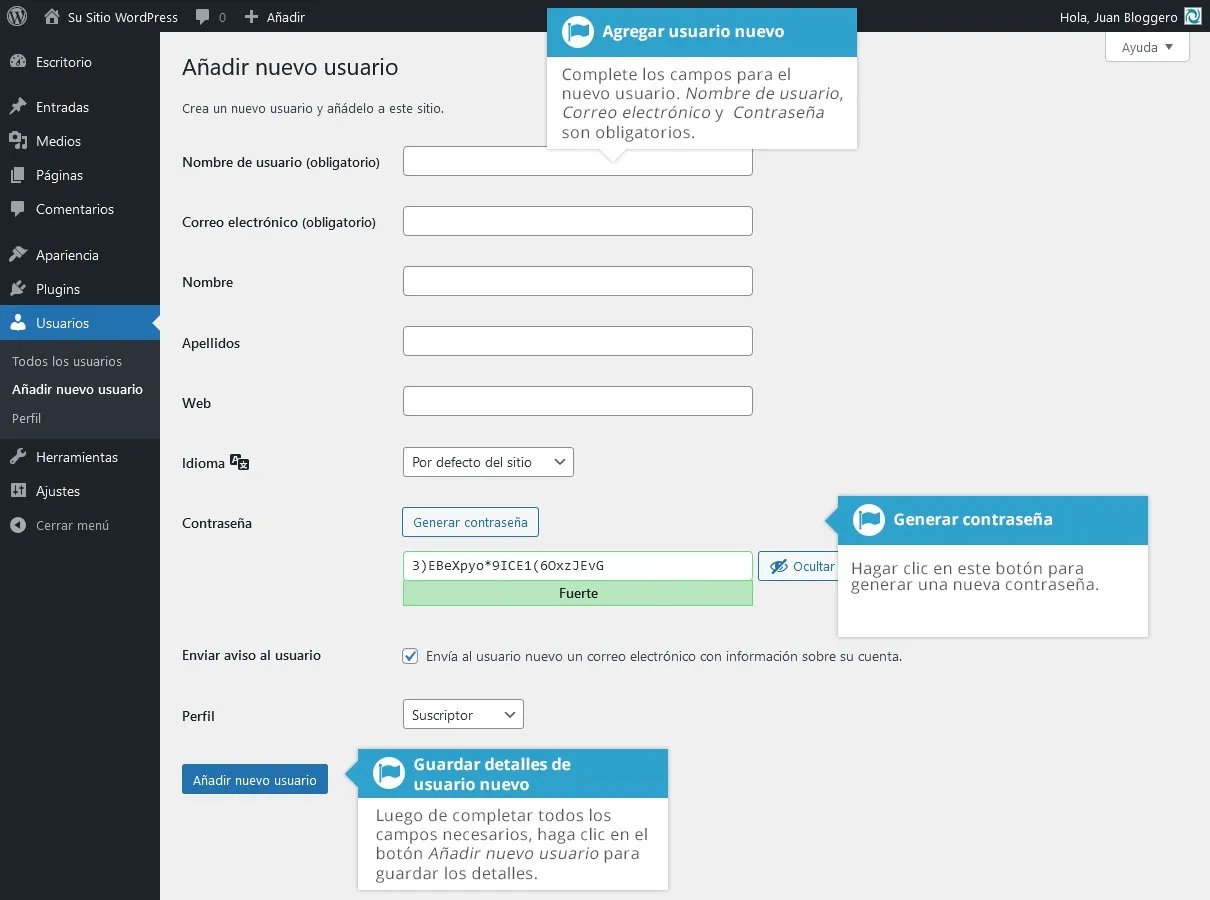
Rellena los datos básicos. Lo más importante aquí son dos cosas:
- El Perfil: Elige con cuidado (recuerda la lista de arriba). Ante la duda, dales menos permisos, no más.
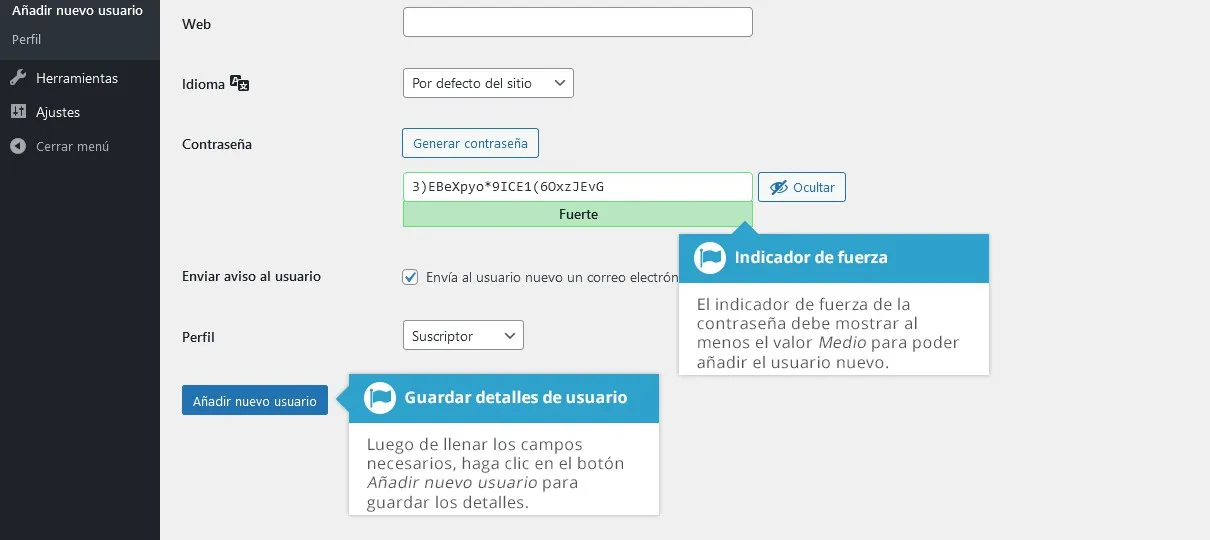
- La Contraseña: WordPress genera una clave segura automáticamente.
Seguridad Ante Todo
No cambies la contraseña generada por "123456" para que sea "fácil de recordar". Las contraseñas débiles son la puerta de entrada número 1 para los hackers.
🗑️ Parte 3: Despedir a un empleado (Borrar Usuario)
Cuando alguien deja el proyecto, tienes que borrar su usuario inmediatamente. Dejar cuentas “zombis” activas es un riesgo enorme.
Al borrar a alguien, WordPress te hará una pregunta crítica: ¿Qué hacemos con su contenido?
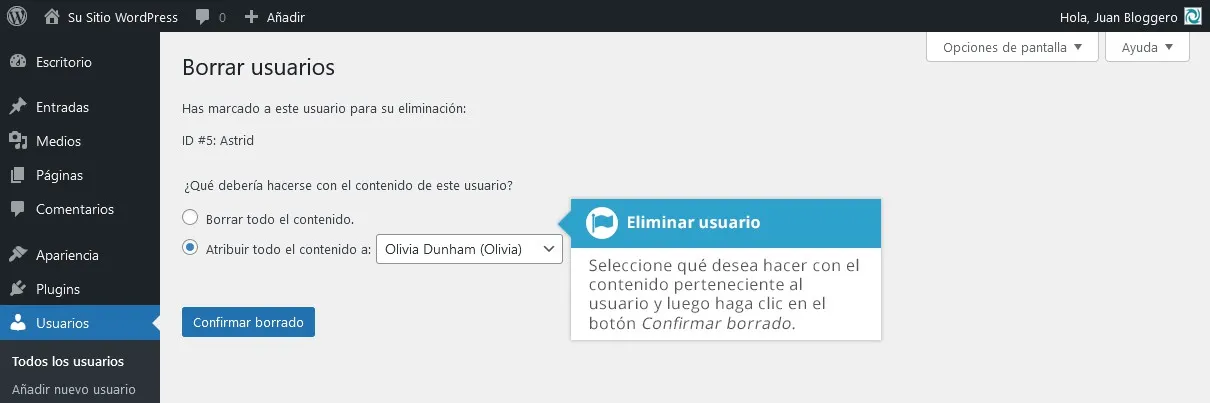
- Opción A (Peligro): Borrar todo el contenido. (Se borrarán todos sus artículos. ¡Cuidado!).
- Opción B (Recomendada): Atribuir todo el contenido a… (Elige tu usuario o el de otro editor. Así los artículos se quedan, pero cambian de autor).
🎨 Parte 4: Tu Perfil Personal
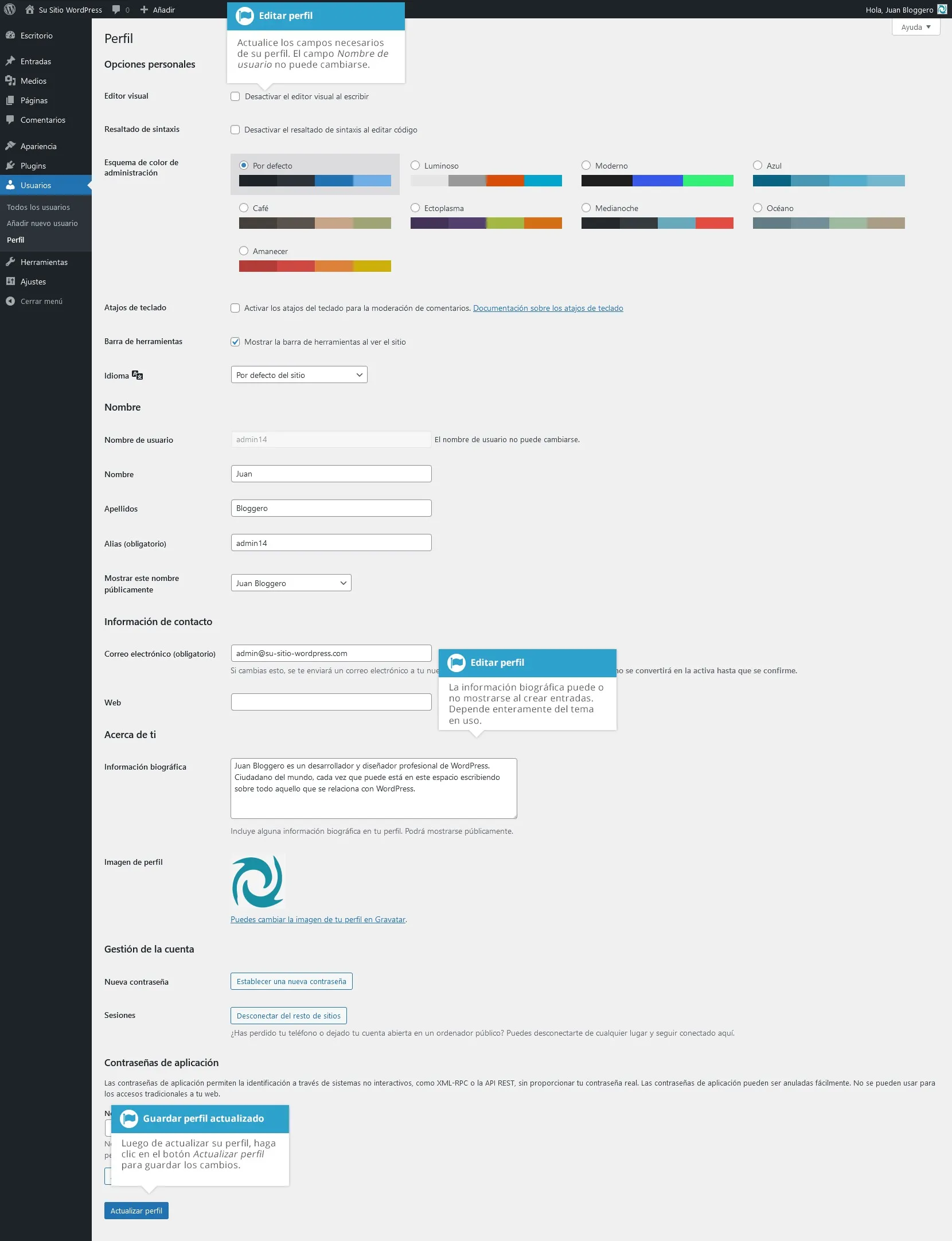
En Usuarios > Perfil, puedes personalizar tu experiencia. Aquí puedes cambiar:
- El esquema de colores de tu panel (¿Te gusta más el modo oscuro o el azul moderno?).
- Tu nombre público (¿Quieres firmar como “Admin” o con tu Nombre Real?).
- Tu foto (vía Gravatar).
- Tu biografía (Saldrá al final de tus posts en muchos temas).
Duerme tranquilo
La gestión de usuarios y seguridad puede ser compleja. Si no quieres preocuparte por accesos indebidos o ataques de fuerza bruta, deja la seguridad en nuestras manos.
¿Quieres que lo hagamos por ti?
En Avantys gestionamos tu web, hosting y crecimiento digital de punta a punta. Tú a lo importante.