Hay una regla de oro en WordPress: “Configura una vez, disfruta para siempre”. Los ajustes de WordPress son la base técnica de tu web. Si los configuras mal hoy, tendrás dolores de cabeza (y mal SEO) mañana.
En este capítulo maestro, vamos a ver la configuración crítica (Ajustes) y cómo mantener tu web sana (Herramientas).
🔗 Parte 1: Enlaces Permanentes (CRÍTICO PARA SEO)
Antes de escribir un solo artículo, tienes que hacer esto. Ve a Ajustes > Enlaces permanentes.
Por defecto, WordPress usa URLs “feas” y malas para Google (tipo ?p=123).
Tienes que cambiarlo a “Nombre de la entrada”.
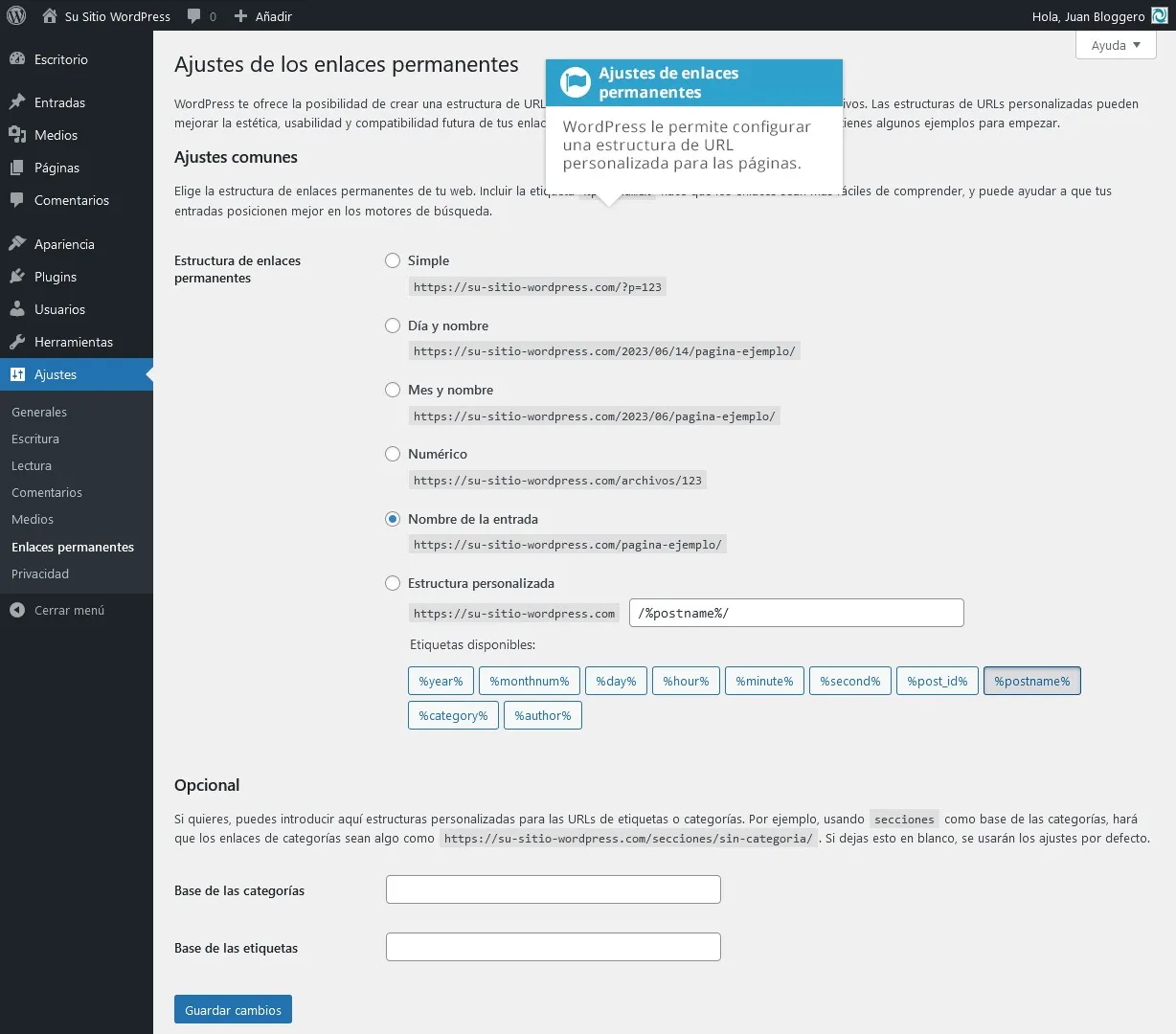
Haciendo esto, tus direcciones serán bonitas y legibles: tudominio.com/mi-articulo-genial/.
¡Dale a Guardar cambios!
⚙️ Parte 2: Ajustes Generales y de Lectura
Generales
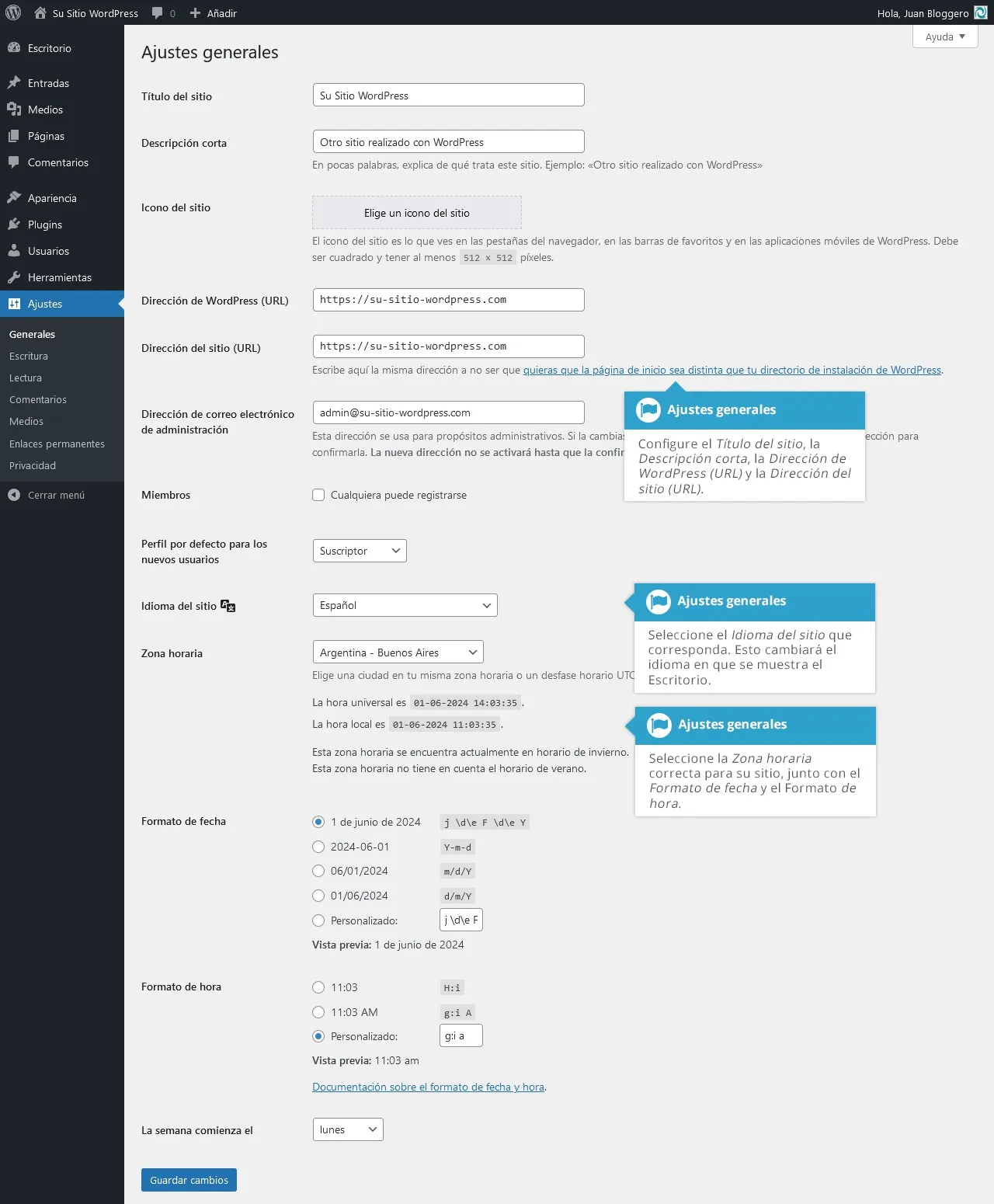
En Ajustes > Generales, asegúrate de que el Título del sitio y la Descripción corta definen bien tu negocio. También es aquí donde cambias el idioma de tu web si lo necesitas.
Lectura (¿Tu portada o tu blog?)
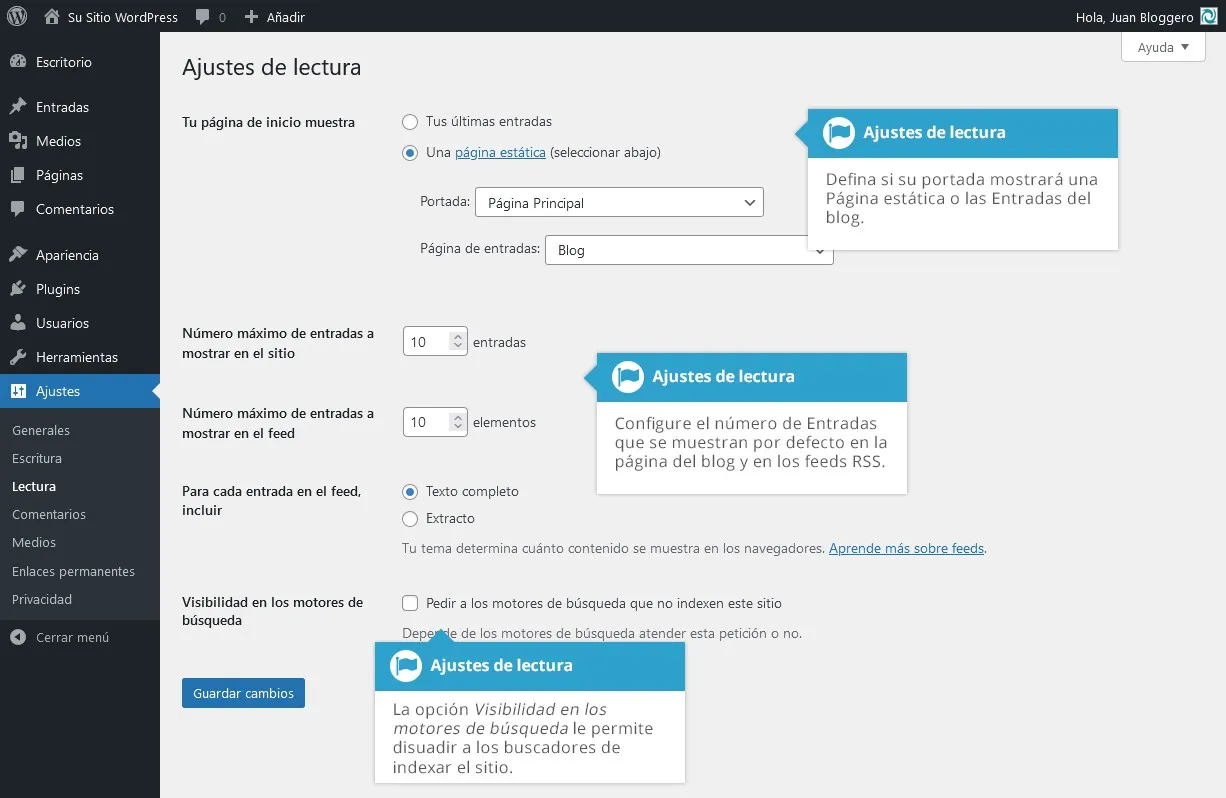
En Ajustes > Lectura, decides qué ven los visitantes al entrar en tu portada (tudominio.com).
- Tus últimas entradas: Ideal para blogs puros. La portada es un listado de posts.
- Una página estática (Recomendado): Ideal para negocios. Diseñas una página “Home” espectacular y la asignas aquí como portada.
⚠️ El Botón del Pánico
En Ajustes de Lectura hay una casilla llamada “Disuadir a los motores de búsqueda…”. ¡NUNCA LA MARQUES! Si lo haces, desaparecerás de Google. Solo úsala si estás en construcción y no quieres que nadie te vea.
🩺 Parte 3: Salud del Sitio (Herramientas Modernas)
Antiguamente, necesitabas ser un experto para saber si tu web estaba “enferma”. Ahora, ve a Herramientas > Salud del sitio.
WordPress hará un escáner automático y te dirá si tienes plugins inseguros, versiones antiguas de PHP o problemas de rendimiento.
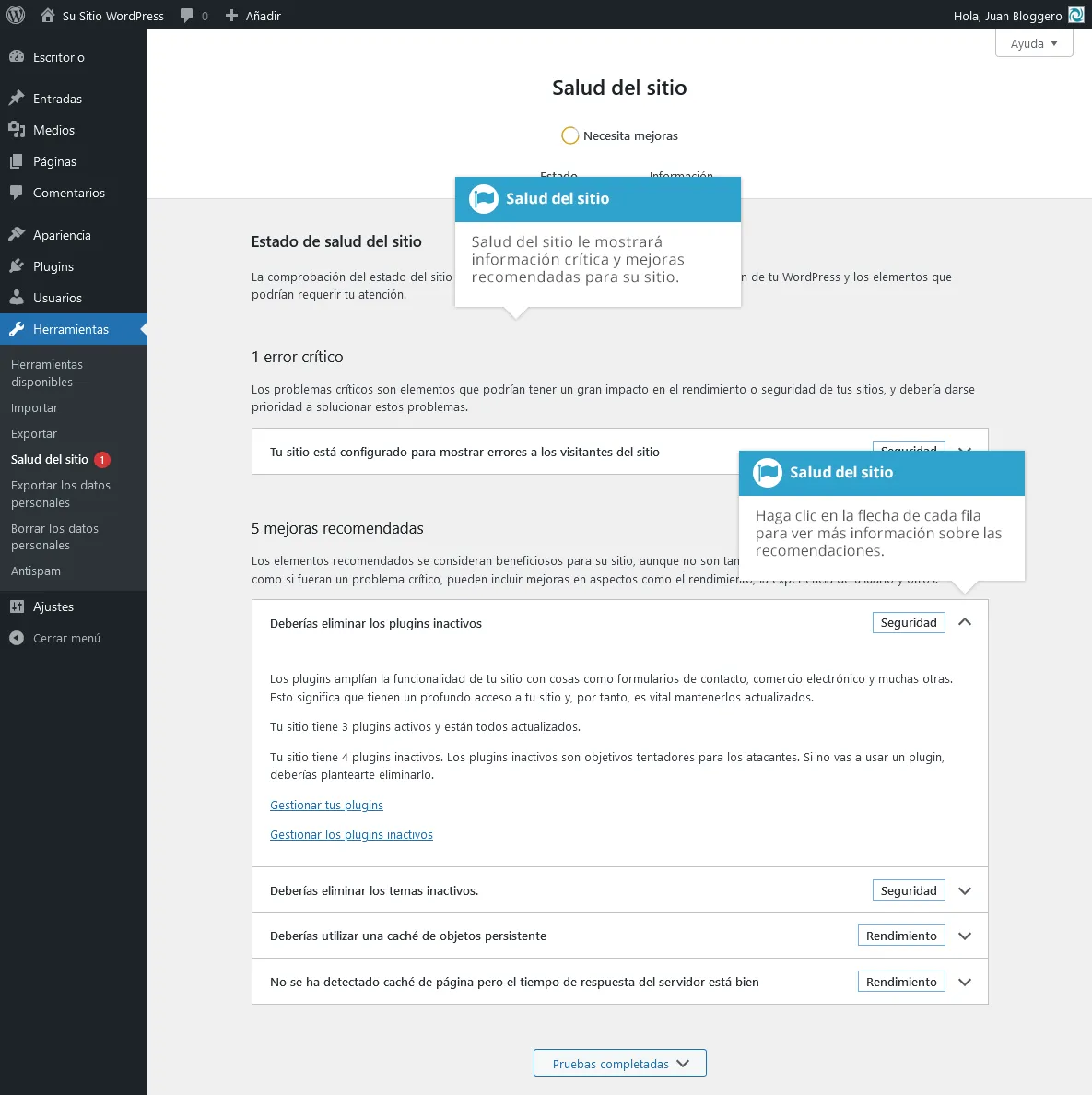
Si ves todo en verde, ¡genial! Si ves alertas críticas, contacta con tu hosting o con soporte.
Información para Soporte
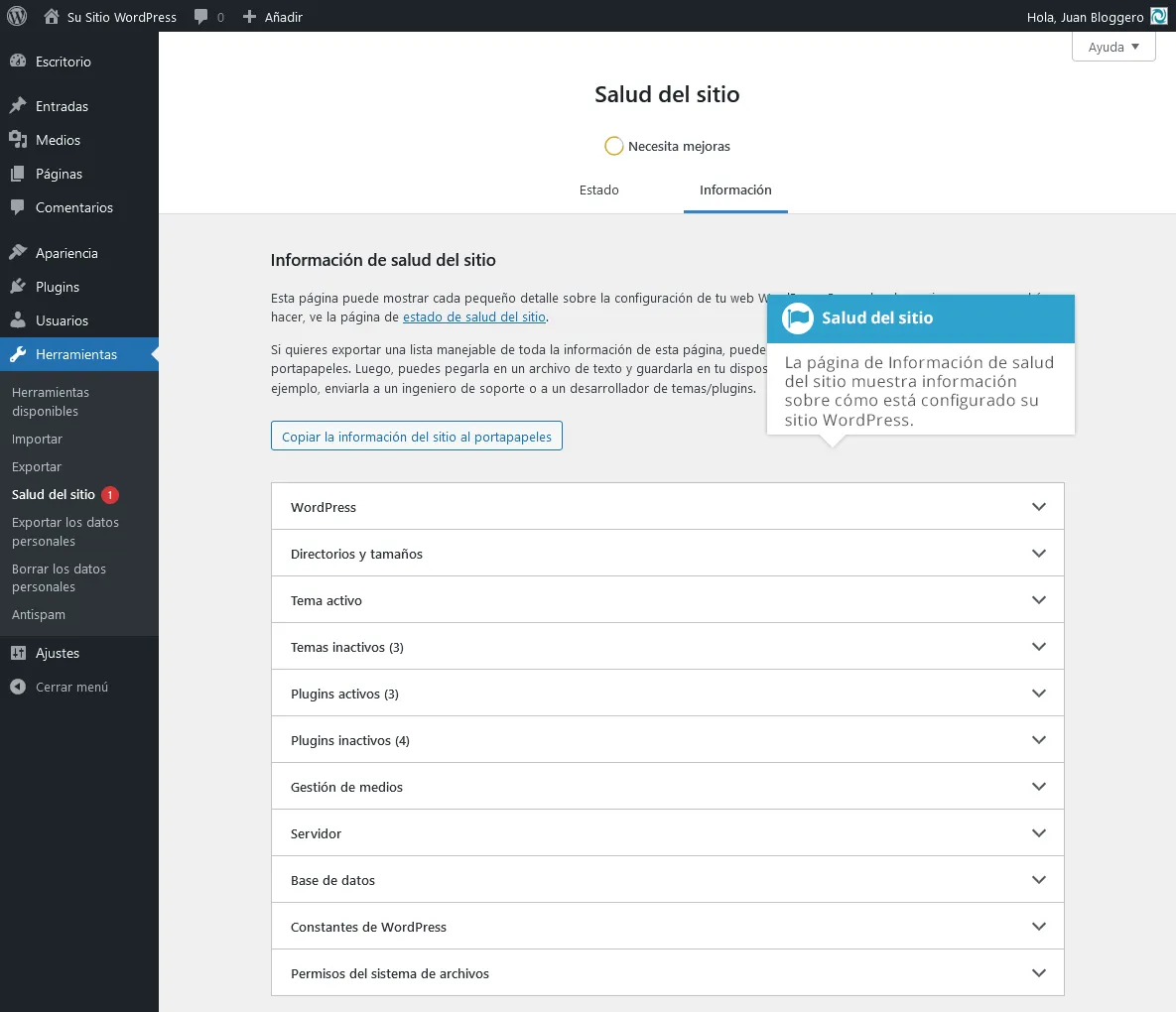
Si alguna vez pides ayuda técnica, te pedirán “datos de tu instalación”. En la pestaña Información, tienes un botón súper útil: “Copiar información del sitio al portapapeles”. Con un clic, tienes un informe técnico completo listo para pegar en un email.
📦 Parte 4: Importar y Exportar (Mudanzas)
¿Quieres mover tu contenido a otra web WordPress? No copies y pegues a mano.
- Herramientas > Exportar: Descarga un archivo XML con todas tus entradas, páginas y comentarios.
- Herramientas > Importar: Sube ese archivo en tu nueva web y ¡pim! Todo el contenido aparece mágicamente.
Velocidad Extrema
Una web bien configurada puede ir lenta si el servidor es malo. En nuestros planes de Hosting WordPress, usamos servidores LiteSpeed Enterprise que hacen que tu configuración vuele.
¿Quieres que lo hagamos por ti?
En Avantys gestionamos tu web, hosting y crecimiento digital de punta a punta. Tú a lo importante.