
Migrar de cPanel a Plesk parece arriesgado, pero con la estrategia correcta puedes hacerlo sin que tus usuarios noten nada.
La clave está en tres elementos: preparación del DNS antes de empezar, sincronización de datos mientras el sitio original sigue activo, y verificación en el servidor destino antes de hacer el cambio.
Esta guía cubre todo el proceso, desde la preparación hasta la verificación final.
¿Por qué migrar de cPanel a Plesk?
Antes de entrar en el proceso, conviene entender las razones más comunes:
| Razón | Detalle |
|---|---|
| Coste de licencias | cPanel cobra por cuenta; Plesk ofrece licencias más predecibles |
| Gestión de WordPress | WordPress Toolkit de Plesk supera las herramientas de cPanel |
| Docker integrado | Plesk incluye gestión de contenedores nativa |
| Interfaz moderna | Plesk tiene UX más intuitiva para clientes finales |
| Compatibilidad Windows | Plesk funciona en Windows Server; cPanel solo Linux |
Sea cual sea tu razón, el proceso técnico es el mismo.
Requisitos previos
En el servidor origen (cPanel)
- Acceso root por SSH (puerto 22 por defecto)
- IP del servidor y credenciales
- Espacio en disco para dumps temporales (al menos el 20% del total de datos)
- Firewall configurado para permitir conexiones desde el servidor Plesk
En el servidor destino (Plesk)
- Plesk Web Pro o Web Host instalado
- Extensión Plesk Migrator instalada
- Espacio en disco suficiente (datos + 5 GB adicionales)
- IPs configuradas (compartidas y/o dedicadas según necesites)
- Mismas versiones de software si es posible (PHP, MySQL/MariaDB)
Verificar compatibilidad de versiones
| Componente | Verificar en cPanel | Configurar en Plesk |
|---|---|---|
| PHP | WHM → MultiPHP Manager | Plesk → PHP Settings |
| MySQL/MariaDB | WHM → SQL Services | Plesk → Database Servers |
| Apache/Nginx | WHM → Service Configuration | Plesk → Web Server |
Si el servidor cPanel usa PHP 7.4 y el Plesk solo tiene 8.x, instala PHP 7.4 en Plesk antes de migrar.
Fase 1: Preparar el DNS (48-72 horas antes)
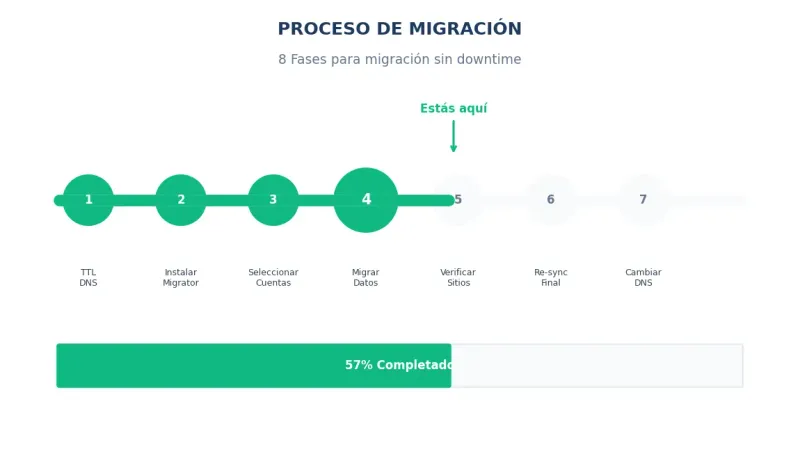
El TTL (Time To Live) de los registros DNS determina cuánto tiempo los servidores DNS cachean la información. Si tu TTL es de 24 horas y cambias la IP, algunos usuarios seguirán viendo la IP antigua durante ese tiempo.
Reducir el TTL
48-72 horas antes de la migración:
- Accede al panel donde gestionas el DNS del dominio (registrador o servidor DNS actual)
- Localiza los registros A, MX y CNAME principales
- Cambia el TTL de cada registro a 300 segundos (5 minutos)
- Espera a que se propague el nuevo TTL
Verificar que el TTL se ha propagado:
dig tudominio.com +short
dig tudominio.com SOA
El SOA debe mostrar el nuevo TTL.
Por qué 48-72 horas
Los servidores DNS de todo el mundo tienen cacheado el TTL anterior. Si era 24 horas, necesitas esperar al menos ese tiempo para que todos descarten el valor antiguo y apliquen el nuevo.
Una vez que el TTL es de 5 minutos, cualquier cambio de IP se propagará globalmente en minutos, no horas.
Fase 2: Instalar y configurar Plesk Migrator
Instalar la extensión
- En Plesk, ve a Extensiones → Catálogo
- Busca “Plesk Migrator”
- Haz clic en Instalar
La extensión es gratuita y se integra en Herramientas y configuración.
Preparar la conexión SSH
Plesk Migrator necesita conectarse al servidor cPanel por SSH como root.
En el servidor cPanel:
- Verifica que SSH está activo:
systemctl status sshd- Asegúrate de que el firewall permite la IP del servidor Plesk:
# CSF
csf -a IP_SERVIDOR_PLESK

# iptables
iptables -A INPUT -s IP_SERVIDOR_PLESK -p tcp --dport 22 -j ACCEPT- Si usas un puerto SSH diferente al 22, anótalo
Iniciar la migración
- En Plesk, ve a Herramientas y configuración → Migración y transferencia
- Haz clic en Iniciar nueva migración
- Selecciona cPanel como panel de origen
- Introduce:
- Dirección IP: IP del servidor cPanel
- Puerto SSH: 22 (o el que uses)
- Usuario: root
- Contraseña: contraseña de root
- Haz clic en Preparar migración
Plesk se conectará al servidor cPanel y escaneará todas las cuentas disponibles.
Fase 3: Seleccionar qué migrar
Una vez que Plesk Migrator escanea el servidor origen, verás una lista de todas las suscripciones/cuentas.
Opciones de selección
| Opción | Descripción |
|---|---|
| Por suscripción | Selecciona cuentas individuales |
| Por reseller | Migra todas las cuentas de un reseller |
| Todo | Migra el servidor completo |
Contenido a transferir
Para cada suscripción, puedes elegir:
| Contenido | Incluye |
|---|---|
| Archivos web | httpdocs, cgi-bin, logs |
| Bases de datos | MySQL/MariaDB, usuarios de BD |
| Correo | Buzones, forwarders, autoresponders |
| DNS | Zonas DNS completas |
| Configuración | PHP, permisos, configuraciones |
Recomendación: Para migraciones completas, selecciona todo. Puedes ajustar después.
Mapeo de IPs
Si el servidor Plesk tiene IPs diferentes:
- En la sección Mapeo de IP, asigna cada IP del origen a una del destino
- Las IPs dedicadas deben mapearse a IPs dedicadas
- Las IPs compartidas pueden agruparse en una sola
Fase 4: Ejecutar la migración inicial
¿Listo para migrar a Plesk?
Nuestros expertos se encargan de migrar tus sitios desde cPanel a Plesk sin interrupciones ni complicaciones.
Haz clic en Migrar para iniciar el proceso.
Qué ocurre durante la migración
- Dump de datos: Plesk Migrator crea dumps de archivos y bases de datos en el servidor origen
- Transferencia: Los dumps se transfieren al servidor Plesk via SSH/rsync
- Restauración: Plesk restaura los datos en la estructura de Plesk
- Configuración: Se aplican permisos, configuraciones PHP, etc.
Importante: Durante este proceso, el servidor cPanel sigue funcionando normalmente. Los sitios web están activos y los usuarios no notan nada.
Tiempo estimado
| Tamaño de datos | Tiempo aproximado |
|---|---|
| 1-10 GB | 15-60 minutos |
| 10-50 GB | 1-3 horas |
| 50-200 GB | 3-8 horas |
| 200+ GB | 8-24 horas |
El tiempo depende de la velocidad de red entre servidores y la cantidad de archivos pequeños.
Monitorizar el progreso
Plesk Migrator muestra el progreso en tiempo real. También puedes ver los logs detallados:
tail -f /var/log/plesk/panel.log | grep migratorFase 5: Verificar antes del cambio
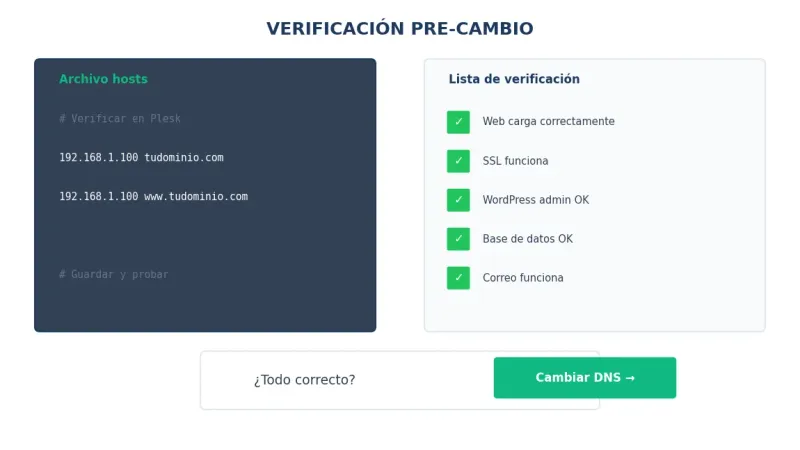
No cambies el DNS todavía. Primero verifica que todo funciona en el servidor Plesk.
Verificación con archivo hosts
Modifica tu archivo hosts local para ver los sitios en el servidor Plesk sin cambiar el DNS público.
Windows: C:\Windows\System32\drivers\etc\hosts
Mac/Linux: /etc/hosts
Añade:
IP_SERVIDOR_PLESK tudominio.com www.tudominio.comAhora cuando visites tudominio.com en tu navegador, verás el sitio en el servidor Plesk.
Lista de verificación
| Elemento | Verificar |
|---|---|
| Web | La página carga correctamente |
| SSL | El certificado funciona (puede dar warning temporal) |
| WordPress | Login a wp-admin funciona |
| Formularios | Los formularios de contacto envían |
| Base de datos | Las páginas dinámicas cargan datos |
| Correo | Puedes loguearte en webmail |
Verificación automática de Plesk
Plesk Migrator incluye verificación automática si marcaste la opción durante la configuración. Revisa el informe en:
Migración → Resumen → Ver detalles de cada suscripción
Fase 6: Sincronización final
Entre la migración inicial y el cambio de DNS, los usuarios pueden haber modificado datos en el servidor origen:
- Nuevos posts en WordPress
- Correos recibidos
- Archivos subidos
- Pedidos en tiendas online
Re-sincronizar datos
- En Plesk Migrator, ve a la suscripción migrada
- Haz clic en Re-sync
- Selecciona qué sincronizar:
- Archivos web: Cambios en httpdocs
- Bases de datos: Nuevos datos en MySQL
- Correo: Mensajes recibidos
La re-sincronización es incremental (solo transfiere cambios), por lo que es mucho más rápida que la migración inicial.
Estrategia para sitios de alto tráfico
Para sitios con muchas transacciones (tiendas, foros activos):
- Haz la migración inicial
- Verifica que todo funciona
- Programa una ventana de mantenimiento corta (30 min - 1 hora)
- Durante la ventana:
- Pon el sitio origen en modo mantenimiento
- Ejecuta re-sync final
- Cambia el DNS
- Quita el modo mantenimiento del sitio destino
De esta forma minimizas la posibilidad de pérdida de datos.
Fase 7: Cambiar el DNS
Una vez verificado todo, es momento de apuntar el DNS al nuevo servidor.
Actualizar registros A
En tu registrador de dominios o panel DNS:
- Localiza el registro A de tu dominio
- Cambia la IP antigua por la IP del servidor Plesk
- Haz lo mismo con el registro A de www
- Guarda los cambios
Actualizar registros MX
Si el correo también se migró a Plesk:
- Actualiza los registros MX para apuntar al servidor Plesk
- O si usas servicio de correo externo (Google Workspace, Microsoft 365), déjalos como están
Verificar propagación
Usa herramientas online para verificar que el cambio se propaga:
Con TTL de 300 segundos, deberías ver los cambios globalmente en 5-15 minutos.
Fase 8: Post-migración
Sincronizar correo pendiente
Si pasaron minutos entre el cambio DNS y la propagación completa, algunos correos pueden haber llegado al servidor antiguo.
- En Plesk Migrator, haz clic en Re-sync para la suscripción
- Selecciona solo Correo
- Ejecuta la sincronización
Renovar certificados SSL
Los certificados Let’s Encrypt del servidor origen no se transfieren. En Plesk:
- Ve a Sitios web y dominios → tu dominio
- Haz clic en Certificados SSL/TLS
- Instala un nuevo certificado Let’s Encrypt
Restaurar TTL del DNS
Una vez que todo funciona correctamente, puedes volver a aumentar el TTL del DNS a valores normales (3600-86400 segundos).
Mantener el servidor antiguo
No borres el servidor cPanel inmediatamente. Mantenlo activo al menos 7 días:
- Por si necesitas recuperar algún dato olvidado
- Para sincronizar correos que llegaron tarde
- Como backup de emergencia
¿Quieres migrar a un VPS Plesk con asistencia?
Con el VPS Plesk de Avantys, nuestro equipo puede ayudarte con la migración desde cPanel. Servidor preparado con Plesk Migrator preinstalado y soporte técnico para resolver cualquier incidencia.
Solución de problemas comunes
Error de conexión SSH
Síntoma: Plesk Migrator no puede conectar al servidor cPanel.
Soluciones:
- Verifica que SSH está activo:
systemctl status sshd - Comprueba el firewall:
csf -g IP_PLESKoiptables -L -n | grep IP_PLESK - Verifica el puerto correcto
- Prueba conexión manual:
ssh root@IP_CPANEL
Base de datos corrupta tras migración
Síntoma: Errores de WordPress como “Error establishing database connection”
Soluciones:
- Verifica que la BD existe en Plesk: Bases de datos → lista de BDs
- Comprueba las credenciales en wp-config.php
- El host de la BD en Plesk suele ser
localhost, no la IP
Permisos incorrectos
Síntoma: Error 500 o archivos no accesibles
Soluciones:
- En Plesk → dominio → Hosting y DNS → Configuración de hosting
- Haz clic en Reparar permisos de archivos
Correo no funciona tras migración
Síntoma: No llegan correos o no puedes enviar
Verificar:
- Registros MX apuntan al servidor correcto
- El registro SPF incluye la nueva IP
- El firewall permite puertos 25, 587, 993, 995
Migración sin acceso root
Si no tienes acceso root al servidor cPanel (hosting compartido), puedes migrar manualmente:
Archivos
- Descarga via FTP/SFTP desde cPanel
- Sube via FTP/SFTP a Plesk
Base de datos
- En cPanel → phpMyAdmin → Exportar
- En Plesk → Crear BD → phpMyAdmin → Importar
Correo
- Configura la cuenta en un cliente de correo (Thunderbird, Outlook)
- Crea la cuenta en Plesk
- Arrastra los correos de una cuenta a otra
Es más lento pero funciona cuando no hay acceso root.
FAQ: Preguntas frecuentes
¿La migración borra datos del servidor cPanel?
No. Plesk Migrator solo lee datos del servidor origen. No modifica ni elimina nada en cPanel. El servidor cPanel sigue funcionando exactamente igual.
¿Cuánto downtime habrá durante la migración?
Con la estrategia correcta (TTL reducido + verificación previa), el downtime es prácticamente cero. Los usuarios solo ven el cambio cuando el DNS propaga, y para entonces el sitio ya está funcionando en Plesk.
¿Se migran las configuraciones de PHP?
Sí, Plesk Migrator intenta replicar la configuración PHP de cada cuenta. Verifica los valores en Plesk → dominio → PHP Settings y ajusta si es necesario.
¿Puedo migrar solo algunas cuentas?
Sí. Plesk Migrator permite seleccionar qué suscripciones migrar. Puedes hacer migraciones parciales.
¿Qué pasa con los certificados SSL?
Los certificados Let’s Encrypt no se transfieren. Debes generar nuevos en Plesk. Los certificados comerciales (comprados) sí pueden transferirse si tienes el archivo .key privado.
¿Se conservan los cronjobs?
Sí, las tareas programadas (cron) se migran automáticamente a Plesk.
Conclusión
Migrar de cPanel a Plesk no tiene por qué ser traumático. El proceso se resume en:
- Preparar: Reducir TTL 48-72 horas antes
- Migrar: Usar Plesk Migrator para transferir datos
- Verificar: Probar todo en el servidor Plesk antes del cambio
- Sincronizar: Re-sync final de datos recientes
- Cambiar: Actualizar DNS cuando todo esté listo
- Mantener: Servidor antiguo activo como backup temporal
Con esta estrategia, tus usuarios no notarán la migración. Solo verán que el sitio sigue funcionando, quizás un poco más rápido.
Guías relacionadas del cluster VPS Plesk
Continúa aprendiendo sobre Plesk:
- WordPress Toolkit en Plesk: Guía completa
- Docker en Plesk: Tutorial paso a paso
- VPS Windows Server con Plesk
- VPS cPanel vs VPS Plesk: ¿Cuál elegir?
Última actualización: Diciembre 2026. Guía verificada con Plesk Obsidian 18.x y Plesk Migrator Extension.
VPS Plesk Administrado
La potencia de un VPS con la facilidad de Plesk. Soporte en español.


