WordPress Toolkit es la razón principal por la que muchas agencias y desarrolladores eligen Plesk sobre otros paneles de control.
Mientras que en otros paneles gestionar 20 sitios WordPress significa entrar 20 veces a wp-admin, WordPress Toolkit te permite controlarlo todo desde un único dashboard: instalaciones, actualizaciones, staging, seguridad y backups.
Esta guía cubre todo lo que necesitas saber para aprovechar WordPress Toolkit al máximo.
¿Qué es WordPress Toolkit?
WordPress Toolkit es una extensión integrada en Plesk que proporciona un panel de control centralizado para gestionar todas tus instalaciones de WordPress.
No es solo un instalador. Es un sistema completo de gestión que incluye:
- Instalación y configuración automatizada
- Gestión masiva de plugins y temas
- Entornos de staging con un clic
- Smart Updates con verificación por IA
- Escáner de seguridad y hardening
- Gestión de actualizaciones masivas
- Clonación y sincronización de sitios
- Acceso directo a WP-CLI
WordPress Toolkit vs gestión tradicional
| Tarea | Sin WP Toolkit | Con WP Toolkit |
|---|---|---|
| Instalar WordPress | 10-15 min manual | 1 clic (30 seg) |
| Crear staging | Plugin + config | 1 clic |
| Actualizar 10 plugins en 5 sitios | 50 acciones | 1 acción masiva |
| Revisar seguridad | Plugins varios | Escáner integrado |
| Hardening básico | Editar archivos | Checkboxes |
| Login a wp-admin | Usuario + contraseña | 1 clic (auto-login) |
Acceder a WordPress Toolkit
Desde el panel de Plesk
- Inicia sesión en Plesk
- En el menú lateral, haz clic en WordPress
- Verás el dashboard con todas tus instalaciones
Vista de tarjetas
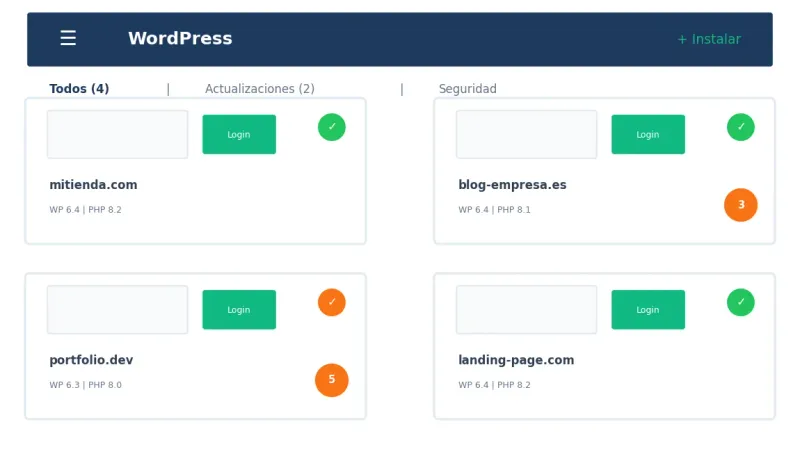
Cada instalación de WordPress aparece como una “tarjeta” que muestra:
- Captura de pantalla del sitio (actualizada en tiempo real)
- URL del sitio
- Estado de seguridad
- Versión de WordPress, PHP y base de datos
- Actualizaciones pendientes
- Accesos directos a acciones comunes
Si gestionas muchos sitios, puedes cambiar a vista compacta para ver más instalaciones en menos espacio.
Instalar WordPress con un clic
Instalación rápida (configuración por defecto)
- En WordPress Toolkit, haz clic en Instalar
- Selecciona el dominio donde instalar
- Haz clic en Instalar
WordPress se instalará con:
- Última versión estable
- Usuario admin generado automáticamente
- Base de datos creada automáticamente
- Contraseña segura generada
Tiempo total: menos de 30 segundos.
Instalación personalizada
Si necesitas control sobre la configuración:
- Haz clic en Instalar
- Antes de confirmar, expande Mostrar configuración
- Configura:
| Opción | Descripción |
|---|---|
| Versión | Elige versión específica de WordPress |
| Título del sitio | Nombre de tu web |
| Usuario admin | Tu nombre de usuario |
| Para notificaciones de WordPress | |
| Contraseña | Genera una o introduce la tuya |
| Ruta de instalación | Raíz del dominio o subdirectorio |
| Nombre de base de datos | Personaliza el nombre |
| Prefijo de tablas | Cambia wp_ por otro (más seguro) |
- Haz clic en Instalar
Configuración automática de SSL
WordPress Toolkit detecta automáticamente si el dominio tiene certificado SSL y configura WordPress para usar HTTPS.
Si instalas Let’s Encrypt después, puedes forzar HTTPS desde la tarjeta del sitio haciendo clic en el icono de candado.
Gestionar plugins y temas
¿Quieres gestionar tus WordPress como un profesional?
El VPS Plesk de Avantys incluye WordPress Toolkit preinstalado y listo para usar. Gestiona todos tus sitios desde un único panel con todas las funciones que hemos visto en esta guía.
Instalar plugins en múltiples sitios
Una de las funciones más potentes: instalar el mismo plugin en varios sitios a la vez.
- En WordPress Toolkit, haz clic en Plugins
- Haz clic en Instalar
- Busca el plugin en el repositorio de WordPress
- Selecciona los sitios donde instalarlo
- Haz clic en Instalar
El plugin se descarga e instala en todos los sitios seleccionados simultáneamente.
Activar/Desactivar masivamente
Desde la pestaña Plugins:
- Filtra por estado (activo, inactivo, actualización disponible)
- Selecciona los plugins
- Elige Activar o Desactivar
Útil para desactivar plugins problemáticos en múltiples sitios durante troubleshooting.
Sets de plugins y temas
Los Sets son colecciones predefinidas de plugins y temas que puedes instalar con un clic.
Crear un Set:
- Ve a Sets en WordPress Toolkit
- Haz clic en Crear set
- Añade plugins y temas desde el repositorio
- Guarda el set con un nombre descriptivo
Usar Sets:
- Al instalar un nuevo WordPress, puedes seleccionar un Set para que se instale automáticamente
- Útil para agencias que siempre instalan los mismos plugins base
Ejemplo de Set para agencia:
| Tipo | Elementos |
|---|---|
| Plugins | Yoast SEO, Contact Form 7, Wordfence, WP Rocket, Imagify |
| Tema | Starter theme personalizado |
Entornos de Staging
El staging te permite probar cambios sin afectar al sitio en producción.
Crear un entorno de staging
- En la tarjeta del sitio, haz clic en Clonar
- Selecciona Crear copia de prueba (staging)
- Elige la ubicación:
- Subdominio (ej: staging.tudominio.com)
- Subdirectorio (ej: tudominio.com/staging)
- Haz clic en Clonar
WordPress Toolkit:
- Copia todos los archivos
- Duplica la base de datos
- Actualiza las URLs en la base de datos
- Configura el nuevo sitio automáticamente
Sincronizar staging con producción
Cuando terminas de probar:
- En la tarjeta del staging, haz clic en Copiar datos
- Selecciona el sitio de producción como destino
- Elige qué copiar:
- Solo archivos: Tema, plugins, uploads
- Solo base de datos: Contenido, configuración
- Todo: Archivos y base de datos
- Tablas específicas: Selecciona las tablas que quieres
- Haz clic en Iniciar
Importante: WordPress Toolkit crea automáticamente un punto de restauración antes de sincronizar. Si algo sale mal, puedes revertir.
Buenas prácticas de staging
| Hacer | No hacer |
|---|---|
| Probar actualizaciones de plugins | Modificar datos de producción en staging |
| Probar cambios de tema | Dejar staging público sin proteger |
| Verificar nuevas funcionalidades | Olvidar sincronizar tras largo tiempo |
| Compartir con cliente para revisión | Usar staging como backup |
Smart Updates: Actualizaciones inteligentes con IA
Smart Updates es la función premium de WordPress Toolkit que elimina el miedo a actualizar.
Cómo funciona
- Clonación: Smart Updates crea una copia oculta del sitio
- Actualización: Aplica las actualizaciones en la copia
- Análisis IA: Compara capturas antes/después buscando:
- Cambios visuales (layouts rotos, fuentes diferentes)
- Errores PHP
- Problemas de rendimiento
- Informe: Te muestra los cambios detectados
- Decisión: Tú decides si aplicar o cancelar
Activar Smart Updates
- En la tarjeta del sitio, haz clic en Smart Update
- Selecciona las actualizaciones a probar
- Haz clic en Probar actualizaciones
- Espera el análisis (1-5 minutos según tamaño)
- Revisa el informe
- Haz clic en Aplicar o Cancelar
Configurar Smart Updates automáticos
Para actualizaciones completamente automáticas:
- En la tarjeta del sitio, haz clic en el icono de engranaje
- En Actualización automática, selecciona Smart Updates
- Configura el comportamiento:
- Aplicar si no hay problemas: Actualiza automáticamente si el test pasa
- Solo notificar: Avisa pero no actualiza
Nota: Smart Updates requiere la licencia WP Toolkit Deluxe o superior.
Seguridad y Hardening
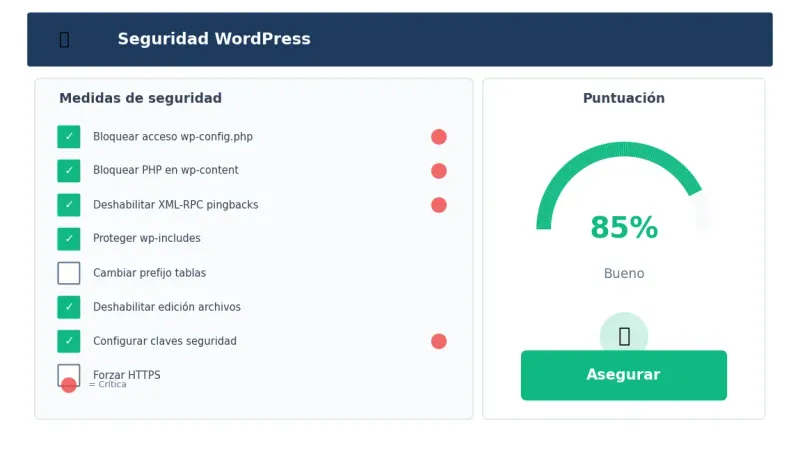
WordPress Toolkit incluye un escáner de seguridad basado en las mejores prácticas del WordPress Codex y expertos en seguridad.
Ejecutar escaneo de seguridad
- En la tarjeta del sitio, haz clic en el estado de Seguridad
- WordPress Toolkit analiza la instalación
- Muestra las medidas disponibles con estado:
- ✅ Verde: Ya aplicada
- ⚠️ Amarillo: Recomendada
- 🔴 Rojo: Crítica, aplicar urgentemente
Medidas de seguridad disponibles
Medidas críticas (se aplican por defecto en nuevas instalaciones):
| Medida | Descripción |
|---|---|
| Bloquear acceso a wp-config.php | Impide acceso directo al archivo de configuración |
| Bloquear ejecución PHP en wp-content | Previene ejecución de malware en uploads |
| Bloquear ejecución PHP en wp-includes | Protege archivos core de WordPress |
| Deshabilitar pingbacks XML-RPC | Previene ataques DDoS via pingback |
| Proteger archivos sensibles | Bloquea acceso a readme, license, etc. |
Medidas adicionales recomendadas:
| Medida | Descripción |
|---|---|
| Cambiar prefijo de tablas | Dificulta ataques SQL injection |
| Cambiar nombre de usuario admin | Evita usuario predecible |
| Deshabilitar edición de archivos | Impide editar código desde wp-admin |
| Configurar claves de seguridad | Añade salts únicos a wp-config |
| Forzar HTTPS | Redirige todo el tráfico a HTTPS |
| Deshabilitar concatenación scripts | Mejora compatibilidad admin |
Aplicar medidas masivamente
Para securizar múltiples sitios a la vez:
- En WordPress Toolkit, haz clic en Seguridad
- Verás todos los sitios con sus estados
- Selecciona los sitios a securizar
- Marca las medidas a aplicar
- Haz clic en Asegurar
Escaneo de vulnerabilidades
WordPress Toolkit integra la base de datos de Patchstack para detectar vulnerabilidades conocidas:
- Escaneo automático cada hora
- Alerta visual en la tarjeta del sitio
- Detalle de CVE y gravedad
- Recomendación de acción (actualizar, desactivar, parchear)
Si se detecta una vulnerabilidad:
- El sitio se marca con icono de advertencia
- Haz clic para ver los detalles
- Opciones:
- Actualizar: Si hay versión parcheada
- Desactivar plugin: Temporalmente hasta el parche
- Protección virtual: Aplica reglas WAF (requiere WP Guardian)
Gestión de actualizaciones
Actualizar un sitio individual
- En la tarjeta del sitio, verás el número de actualizaciones pendientes
- Haz clic en Actualizaciones
- Selecciona qué actualizar:
- Core de WordPress
- Plugins específicos
- Temas
- Haz clic en Actualizar
Actualizar masivamente
Para actualizar todos los sitios a la vez:
- En WordPress Toolkit, haz clic en Actualizaciones
- Verás una lista de todas las actualizaciones disponibles
- Filtra por:
- Tipo (core, plugins, temas)
- Sitio
- Prioridad
- Selecciona las actualizaciones
- Haz clic en Actualizar seleccionados
Configurar auto-actualizaciones
Para cada sitio puedes configurar:
| Opción | Comportamiento |
|---|---|
| No | Sin actualizaciones automáticas |
| Solo menores | Solo actualizaciones de seguridad (5.9.1 → 5.9.2) |
| Todas | Incluyendo mayores (5.9 → 6.0) |
| Smart Updates | Con verificación IA antes de aplicar |
Para plugins y temas:
- En la tarjeta del sitio → Plugins o Temas
- Junto a cada elemento, configura el auto-update
- También puedes configurar a nivel global desde Configuración
Backups y puntos de restauración
Puntos de restauración
WordPress Toolkit crea automáticamente puntos de restauración antes de:
- Actualizaciones
- Cambios de seguridad
- Sincronización desde staging
Restaurar un punto:
- En la tarjeta del sitio, haz clic en Puntos de restauración
- Selecciona el punto a restaurar
- Haz clic en Restaurar
Crear backup manual
- En la tarjeta del sitio → Copiar datos → Crear copia
- Elige destino (mismo servidor u otro)
- Selecciona qué incluir
- Haz clic en Clonar
Para backups completos programados, usa la función de Backup de Plesk que incluye archivos, bases de datos y configuración del servidor.
Funciones avanzadas
Acceso a WP-CLI
WordPress Toolkit integra WP-CLI para operaciones avanzadas:
- En la tarjeta del sitio, haz clic en CLI
- Se abre una consola con WP-CLI configurado
- Ejecuta comandos directamente
Ejemplos útiles:
# Buscar y reemplazar en base de datos
wp search-replace 'http://old.com' 'https://new.com'

# Exportar base de datos
wp db export backup.sql

# Limpiar transients
wp transient delete --all

# Regenerar thumbnails
wp media regenerate --yes
Modo mantenimiento
Activa el modo mantenimiento mientras trabajas:
- En la tarjeta del sitio, haz clic en Modo mantenimiento
- Activa el interruptor
- Opcionalmente, personaliza el mensaje
Los visitantes verán una página de mantenimiento mientras el admin puede seguir trabajando.
Gestión de debug
Para troubleshooting:
- En la tarjeta del sitio → Depuración
- Activa las opciones necesarias:
- WP_DEBUG
- WP_DEBUG_LOG
- WP_DEBUG_DISPLAY
- SCRIPT_DEBUG
Los logs aparecen en /wp-content/debug.log.
Indexación en buscadores
Controla si Google indexa el sitio:
- En la tarjeta del sitio → Indexación
- Activa o desactiva según necesites
- Útil para sitios en desarrollo o staging
Migrar sitios externos a WordPress Toolkit
Importar sitio WordPress existente
Si tienes un WordPress instalado manualmente o migrado:
- En WordPress Toolkit, haz clic en Escanear
- WordPress Toolkit detecta todas las instalaciones
- Las añade automáticamente al dashboard
Migrar desde otro servidor
WordPress Toolkit incluye herramienta de migración:
- Haz clic en Importar
- Introduce la URL del sitio origen
- Introduce credenciales FTP/SFTP del servidor origen
- WordPress Toolkit:
- Descarga todos los archivos
- Exporta e importa la base de datos
- Actualiza las URLs
- Configura el nuevo sitio
Para migraciones complejas, consulta nuestra guía Migrar de cPanel a Plesk sin downtime.
FAQ: Preguntas frecuentes
¿WordPress Toolkit es gratuito?
WordPress Toolkit básico viene incluido con Plesk Web Pro y Web Host. La versión Deluxe (con Smart Updates) requiere licencia adicional. En el VPS de Avantys, verificas qué versión incluye tu plan.
¿Puedo usar WordPress Toolkit con multisitio?
Sí, WordPress Toolkit detecta y gestiona instalaciones multisite. Puedes ver todas las sub-sites y gestionarlas individualmente o en conjunto.
¿Funciona con WordPress instalado manualmente?
Sí. Usa la función Escanear para detectar instalaciones existentes y añadirlas a WordPress Toolkit. Una vez detectadas, tienes acceso a todas las funciones.
¿Las medidas de seguridad pueden romper mi sitio?
Algunas medidas pueden afectar plugins específicos que necesitan ejecutar PHP en wp-content. WordPress Toolkit te permite revertir cualquier medida si causa problemas. Siempre crea un punto de restauración antes.
¿Smart Updates funciona con todos los temas?
Smart Updates analiza cambios visuales comparando capturas de pantalla. Funciona mejor con temas que generan contenido consistente. En sitios muy dinámicos o con contenido aleatorio, puede detectar falsos positivos.
¿Puedo gestionar sitios WordPress en otros servidores?
Sí, WordPress Toolkit 4.0+ incluye Remote Management (beta) que permite añadir instalaciones de WordPress en otros servidores Plesk a tu panel centralizado.
¿WordPress Toolkit ralentiza mi servidor?
No. WordPress Toolkit solo actúa cuando lo usas. No hay procesos en segundo plano constantes excepto el escaneo de vulnerabilidades (cada hora, muy ligero).
¿Qué versiones de WordPress soporta?
WordPress Toolkit soporta WordPress 4.9 y posteriores. Para versiones muy antiguas, algunas funciones pueden no estar disponibles.
Conclusión
WordPress Toolkit transforma la gestión de múltiples sitios WordPress de una tarea tediosa a un proceso eficiente.
Las funciones que más impacto tienen:
- Staging con un clic: Prueba cambios sin riesgo
- Actualizaciones masivas: Mantén todo actualizado en minutos
- Hardening automático: Seguridad básica sin esfuerzo
- Sets predefinidos: Instala tu stack completo automáticamente
- Smart Updates: Nunca más sitios rotos tras actualizar
Si gestionas más de 3 sitios WordPress, WordPress Toolkit no es un lujo, es una necesidad.
Guías relacionadas del cluster VPS Plesk
Continúa aprendiendo sobre Plesk:
- Tutorial Docker en Plesk paso a paso
- Migrar de cPanel a Plesk sin downtime
- VPS Windows Server con Plesk: guía completa
- VPS cPanel vs VPS Plesk: ¿Cuál elegir?
¿Quieres WordPress Toolkit listo para usar?
Gestiona, asegura y actualiza todas tus instancias de WordPress desde un único panel centralizado.
Última actualización: Diciembre 2026. Guía verificada con Plesk Obsidian y WordPress Toolkit 6.x.
VPS Plesk Administrado
La potencia de un VPS con la facilidad de Plesk. Soporte en español.


