
Si desarrollas con tecnologías Microsoft, un VPS Windows con Plesk es tu mejor opción de hosting.
ASP.NET, .NET Core, MSSQL Server, IIS, Web Deploy desde Visual Studio… Todo el stack de Microsoft funcionando en un entorno gestionado con panel de control moderno.
Esta guía cubre desde la configuración inicial hasta el despliegue de aplicaciones .NET en producción.
¿Por qué VPS Windows con Plesk?
Windows vs Linux para desarrollo .NET
| Aspecto | VPS Linux | VPS Windows con Plesk |
|---|---|---|
| ASP.NET Framework | No soportado | Soporte completo |
| ASP.NET Core | Soportado | Soporte completo |
| MSSQL Server | Solo vía Docker | Nativo, todas las versiones |
| IIS | No disponible | Nativo con gestión completa |
| Web Deploy | No disponible | Integrado |
| Visual Studio publish | Limitado | Despliegue directo |
| Licencias Windows | No aplica | Incluidas (generalmente) |
Cuándo elegir Windows
Elige VPS Windows si:
- Tu aplicación usa ASP.NET Framework (no Core)
- Necesitas MSSQL Server como base de datos
- Quieres desplegar directamente desde Visual Studio
- Usas tecnologías Windows específicas (WCF, Windows Services)
- Prefieres IIS sobre Apache/Nginx
Considera Linux si:
- Solo usas .NET Core/5/6/7/8
- Tu base de datos es MySQL/PostgreSQL
- Buscas el menor coste posible
- No necesitas tecnologías Windows específicas
Stack tecnológico disponible
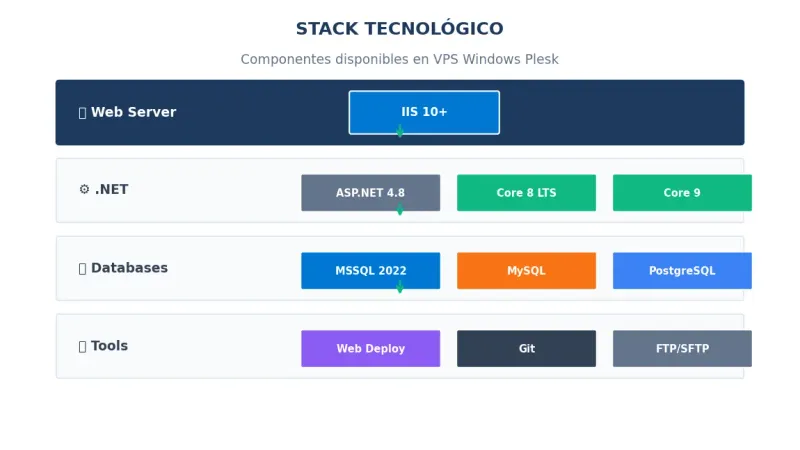
Servidor web: IIS 10+
Plesk para Windows usa IIS (Internet Information Services) como servidor web. IIS es el servidor web nativo de Microsoft, optimizado para aplicaciones .NET.
Características gestionables desde Plesk:
| Función | Descripción |
|---|---|
| Application Pools | Pools dedicados o compartidos por suscripción |
| Handlers | Configuración de manejadores de extensiones |
| MIME Types | Tipos de archivo reconocidos |
| Default Documents | Documentos índice (index.aspx, default.html) |
| Error Pages | Páginas de error personalizadas |
| HTTP Headers | Cabeceras de respuesta |
| SSL/TLS | Certificados y configuración HTTPS |
Frameworks .NET soportados
ASP.NET Framework (clásico):
- ASP.NET 3.5
- ASP.NET 4.0
- ASP.NET 4.5/4.6/4.7/4.8
ASP.NET Core (moderno):
- ASP.NET Core 6.0 LTS
- ASP.NET Core 7.0
- ASP.NET Core 8.0 LTS
- ASP.NET Core 9.0 (desde Plesk 18.0.66)
Puedes ejecutar múltiples versiones simultáneamente, cada sitio con su propia configuración.
Bases de datos
Microsoft SQL Server:
- SQL Server 2019
- SQL Server 2022
- Ediciones: Express, Web, Standard, Enterprise
Alternativas también disponibles:
- MySQL / MariaDB
- PostgreSQL
Otros componentes
| Componente | Uso |
|---|---|
| PHP | WordPress, aplicaciones PHP híbridas |
| Node.js | APIs JavaScript, aplicaciones full-stack |
| Python | Scripts, aplicaciones Django/Flask |
| Git | Control de versiones integrado |
| FTP/SFTP | Transferencia de archivos |
Configuración inicial del servidor
¿Necesitas un VPS Windows para tu aplicación .NET?
Obtén el máximo rendimiento y compatibilidad con nuestros servidores VPS Windows administrados con Plesk.
Acceder a Plesk
Una vez provisionado tu VPS Windows:
- Accede a
https://IP-DEL-SERVIDOR:8443 - Introduce las credenciales de administrador
- Completa el asistente de configuración inicial
Verificar componentes instalados
Ve a Herramientas y configuración → Componentes del servidor
Deberías ver:
- IIS Web Server
- Microsoft .NET Framework
- Microsoft ASP.NET Core
- Microsoft SQL Server (si lo incluye tu plan)
- PHP (opcional)
- Mail Server
Configurar IIS globalmente
Ve a Herramientas y configuración → Configuración de IIS
Configuraciones recomendadas:
| Parámetro | Valor recomendado |
|---|---|
| Application Pool Mode | Integrated |
| .NET CLR Version | Según tu aplicación |
| Enable 32-bit Applications | Solo si es necesario |
| Idle Time-out | 20 minutos (ajustar según uso) |
Crear un sitio web ASP.NET
Paso 1: Añadir dominio
- Ve a Sitios web y dominios
- Haz clic en Añadir dominio
- Introduce el nombre de dominio
- Selecciona la configuración de hosting
Paso 2: Configurar hosting ASP.NET
En la configuración del dominio:
-
Haz clic en Configuración de hosting
-
En Soporte de Microsoft ASP.NET, selecciona la versión:
- ASP.NET 4.8 para aplicaciones Framework
- ASP.NET Core para aplicaciones modernas
-
Configura el Application Pool:
- Dedicado: Recomendado para producción
- Compartido: Aceptable para desarrollo
-
Activa Web Deploy publishing si vas a desplegar desde Visual Studio
-
Haz clic en Aceptar
Paso 3: Configurar Application Pool dedicado
Para mejor aislamiento y rendimiento:
- Ve a tu dominio → Configuración de IIS
- Activa Usar pool de aplicaciones dedicado
- Configura:
| Opción | Recomendación |
|---|---|
| .NET CLR version | v4.0 o Sin código administrado (Core) |
| Pipeline mode | Integrated |
| Identidad | ApplicationPoolIdentity |
Bases de datos MSSQL
Crear base de datos
- Ve a tu dominio → Bases de datos
- Haz clic en Añadir base de datos
- Selecciona:
- Servidor de base de datos: Microsoft SQL Server
- Nombre de la base de datos: nombre_bd
- Crea un usuario con permisos
- Haz clic en Aceptar
Cadena de conexión
Plesk te proporciona la cadena de conexión. Ejemplo típico:
"Server=localhost;Database=mi_base_datos;User Id=usuario;Password=contraseña;"Para aplicaciones ASP.NET Core, en appsettings.json:
{
  "ConnectionStrings": {
    "DefaultConnection": "Server=localhost;Database=mi_bd;User Id=usuario;Password=pass;TrustServerCertificate=True;"
  }
}
Gestionar con SQL Server Management Studio
Puedes conectarte remotamente con SSMS:
- En Plesk, verifica que el acceso remoto está habilitado para tu usuario de BD
- En SSMS, conecta usando:
- Server: IP del servidor o hostname
- Authentication: SQL Server Authentication
- Login/Password: Credenciales creadas en Plesk
Web Deploy: Despliegue desde Visual Studio
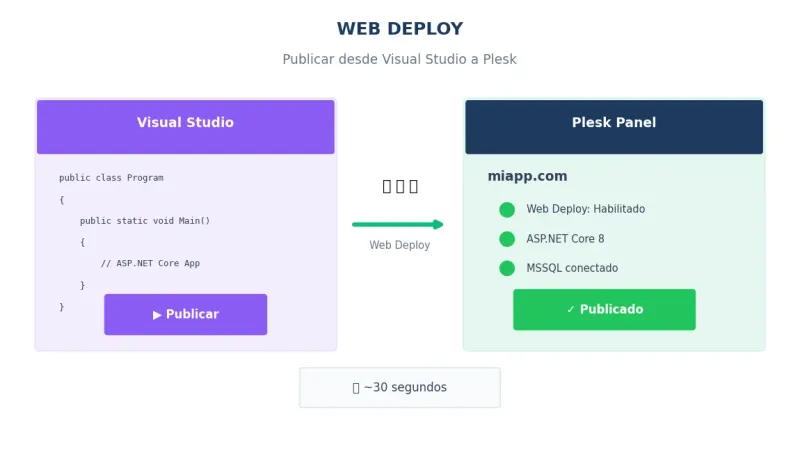
Web Deploy permite publicar aplicaciones directamente desde Visual Studio a tu servidor Plesk.
Habilitar Web Deploy en Plesk
- Ve a tu dominio → Configuración de hosting
- Activa Web Deploy publishing
- Guarda los cambios
Descargar archivo de configuración
- En tu dominio, haz clic en Web Deploy Publishing Settings
- Descarga el archivo
.publishsettings - Este archivo contiene toda la configuración necesaria
Configurar Visual Studio
- En Visual Studio, abre tu proyecto
- Haz clic derecho en el proyecto → Publicar
- Selecciona Importar perfil
- Importa el archivo
.publishsettingsdescargado - Introduce la contraseña de tu cuenta Plesk
- Haz clic en Validar conexión
Publicar la aplicación
Una vez configurado:
- Haz clic en Publicar
- Visual Studio:
- Compila la aplicación
- Empaqueta los archivos
- Los transfiere al servidor via Web Deploy
- Reinicia el Application Pool si es necesario
Tiempo típico de despliegue: 10-60 segundos según el tamaño.
Publicación desde línea de comandos
Para CI/CD, puedes usar MSBuild:
msbuild MiProyecto.csproj /p:DeployOnBuild=true /p:PublishProfile=MiPerfilO con dotnet publish para .NET Core:
dotnet publish -c ReleaseY luego transferir via FTP/Web Deploy.
Configuración avanzada de IIS
Configurar documentos predeterminados
Ve a tu dominio → Configuración de IIS → Documentos predeterminados
Orden recomendado para ASP.NET:
- default.aspx
- index.aspx
- Default.htm
- index.html
Configurar páginas de error personalizadas
- Ve a Configuración de IIS → Páginas de error
- Para cada código de error (404, 500, etc.):
- Selecciona Archivo local o URL
- Especifica la ruta a tu página de error personalizada
Habilitar compresión
Para mejorar el rendimiento:
- Ve a Configuración de IIS
- Activa Compresión HTTP
- Configura tipos de contenido a comprimir
Configurar HTTPS
-
Ve a tu dominio → Certificados SSL/TLS
-
Opciones:
- Let’s Encrypt: Gratuito, renovación automática
- Certificado comercial: Subir .pfx o .crt + .key
-
Activa Redirigir HTTP a HTTPS
¿Quieres un VPS Windows con Plesk listo para usar?
El VPS Plesk de Avantys está disponible con Windows Server. Incluye licencia de Plesk y soporte técnico para configurar tu entorno .NET.
WordPress en Windows Plesk
Aunque Windows no es el entorno típico para WordPress, Plesk lo soporta perfectamente.
Instalar WordPress
- Ve a tu dominio → WordPress
- Haz clic en Instalar
- WordPress Toolkit funciona igual que en Linux
Consideraciones específicas
| Aspecto | En Windows |
|---|---|
| URL rewriting | Usa web.config (no .htaccess) |
| PHP | Funciona via FastCGI |
| Rendimiento | Comparable a Linux con buena config |
| Plugins | 99% compatibles |
WordPress Toolkit en Windows incluye todas las funciones: staging, Smart Updates, hardening, etc.
Seguridad en Windows Server
Firewall de Windows
Plesk gestiona el firewall de Windows automáticamente, pero puedes configurar reglas adicionales:
- Ve a Herramientas y configuración → Firewall
- Añade reglas según necesites
Actualizaciones de Windows
Es crítico mantener Windows actualizado:
- Configura Windows Update para actualizaciones automáticas de seguridad
- Programa reinicios en horarios de bajo tráfico
- Monitoriza actualizaciones pendientes
Permisos de carpetas
IIS usa permisos NTFS. Plesk configura permisos correctamente, pero si necesitas ajustar:
- Accede por RDP al servidor
- Navega a la carpeta del sitio
- Ajusta permisos para el usuario del Application Pool
ModSecurity (WAF)
Plesk para Windows incluye ModSecurity:
- Ve a Herramientas y configuración → ModSecurity
- Activa y configura reglas
- Monitoriza logs de bloqueos
Acceso remoto al servidor
Remote Desktop (RDP)
Para administración avanzada:
- Conecta via RDP a la IP del servidor
- Usa las credenciales de administrador
- Accede al escritorio de Windows Server
Desde RDP puedes:
- Instalar software adicional
- Configurar servicios de Windows
- Usar herramientas gráficas de Microsoft
- Diagnosticar problemas
PowerShell remoto
Para automatización:
Enter-PSSession -ComputerName IP_SERVIDOR -Credential AdministratorMigrar aplicación .NET a VPS Plesk
Desde otro hosting Windows
- Exporta tu base de datos MSSQL (.bak o script)
- Descarga los archivos de tu aplicación
- En Plesk:
- Crea el dominio y configura hosting
- Crea la base de datos e importa
- Sube archivos via FTP o Web Deploy
- Ajusta cadenas de conexión
Desde Azure App Service
- Publica localmente desde Visual Studio (File System)
- Transfiere la carpeta publicada a Plesk
- Exporta la base de datos de Azure SQL
- Importa en MSSQL de Plesk
- Actualiza configuración
Desde IIS local
Si tienes IIS en tu máquina de desarrollo:
- Usa Web Deploy para empaquetar:
msdeploy -verb:sync -source:iisApp="MiSitio" -dest:package=MiSitio.zip- Importa el paquete en Plesk o despliega via Web Deploy
Solución de problemas comunes
Error 500.19 - web.config inválido
Causa: Error de sintaxis en web.config o módulo no instalado.
Solución:
- Revisa la sintaxis del web.config
- Verifica que los módulos requeridos están instalados en IIS
- Comprueba permisos de lectura en la carpeta
Error 503 - Application Pool detenido
Causa: El Application Pool ha crasheado.
Solución:
- En Plesk, reinicia el pool desde Configuración de IIS
- Revisa los logs de eventos de Windows
- Verifica que la aplicación no consume demasiada memoria
Conexión a MSSQL fallida
Verificar:
- El servicio SQL Server está corriendo
- El usuario tiene permisos sobre la base de datos
- La cadena de conexión es correcta
- El firewall permite el puerto 1433 (si acceso remoto)
Web Deploy falla al publicar
Causas comunes:
- Credenciales incorrectas
- Web Deploy no habilitado en el dominio
- Firewall bloqueando puerto 8172
Solución:
- Verifica que Web Deploy está activo en Configuración de hosting
- Regenera el archivo .publishsettings
- Prueba la conexión desde Visual Studio
FAQ: Preguntas frecuentes
¿Qué licencia de Windows incluye el VPS?
Generalmente se incluye Windows Server Standard o Datacenter en modo de licenciamiento de servidor. La licencia está incluida en el precio del VPS.
¿Puedo ejecutar aplicaciones .NET Core en Windows?
Sí. Aunque .NET Core también funciona en Linux, en Windows tienes acceso a características adicionales como IIS integration mode y Windows-specific APIs.
¿El precio incluye la licencia de MSSQL?
Depende del plan. SQL Server Express es gratuito. Para ediciones Web, Standard o Enterprise, puede haber coste adicional de licencia.
¿Puedo usar Docker en Windows Plesk?
Sí, pero con limitaciones. Docker para Windows requiere Hyper-V, que puede no estar disponible en todos los VPS. La alternativa es conectar Plesk a un host Docker Linux remoto.
¿Qué versión de Windows Server se recomienda?
Windows Server 2022 es la recomendación actual. Ofrece el mejor equilibrio entre compatibilidad, seguridad y soporte a largo plazo.
¿Puedo migrar de un VPS Linux Plesk a Windows?
Sí, pero es una migración manual. Las aplicaciones .NET Core pueden funcionar en ambos, pero necesitarás reconfigurar el hosting y posiblemente la base de datos.
Conclusión
Un VPS Windows con Plesk es la solución ideal para desarrolladores .NET que quieren:
- Stack Microsoft completo: ASP.NET, MSSQL, IIS integrados
- Despliegue sencillo: Web Deploy directo desde Visual Studio
- Panel moderno: Sin sacrificar la gestión gráfica
- Flexibilidad: Mezclar tecnologías (.NET + PHP + Node.js)
Las ventajas clave sobre Azure App Service o hosting compartido:
- Control total del servidor
- Sin límites de recursos arbitrarios
- Coste predecible sin sorpresas
- Acceso RDP para configuración avanzada
Si tu stack es Microsoft, Windows Plesk es la elección natural.
Guías relacionadas del cluster VPS Plesk
Continúa aprendiendo sobre Plesk:
- WordPress Toolkit en Plesk: Guía completa
- Docker en Plesk: Tutorial paso a paso
- Migrar de cPanel a Plesk sin downtime
- VPS cPanel vs VPS Plesk: ¿Cuál elegir?
Última actualización: Diciembre 2026. Guía verificada con Plesk Obsidian 18.x y Windows Server 2022.
VPS Plesk Administrado
La potencia de un VPS con la facilidad de Plesk. Soporte en español.


