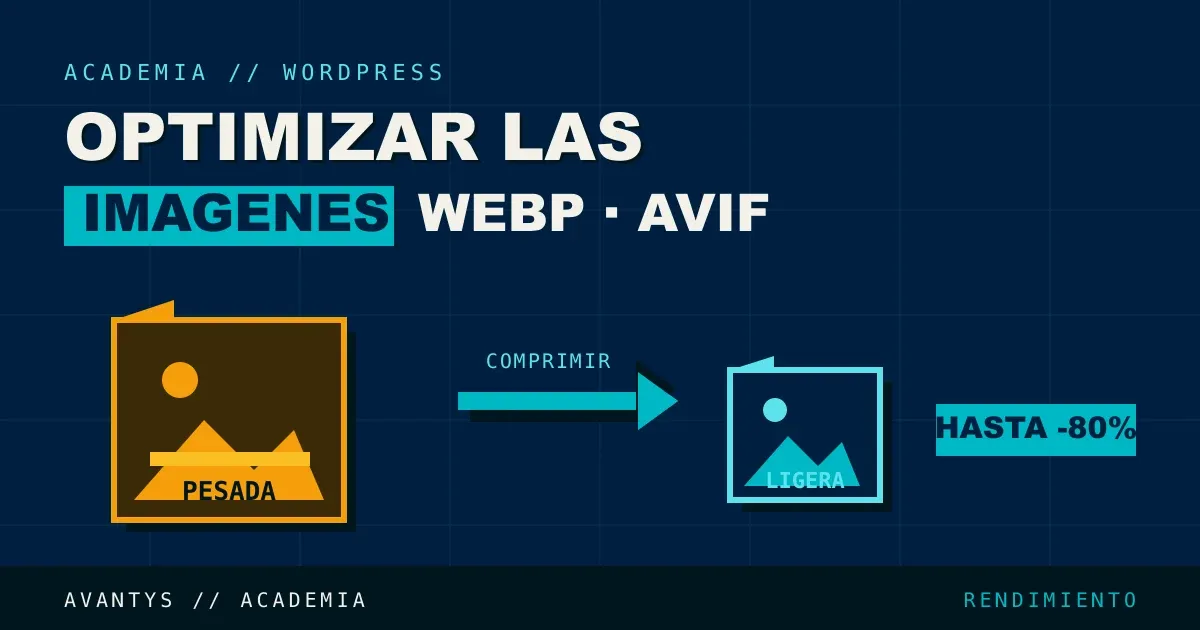
Las imágenes representan, de media, entre el 50% y el 80% del peso total de una página web. Es, con diferencia, el punto donde una hora de trabajo produce la mejora de velocidad más visible, y sin embargo es de lo primero que se descuida cuando alguien sube contenido con prisa.
En Avantys vemos constantemente el mismo patrón: fotos de cámara o móvil de varios megabytes subidas directamente al editor de WordPress, mostradas en un espacio de apenas 800 píxeles de ancho. El navegador descarga la imagen entera igualmente, aunque solo se vea una fracción de su tamaño real. Esta guía te explica cómo evitarlo, con los formatos, herramientas y configuraciones correctas.
Si quieres el contexto general de rendimiento antes de este punto, empieza por Cómo Optimizar el Rendimiento de tu WordPress.
Por qué las imágenes pesan tanto en el rendimiento
Cada imagen sin optimizar añade tiempo de descarga y retrasa el momento en que el navegador puede pintar el contenido principal, precisamente lo que mide el Largest Contentful Paint (LCP), uno de los tres Core Web Vitals de Google. Si la imagen principal de tu página (la que suele determinar el LCP) pesa 3MB en lugar de 200KB, esa diferencia se traduce directamente en segundos de espera para el visitante.
Formatos de imagen: WebP y AVIF frente a JPEG
| Formato | Reducción de peso vs JPEG | Soporte en navegadores (2026) |
|---|---|---|
| JPEG | Referencia | 100% |
| WebP | 25-35% menos peso | 97%+ |
| AVIF | 50%+ menos peso | 92%+ |
WebP y AVIF logran esa reducción de peso manteniendo una calidad visual prácticamente indistinguible para el ojo humano en la mayoría de casos. La estrategia recomendada es servir AVIF o WebP como formato principal, con JPEG como alternativa (fallback) automática para los navegadores minoritarios que aún no los soportan, algo que la mayoría de plugins de optimización de imágenes gestionan automáticamente sin intervención manual.
Cómo comprimir sin perder calidad visible
La compresión de imágenes tiene dos enfoques:
- Compresión sin pérdida (lossless): reduce el peso del archivo sin eliminar ningún dato visual. La reducción es menor (10-20%) pero la calidad es idéntica al original.
- Compresión con pérdida (lossy): elimina información que el ojo humano apenas percibe, logrando reducciones de 60-80% en la mayoría de fotografías. Configurada con criterio (calidad 75-85 sobre 100), la diferencia visual es prácticamente imperceptible.
Para la mayoría de webs corporativas y tiendas online, la compresión con pérdida a calidad 80 es el punto óptimo entre peso y calidad visual.
Tamaño correcto: no subas más grande de lo necesario
Un error muy habitual: subir una foto de 4.000 píxeles de ancho para mostrarla en un espacio de 800 píxeles. El navegador descarga el archivo completo de 4.000 píxeles igualmente, salvo que uses imágenes responsive correctamente configuradas.
Imágenes responsive con srcset
WordPress genera automáticamente varios tamaños de cada imagen que subes, y el atributo srcset permite que el navegador elija la versión más adecuada según el tamaño real de pantalla del visitante:
<img srcset="imagen-400w.webp 400w,
             imagen-800w.webp 800w,
             imagen-1200w.webp 1200w"
     sizes="(max-width: 600px) 400px, 800px"
     src="imagen-800w.webp" alt="Descripción de la imagen">
En la mayoría de instalaciones de WordPress esto ya funciona de forma nativa al usar el editor de bloques con imágenes subidas a la biblioteca de medios, no necesitas escribir este código a mano, pero conviene entender qué está pasando para diagnosticar si algo falla.
Lazy loading: cargar solo lo que se ve
El lazy loading retrasa la carga de una imagen hasta que está a punto de entrar en la pantalla del visitante, en lugar de cargar todas las imágenes de la página de golpe. WordPress lo incluye de forma nativa desde la versión 5.5, añadiendo automáticamente el atributo loading="lazy" a las imágenes del contenido.
Cuándo NO aplicar lazy loading
La imagen principal de tu página (la que suele determinar el LCP) no debería tener lazy loading. Si la imagen más importante se retrasa esperando a “detectar” que está en pantalla, en realidad estás empeorando el LCP en lugar de mejorarlo. La recomendación técnica de Google es aplicar lazy loading a todas las imágenes excepto a la primera visible en pantalla (above the fold).
Herramientas para optimizar imágenes en WordPress
| Enfoque | Cuándo usarlo |
|---|---|
| Plugin de optimización automática (conversión a WebP/AVIF al subir) | Uso diario, sin intervención manual |
| Herramienta de compresión previa a la subida | Imágenes muy pesadas de cámara profesional antes de subirlas |
| Optimización en lote de imágenes ya subidas | Al hacer limpieza de una biblioteca de medios antigua sin optimizar |
Lo más eficiente para el día a día es un plugin que optimice automáticamente cada imagen al subirla, así nadie tiene que acordarse de comprimir manualmente cada vez que se publica contenido nuevo.
Un caso real: el impacto medible
Este es un ejemplo representativo de lo que encontramos al auditar una biblioteca de medios sin optimizar en una web corporativa con varios años de contenido:
| Antes de optimizar | Después de optimizar |
|---|---|
| Peso medio por imagen: 2,4 MB | Peso medio por imagen: 180 KB |
| Peso total de la home: 8,2 MB | Peso total de la home: 1,1 MB |
| LCP: 4,8 segundos | LCP: 1,9 segundos |
| Puntuación PageSpeed móvil: 41/100 | Puntuación PageSpeed móvil: 89/100 |
La diferencia no vino de rehacer el diseño ni de cambiar de hosting, solo de convertir el formato, ajustar el tamaño real de cada imagen al espacio donde se muestra, y aplicar lazy loading correctamente. Es habitual que esta única optimización, por sí sola, resuelva la mayor parte del problema de LCP de una web.
Optimizar en lote una biblioteca de medios antigua
Si tu web lleva años acumulando imágenes sin optimizar, no hace falta rehacerlas una a una manualmente. La mayoría de plugins de optimización de imágenes incluyen una función de “optimización en lote” (bulk optimization) que procesa toda la biblioteca de medios existente de golpe, aplicando compresión y conversión de formato a cada imagen ya subida, no solo a las nuevas.
Recomendaciones al hacer esta limpieza masiva:
- Haz backup de la biblioteca de medios antes de procesar en lote, aunque la mayoría de plugins guardan copia del original, es una precaución razonable ante cualquier fallo del proceso.
- Procesa en lotes pequeños (50-100 imágenes) en lugar de toda la biblioteca de una vez, especialmente en hosting con recursos limitados, para no saturar el servidor durante el proceso.
- Programa la optimización en lote fuera de horas de tráfico alto, ya que el proceso consume recursos del servidor mientras se ejecuta.
- Revisa visualmente una muestra tras el proceso, sobre todo si has aplicado compresión con pérdida agresiva, para confirmar que la calidad sigue siendo aceptable.
Casos especiales: logos, iconos e ilustraciones
No todas las imágenes se benefician igual de la compresión con pérdida. Los logos, iconos e ilustraciones con pocos colores y bordes definidos suelen verse mal comprimidos como JPEG o WebP con pérdida, en estos casos, formatos como PNG (sin pérdida) o SVG (vectorial, ideal para logos e iconos) dan mejor resultado que forzar todo al mismo formato de compresión. SVG en particular es la opción más ligera posible para logos e iconos simples, porque es código vectorial en lugar de una cuadrícula de píxeles, un archivo de pocos kilobytes que se ve nítido a cualquier tamaño de pantalla.
Checklist antes de subir cualquier imagen
- ¿El tamaño en píxeles corresponde al espacio real donde se va a mostrar, no más grande?
- ¿Está en formato WebP o AVIF, con JPEG como alternativa automática (o SVG/PNG si es un logo o icono)?
- ¿Tiene un texto alternativo (
alt) descriptivo, tanto por accesibilidad como por SEO de imágenes? - ¿Es la imagen principal de la página? Si es así, verifica que no tenga lazy loading aplicado.
Preguntas Frecuentes
¿WebP o AVIF, cuál elegir? AVIF ofrece mayor compresión, pero WebP tiene soporte ligeramente más amplio. La mayoría de plugins modernos sirven el mejor formato soportado por cada navegador automáticamente, así que no tienes que elegir uno solo de forma manual.
¿Convertir mis imágenes antiguas a WebP rompe algo? No, si usas un plugin que gestiona la conversión y mantiene el JPEG como alternativa automática. Los enlaces y el SEO de imágenes existente no se ven afectados.
¿Cuánta calidad debo perder al comprimir? Una calidad de 75-85 sobre 100 en compresión con pérdida suele ser indistinguible visualmente en la mayoría de fotografías, con una reducción de peso muy significativa.
¿El lazy loading afecta al SEO? No negativamente, si se implementa correctamente (excluyendo la imagen principal above the fold). Google indexa el contenido con lazy loading sin problema desde hace años.
¿Necesito optimizar manualmente cada imagen que subo? No si tienes un plugin de optimización automática activo, se encarga de comprimir y convertir el formato en el momento de la subida, sin intervención adicional.
¿Las imágenes de fondo en CSS también deben optimizarse? Sí, exactamente igual que las imágenes de contenido, muchas veces se olvidan porque no pasan por la biblioteca de medios de WordPress, pero pesan igual en la carga de la página.
¿Cómo sé si mis imágenes están afectando al LCP? Con PageSpeed Insights: si la métrica LCP señala un elemento de imagen como el “elemento LCP”, esa imagen concreta es la que hay que revisar primero.
¿Tener imágenes optimizadas mejora el posicionamiento en Google Imágenes? Sí, indirectamente: imágenes más ligeras cargan más rápido, lo que Google valora, y un texto alternativo descriptivo ayuda directamente al posicionamiento en búsquedas de imágenes.
¿Debo usar SVG para todas mis imágenes si es tan ligero? No. SVG solo funciona bien para gráficos vectoriales simples (logos, iconos, ilustraciones planas), para fotografías reales necesitas WebP o AVIF, ya que SVG no está pensado para imágenes fotográficas complejas.
Conclusión
De todas las optimizaciones de rendimiento en WordPress, las imágenes son la que ofrece la victoria más rápida: formato correcto, tamaño adecuado y lazy loading bien aplicado pueden reducir el peso de una página a una fracción de su tamaño original, sin que el visitante note ninguna diferencia visual.
Si prefieres no revisar manualmente cada imagen que se sube a tu web, en Avantys incluimos la optimización automática de imágenes dentro de la gestión continua en Gestión WordPress.
Artículos relacionados
- Cómo optimizar el rendimiento de tu WordPress
- Core Web Vitals en WordPress: cómo medirlos y mejorarlos
- Caché en WordPress: tipos y cuál elegir
- CDN para WordPress: cuándo lo necesitas
- Mantenimiento de WooCommerce: checklist completo
¿Y si tu WordPress lo lleváramos nosotros?
Actualizaciones, seguridad, backups verificados, staging y rendimiento, gestionado de forma continua por una persona que responde, donde ya lo tengas o te lo montamos. Auditoría gratuita de tu web actual.