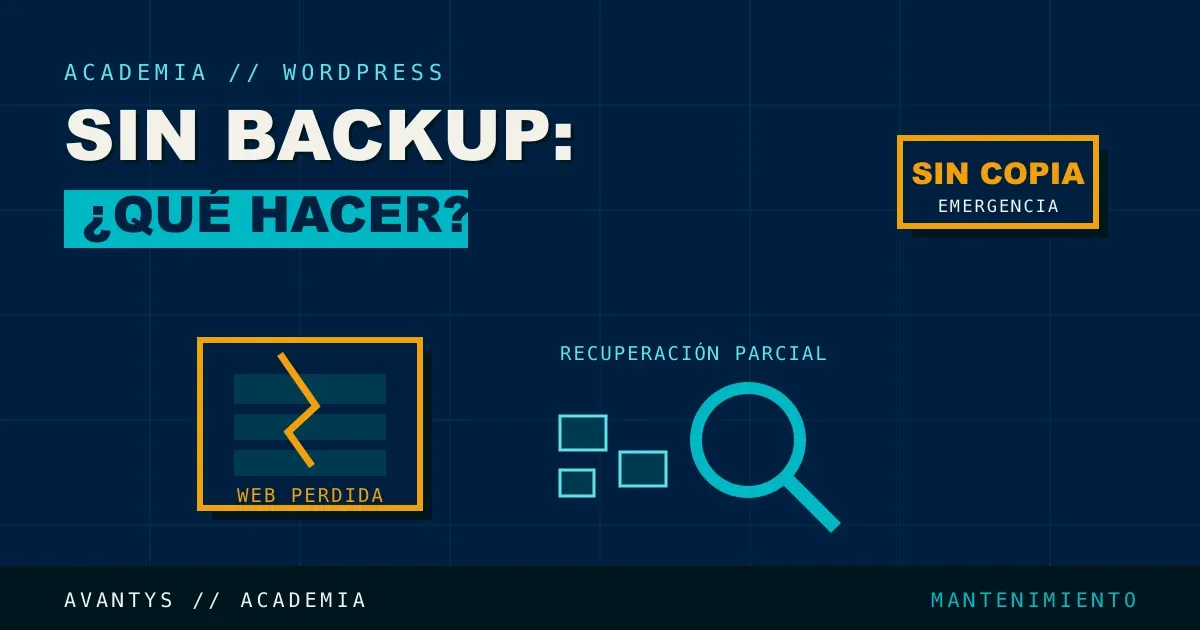
Es la situación más delicada en la gestión de WordPress: tu web ha desaparecido, ha sido comprometida gravemente, o el hosting ha fallado por completo, y no tienes ningún backup al que recurrir. No hay una solución mágica que devuelva todo intacto, pero sí hay un orden de acciones que maximiza lo que se puede recuperar.
Esta guía es precisamente para ese escenario: qué hacer cuando ya ha pasado, sin backup disponible.
Para asegurarte de no volver a estar en esta situación, el proceso correcto de backups está en Backups y Recuperación de WordPress: Guía Completa.
Los primeros 30 minutos: qué NO hacer
Antes de intentar recuperar nada, hay tres errores que vemos entrar por soporte una y otra vez, y que convierten una emergencia en una pérdida definitiva. Todos comparten la misma raíz: actuar con prisa sobre lo poco que quedaba.
- No reinstales WordPress “encima” ni borres la carpeta para empezar de cero. Si los archivos aún están en el servidor (una web hackeada casi siempre los conserva), reinstalar el núcleo o vaciar el directorio destruye la única copia que te quedaba. Mira primero lo que hay antes de tocar nada.
- No dejes que el hosting recicle sus instantáneas. Muchos proveedores guardan copias propias solo unos días y las rotan automáticamente. Cada hora que tardas en abrir el ticket juega en tu contra.
- No dejes la web sirviendo errores a los buscadores. Un dominio devolviendo un error 500 o una pantalla de “instala WordPress” durante días le dice a Google que la página ya no existe. Pon un mantenimiento con código 503 (así el buscador entiende que es temporal) mientras resuelves.
La regla mental es sencilla: en esta fase todo lo que hagas debe sumar copias, no restar. Si una acción puede borrar algo, no la hagas todavía.
Primer paso: confirma que realmente no hay ningún backup
Antes de asumir lo peor, verifica todas las posibles fuentes de backup que podrían existir sin que lo recuerdes. En más de un caso, lo que parecía una web perdida tenía una copia olvidada a un clic de distancia:
- El propio panel de tu hosting. En cPanel busca “JetBackup” o “Copias de seguridad”; en Plesk, la pestaña “Copias de seguridad” del dominio. Muchos proveedores mantienen instantáneas diarias con fines de recuperación ante desastres, incluso si nunca contrataste un servicio explícito de backup.
- Un plugin de backup instalado y olvidado. Si aún puedes entrar al gestor de archivos, revisa la carpeta
wp-content/: los plugins más comunes dejan sus copias en subcarpetas propias (por ejemplowp-content/updraft/o dentro dewp-content/uploads/). Un archivo.zipo.tar.gzreciente ahí puede ser tu salvación. - Un entorno de staging o una copia de desarrollo. Si la web se montó o se retocó hace poco, puede existir una versión de pruebas en un subdominio (
staging.,dev.,test.) que nadie apagó. - Copias de un desarrollador o agencia anterior, guardadas de cuando entregaron el proyecto. Pídeselas explícitamente aunque hayáis terminado la relación mal.
- Servicios de almacenamiento en la nube (Google Drive, Dropbox) donde alguien de tu equipo pudo guardar una copia manual, o tu propio ordenador si en algún momento descargaste el sitio.
Segundo paso: contacta con tu hosting de inmediato
Muchos proveedores mantienen instantáneas del servidor con fines de recuperación ante desastres propios, independientemente de si el cliente contrató un servicio de backup específico. Pero esas copias suelen tener una ventana de retención corta (a menudo de solo unos días) y se sobrescriben solas, así que la rapidez lo es todo.
Al abrir el ticket, no preguntes en abstracto (“¿tenéis backups?”). Sé concreto para ahorrar rondas de correo:
- Indica el dominio y el momento aproximado en que la web dejó de funcionar.
- Pregunta si existe una copia anterior a ese momento (una copia posterior ya contiene el desastre y no sirve).
- Pregunta qué antigüedad tiene la copia más reciente utilizable y hasta cuándo estará disponible antes de rotarse.
- Pide que, si existe, la congelen o restauren a una carpeta aparte en lugar de sobre la web actual, para poder revisarla sin perder lo que quede.
Este es, con diferencia, el camino con más probabilidad de recuperación completa. Merece la pena insistir por teléfono si el chat va lento.
Tercer paso: recuperación parcial a través de la caché de buscadores
Si tu contenido estaba indexado, existen formas limitadas de reconstruir parcialmente lo que se perdió. Conviene saber que la antigua caché pública de Google ya no está disponible como antes, así que hoy el peso recae sobre los archivos históricos y tus propias herramientas:
- El archivo web histórico (Wayback Machine, en
web.archive.org) guarda capturas periódicas de páginas públicas. Introduce tu dominio, elige una fecha anterior al desastre y ve página por página copiando texto e imágenes. Es la fuente más completa para contenido perdido. - La caché de otros buscadores (por ejemplo Bing) puede conservar todavía versiones recientes de algunas URLs aunque Google ya no las muestre.
- Google Search Console, si tenías acceso configurado, es oro puro: en “Páginas” e “Informe de cobertura” puedes exportar la lista completa de URLs que Google tenía indexadas, lo que te da el mapa exacto de qué existía y con qué estructura.
- El sitemap.xml y el feed RSS cacheados (búscalos en la Wayback Machine) también listan todas las entradas y páginas publicadas, útil para no olvidarte de ninguna.
Esta vía recupera texto e imágenes visibles que estuvieran indexadas, pero no la configuración, los plugins, los formularios ni el diseño exacto de la web. Y solo alcanza a lo que era público: nada de páginas privadas, área de clientes o datos de base de datos.
Caso especial: la web está hackeada, no borrada
No es lo mismo “mi web ha desaparecido” que “mi web muestra spam o da error”. En muchos incidentes de seguridad los archivos y la base de datos siguen ahí, solo que comprometidos, y eso cambia por completo el pronóstico. Antes de dar nada por perdido:
- Entra por el gestor de archivos o por FTP/SFTP y comprueba si la carpeta de WordPress sigue teniendo contenido. Si
wp-content/uploads/conserva tus imágenes ywp-config.phpsigue ahí, tienes mucho más de lo que creías. - Comprueba si la base de datos responde (desde phpMyAdmin en el panel). Si el contenido está intacto aunque haya inyecciones de spam, se puede limpiar en vez de reconstruir.
- No confundas “no puedo entrar al escritorio” con “no hay nada”: a veces solo hay un archivo malicioso que rompe la carga, y retirándolo la web vuelve.
En este escenario, el trabajo se parece más a una limpieza que a una reconstrucción. El proceso ordenado para desinfectar sin perder lo recuperable está en Limpieza de Malware en WordPress: Proceso Paso a Paso.
Cuarto paso: reconstrucción manual
Si ninguna de las vías anteriores da un resultado completo, la reconstrucción manual implica:
- Documentar todo el contenido recuperable de las fuentes anteriores en un único sitio (un documento o una hoja de cálculo), URL por URL, antes de empezar a montar nada. Reconstruir mientras buscas es la receta para olvidarte de páginas.
- Priorizar por impacto de negocio. Home, servicios o productos principales y contacto primero; el blog secundario o las páginas legales, después. Una web con lo esencial funcionando en dos días vale más que una web perfecta en tres semanas.
- Reconstruir el diseño desde una base cercana. El diseño original rara vez es recuperable sin backup, así que parte de una plantilla parecida al sector y ajústala, en lugar de intentar clonar píxel a píxel algo que ya no existe.
- Recuperar las imágenes desde donde sigan vivas: la Wayback Machine, las redes sociales del negocio, catálogos de proveedores o el propio ordenador de quien las subió. Muchas veces el texto es lo difícil y las fotos aparecen.
- Aprovechar para dejar la base bien montada: hosting adecuado, y una estrategia de backup real desde el minuto uno, para no repetir la situación.
Es un trabajo lento pero acotado. La clave es no improvisar el orden: primero inventario completo, luego lo crítico, y solo al final lo accesorio.
Qué esperar en términos de tiempo y resultado
Es importante gestionar expectativas de forma realista:
| Elemento | Probabilidad de recuperación sin backup |
|---|---|
| Texto de páginas indexadas en Google | Media-alta, si estaban bien indexadas |
| Imágenes de páginas indexadas | Media, dependiendo de si estaban optimizadas para indexación |
| Diseño y estructura visual exacta | Baja: normalmente hay que rehacerlo |
| Configuración de plugins y funcionalidades específicas | Muy baja: rara vez se puede recuperar sin backup |
| Comentarios, pedidos, datos de usuarios registrados | Prácticamente nula sin backup de base de datos |
El impacto en el posicionamiento SEO
Si la web estuvo caída durante un periodo prolongado mientras se gestionaba la recuperación, es probable que haya un impacto temporal en el posicionamiento. Al reconstruir, mantener las mismas URLs que tenía el contenido original (si se puede documentar cuáles eran) ayuda a recuperar parte del posicionamiento previo más rápido que empezar con una estructura de URLs completamente nueva.
Cómo evitar que esto vuelva a pasar
Esta experiencia, aunque dolorosa, suele ser el punto de partida para implementar por fin una estrategia de backup seria. Los elementos mínimos para no repetir esta situación:
- Backup automático programado, verificado periódicamente restaurándolo de prueba.
- Almacenamiento fuera del servidor principal, siguiendo la regla 3-2-1 detallada en Backups y Recuperación de WordPress: Guía Completa.
- Un responsable claro (interno o externo) de verificar que el proceso de backup sigue funcionando con el tiempo.
Si quieres entender por qué guardar la copia “en el mismo sitio” es precisamente lo que falla en estos casos, lo desarrollamos en Backup Externo vs Backup en el Mismo Hosting.
Cuándo empezar de cero es la mejor decisión
Recuperar no siempre es lo más inteligente. Hay situaciones en las que el esfuerzo de reconstruir lo perdido supera lo que se gana, y reconocerlo a tiempo ahorra semanas:
- Cuando el contenido perdido estaba desactualizado o ya no representaba al negocio. Si ibas a rehacer la web de todos modos, el incidente es un empujón, no una tragedia. Aprovecha para partir de una estructura mejor pensada.
- Cuando lo perdido era sobre todo funcionalidad, no contenido. Un configurador, una integración a medida o una tienda con cientos de productos no se recuperan de la caché de buscadores; reconstruirlos desde cero suele ser más rápido y limpio que intentar rescatar restos.
- Cuando el volumen indexado es pequeño. Si tenías cinco páginas, rehacerlas bien lleva menos que peinar archivos históricos.
Al revés: si tenías decenas de artículos bien posicionados que traían tráfico y clientes, ahí sí compensa el esfuerzo de recuperar al menos el texto y conservar las URLs. La decisión no es técnica, es de negocio: cuánto tráfico y cuánta confianza estaban ligados a lo que se perdió.
Preguntas Frecuentes
¿Es posible recuperar el 100% de una web perdida sin backup? Es muy poco probable. La recuperación parcial vía caché de buscadores y archivos web recupera contenido visible, pero no configuración técnica ni datos de usuarios.
¿Cuánto tiempo lleva una reconstrucción manual completa? Depende del tamaño original de la web, pero suele ser un proceso de varios días a semanas, mucho más lento que restaurar un backup, que tarda minutos u horas.
¿Mi hosting es responsable de que yo no tuviera backup? Depende de los términos contratados, muchos hostings ofrecen backup como servicio opcional, y si no se contrató explícitamente, la responsabilidad de tener copias suele recaer en el propietario de la web.
¿Debería contratar ayuda profesional para esta reconstrucción? Es recomendable si el volumen de contenido es alto o si la web es crítica para tu negocio, maximizar lo recuperable de las fuentes disponibles requiere experiencia técnica específica.
¿Perder mi web sin backup tiene consecuencias legales si tenía datos de clientes? Puede tenerlas si los datos personales de usuarios se perdieron sin posibilidad de recuperación y sin las medidas de seguridad adecuadas, el RGPD exige medidas apropiadas para proteger los datos, incluida su disponibilidad.
¿Puedo recuperar los pedidos de mi tienda WooCommerce sin backup? Es muy improbable sin backup de base de datos, los datos de pedidos no suelen estar indexados públicamente y por tanto no son recuperables vía caché de buscadores.
¿Vale la pena intentar recuperar contenido antiguo o es mejor empezar de cero? Depende del volumen y valor SEO del contenido, si tenías páginas bien posicionadas, vale la pena el esfuerzo de recuperar al menos el texto principal; para contenido secundario puede ser más eficiente empezar de nuevo.
¿Qué debo hacer primero si esto me está pasando ahora mismo? Contacta con tu hosting de inmediato preguntando por copias propias disponibles, es la vía con mayor probabilidad de recuperación completa, antes de recurrir a la reconstrucción manual. Y no reinstales ni borres nada hasta haber mirado qué queda en el servidor.
¿Sigue funcionando la caché de Google para recuperar mi web? La antigua caché pública de Google ya no se ofrece como antes, así que no cuentes con ella. Hoy la fuente más útil para contenido perdido es el archivo histórico de la web (Wayback Machine), complementado con la caché de otros buscadores y con la lista de URLs indexadas de tu Search Console.
Mi web muestra spam o da un error, pero no ha “desaparecido”. ¿Es lo mismo? No, y es una distinción importante. Si los archivos y la base de datos siguen en el servidor, probablemente estés ante un problema de seguridad que se limpia, no ante una pérdida total que haya que reconstruir. Revisa el servidor antes de dar nada por perdido.
¿Cuánto tiempo tengo antes de que el hosting borre sus copias propias? Depende del proveedor, pero muchas instantáneas de recuperación se conservan solo unos días y se rotan automáticamente. Por eso abrir el ticket cuanto antes es lo más urgente de toda la lista.
Conclusión
Perder una web sin backup es una de las peores situaciones posibles en la gestión de WordPress, pero no es necesariamente el fin de todo, hay vías de recuperación parcial que, seguidas en el orden correcto, minimizan el daño. Lo más importante, una vez resuelta la emergencia, es no repetir la misma situación.
Si quieres evitar llegar nunca a este escenario, en Avantys implementamos y verificamos backups de forma continua dentro de Gestión WordPress.
Artículos relacionados
- Backups y recuperación de WordPress: guía completa
- Backups automáticos vs manuales en WordPress
- Cómo restaurar un backup de WordPress paso a paso
- Limpieza de malware en WordPress: proceso paso a paso
- Cómo migrar WordPress a otro hosting sin perder SEO
¿Y si tu WordPress lo lleváramos nosotros?
Actualizaciones, seguridad, backups verificados, staging y rendimiento, gestionado de forma continua por una persona que responde, donde ya lo tengas o te lo montamos. Auditoría gratuita de tu web actual.