“Llevo meses sin actualizar por miedo a que se rompa algo.” Es la frase que más escuchamos en Avantys al hablar de mantenimiento WordPress, y es comprensible: una actualización mal probada puede tirar el formulario de contacto, romper el checkout de una tienda o dejar la web completamente en blanco.
Pero no actualizar tampoco es gratis, cada versión sin aplicar es una vulnerabilidad conocida más expuesta, y con el tiempo la brecha entre tu instalación y la versión segura se hace más difícil de cerrar de golpe. Esta guía te da el proceso correcto: cómo actualizar sin sustos, con qué frecuencia, y qué hacer cuando algo sale mal a pesar de todo.
Si vienes buscando el panorama general del clúster, el punto de partida es Por Qué WordPress Va Lento (y Cómo Gestionarlo Bien).
Por qué no actualizar es más arriesgado que actualizar
En 2025 se descubrieron 7.966 vulnerabilidades en el ecosistema WordPress, según datos de Patchstack. La inmensa mayoría afecta a plugins y temas, no al núcleo, y la mayoría de esas vulnerabilidades ya tienen parche disponible en el momento en que se hacen públicas. La diferencia entre una web segura y una vulnerable no es si existe un fallo (siempre los habrá), sino cuánto tarda en aplicarse el parche una vez publicado.
| Situación | Riesgo |
|---|---|
| Actualizaciones al día, probadas en staging | Bajo |
| Actualizaciones aplicadas sin probar | Riesgo de rotura, pero seguridad al día |
| Sin actualizar desde hace meses | Alto riesgo de seguridad, acumulación de incompatibilidades |
| Sin actualizar desde hace años | Riesgo crítico: migrar de golpe se vuelve mucho más complejo |
Cuanto más tiempo pasa sin actualizar, más difícil se vuelve hacerlo de golpe: las incompatibilidades entre versiones muy distantes se acumulan, y lo que debería ser una actualización rutinaria se convierte en un proyecto de migración completo.
El entorno de staging: la pieza que falta en la mayoría de webs
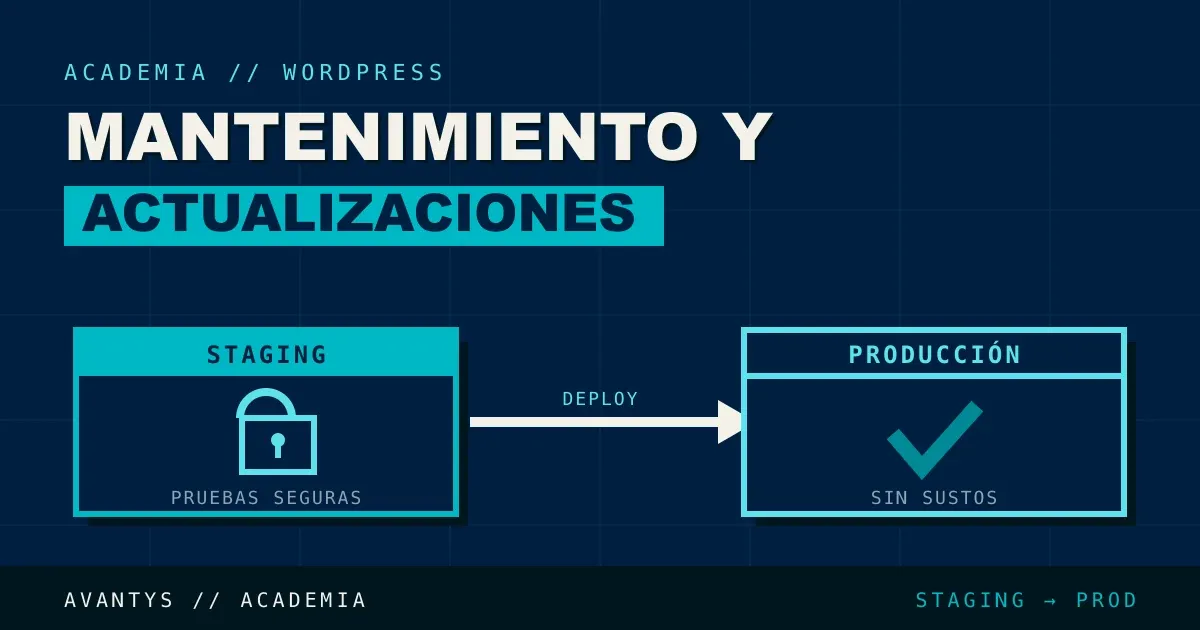
Un entorno de staging es una copia exacta de tu web (mismo contenido, mismos plugins, misma configuración) donde puedes probar cualquier cambio sin que afecte a la web real que ven tus visitantes. Es, con diferencia, la práctica que más diferencia marca entre “actualizar con confianza” y “actualizar con miedo”.
Cómo funciona el flujo correcto
- Clona tu web de producción al entorno de staging. La mayoría de hostings administrados para WordPress incluyen esta función con un solo clic; si no, existen plugins que lo hacen.
- Aplica las actualizaciones en staging primero: núcleo, plugins y tema.
- Revisa visualmente las páginas clave: home, una entrada, el formulario de contacto, y el proceso de compra completo si tienes WooCommerce.
- Si todo funciona correctamente, aplica los mismos cambios en producción.
- Vuelve a revisar en producción: un entorno de staging reduce el riesgo, pero no lo elimina del todo, ya que puede haber diferencias sutiles de configuración entre ambos entornos.
Si no tienes staging todavía
No es excusa para no actualizar. Como alternativa mínima: haz backup completo antes de actualizar, actualiza un plugin a la vez (nunca todos de golpe), y revisa la web inmediatamente después de cada actualización individual. Es más lento que usar staging, pero sigue siendo mucho más seguro que actualizar todo a la vez sin ninguna red de seguridad.
Qué actualizar y en qué orden
| Elemento | Frecuencia recomendada | Precaución especial |
|---|---|---|
| Núcleo de WordPress | En cuanto sale una actualización de seguridad; mensual para actualizaciones menores | Backup previo siempre |
| Plugins | Semanal o quincenal | Uno a uno si no hay staging |
| Temas | Al mismo ritmo que los plugins | Especial cuidado si el tema tiene personalizaciones directas en su código |
| Versión de PHP | Anual, verificando compatibilidad antes | Revisar compatibilidad de todos los plugins activos |
Actualiza siempre el núcleo de WordPress primero, después los plugins, y por último el tema, este orden reduce las probabilidades de incompatibilidad, ya que plugins y temas suelen desarrollarse para ser compatibles con la versión más reciente del núcleo, no al revés.
Checklist de mantenimiento mensual
- Verificar que existe un backup reciente y funcional antes de tocar nada
- Revisar si hay actualizaciones de seguridad pendientes en núcleo, plugins o tema
- Aplicar actualizaciones en staging y verificar las páginas clave
- Aplicar los mismos cambios en producción
- Revisar el rendimiento tras la actualización (un plugin actualizado puede cambiar su impacto en velocidad)
- Revisar el log de errores de PHP en busca de avisos nuevos tras la actualización
- Confirmar que el formulario de contacto y el proceso de compra (si aplica) siguen funcionando
Qué pasa si no actualizas: riesgos reales, no hipotéticos
Más allá de la seguridad, no actualizar tiene consecuencias prácticas concretas:
- Incompatibilidad creciente: cada plugin nuevo que instalas asume una versión mínima de WordPress y PHP; con el tiempo, dejas de poder instalar herramientas nuevas sin antes ponerte al día.
- Fin del soporte: los desarrolladores de plugins dejan de dar soporte a versiones muy antiguas, así que si algo falla, te quedas sin ayuda del propio autor del plugin.
- Migraciones más complejas: cambiar de hosting o de agencia con una instalación muy desactualizada complica el proceso, tratado en detalle en Cómo migrar WordPress a otro hosting sin perder SEO.
- Mayor superficie de ataque: cada versión sin parchear es una vulnerabilidad conocida y documentada públicamente, no es una suposición, es información disponible para cualquiera con intención de explotarla.
Errores comunes tras actualizar
| Síntoma tras actualizar | Causa probable | Primera acción |
|---|---|---|
| Pantalla en blanco | Incompatibilidad de un plugin con la nueva versión | Desactivar plugins vía FTP uno a uno |
| El diseño se ve roto | Incompatibilidad del tema | Cambiar temporalmente al tema por defecto |
| Formulario deja de enviar correos | Conflicto entre plugin de formularios y otro plugin actualizado | Revisar configuración de envío de correo del plugin |
| Checkout de WooCommerce falla | Incompatibilidad de un plugin de pagos con la nueva versión de WooCommerce | Revisar registro de errores de la pasarela de pago |
Si te encuentras con cualquiera de estos síntomas, el detalle de cómo diagnosticarlos y resolverlos está en Errores críticos de WordPress y cómo solucionarlos.
Cómo montar un entorno de staging paso a paso
Si tu hosting no incluye staging con un clic, estas son las dos formas más habituales de montarlo:
Con un plugin de staging/clonado: instala un plugin de duplicado de sitios, genera una copia completa (archivos + base de datos) en un subdominio o carpeta separada (por ejemplo staging.tudominio.com), y bloquea la indexación de esa copia en buscadores añadiendo una directiva de “no indexar”: un entorno de pruebas no debería aparecer en Google compitiendo con tu web real.
Con WP-CLI, si tienes acceso SSH:
wp db export backup-antes-de-staging.sqlEste comando exporta la base de datos actual antes de cualquier operación, como paso de seguridad adicional incluso al usar herramientas de staging automatizadas. Tras crear la copia en el subdominio de staging, actualiza la URL de referencia en la base de datos de esa copia para que apunte al dominio de staging y no al de producción:
wp search-replace 'https://tudominio.com' 'https://staging.tudominio.com' --path=/ruta/a/stagingEste paso es el que más se olvida al montar staging manualmente, y su ausencia provoca comportamientos confusos: enlaces que llevan a producción en lugar de a la copia de pruebas, o formularios que envían datos reales en lugar de quedarse en el entorno de prueba.
Qué hacer si una actualización falla a pesar de las pruebas
Incluso con staging, algo puede fallar en producción por diferencias sutiles de configuración entre ambos entornos (versión de PHP distinta, un plugin adicional solo activo en producción, caché no sincronizada). El proceso de reacción debería ser:
- No entres en pánico ni empieces a desactivar cosas al azar. Antes de tocar nada más, confirma qué cambió exactamente, qué se actualizó justo antes de que apareciera el problema.
- Restaura el backup previo a la actualización si el sitio está completamente inaccesible y necesitas recuperar el servicio de inmediato. Después, investiga la causa en staging con calma, sin la presión de una web caída en producción.
- Si el sitio es parcialmente funcional, aísla el elemento actualizado (desactiva el plugin concreto, revierte a la versión anterior del tema) antes de recurrir a un backup completo, es más rápido y pierdes menos cambios recientes.
- Documenta qué pasó para la próxima vez: qué combinación de versiones causó el conflicto, para evitar repetir la misma actualización problemática sin verificar antes si ya se ha resuelto en una versión posterior del plugin.
Este proceso de reacción es exactamente el tipo de protocolo que tenemos automatizado en Avantys para cada cliente de gestión: sabemos qué backup restaurar, en qué orden, y verificamos la causa antes de repetir el intento.
Gestionar el mantenimiento de varias webs a la vez
Si administras más de un sitio WordPress (varias marcas, varios clientes como agencia), el mantenimiento manual artículo por artículo deja de ser viable rápidamente. Algunas prácticas que ayudan a escalar:
- Un panel centralizado de gestión multisitio (muchas herramientas de gestión permiten ver el estado de actualizaciones de decenas de sitios desde un único panel) evita tener que entrar manualmente en cada wp-admin para comprobar qué necesita actualizarse.
- Calendario de mantenimiento por lotes: agrupa los sitios con configuraciones similares (mismo tema, mismos plugins principales) y actualízalos en el mismo bloque de tiempo, ya que es probable que compartan las mismas incompatibilidades si aparecen.
- Priorizar por criticidad del sitio: una tienda online activa necesita revisión más cuidadosa y staging obligatorio; un blog corporativo de bajo tráfico puede tener un proceso más ligero.
- Registro de qué se ha probado y qué no: un simple documento compartido con la fecha de la última actualización probada por sitio evita duplicar trabajo o, peor, dar por hecho que algo se probó cuando no fue así.
Política de versiones: hasta cuándo se puede posponer
WordPress mantiene compatibilidad de seguridad durante un periodo razonable tras cada versión mayor, pero no indefinidamente. Lo mismo ocurre con PHP: cada versión tiene una fecha de fin de soporte activo y otra de fin de soporte de seguridad, pasada la cual ejecutar esa versión supone un riesgo creciente y sin parches disponibles ante nuevas vulnerabilidades. Antes de decidir “esperar un poco más” para actualizar PHP o una versión mayor de WordPress, comprueba si la versión que usas actualmente sigue dentro de su ventana de soporte de seguridad, si no lo está, ya no es una cuestión de preferencia, es una vulnerabilidad activa sin parche posible salvo actualizar.
Herramientas que facilitan el mantenimiento continuo
No todo el proceso tiene que ser manual. Estas son las categorías de herramientas que reducen la carga de trabajo sin eliminar la necesidad de supervisión humana:
| Tipo de herramienta | Qué automatiza | Qué sigue requiriendo revisión humana |
|---|---|---|
| Gestor de actualizaciones automáticas de seguridad | Aplica parches de seguridad del núcleo sin intervención | Verificar que no ha afectado a nada tras aplicarse |
| Plugin de staging con un clic | Crea la copia de pruebas automáticamente | Revisar visualmente que todo funciona en esa copia |
| Panel multisitio de gestión | Centraliza el estado de actualizaciones de varios sitios | Decidir el orden y el momento de aplicar cada actualización |
| Monitor de uptime | Avisa si la web cae tras un cambio | Diagnosticar y resolver la causa real |
Ninguna de estas herramientas sustituye el criterio humano de cuándo es seguro actualizar y cuándo conviene esperar, automatizan el proceso mecánico, no la decisión.
Un caso real: el coste de posponer el mantenimiento
Este es un patrón que vemos con frecuencia al recibir clientes que llevaban tiempo sin mantenimiento activo: una web corporativa que llevaba 14 meses sin actualizar ni el núcleo, ni los 22 plugins instalados, por miedo a que algo se rompiera.
Al auditar la instalación, encontramos: 3 plugins con vulnerabilidades críticas ya conocidas y públicamente documentadas, una versión de PHP que había dejado de recibir soporte de seguridad hacía 8 meses, y 6 actualizaciones de núcleo pendientes, dos de ellas de seguridad.
El proceso de puesta al día no pudo hacerse de golpe como una actualización rutinaria, requirió montar staging desde cero, actualizar en bloques progresivos (primero PHP, después núcleo en varias fases, después plugins de uno en uno) y resolver dos incompatibilidades de plugins con la nueva versión de PHP por el camino. Lo que en un mantenimiento mensual normal hubiera sido una tarea de una hora, se convirtió en un proyecto de varios días de trabajo técnico.
Este es el coste real de posponer el mantenimiento: no es que “no pase nada” mientras esperas, es que el problema se acumula en silencio hasta que ponerte al día deja de ser trivial.
Comunicar el mantenimiento a tu equipo o clientes
Si tu web la usan varias personas (un equipo de marketing publicando contenido, un cliente que gestiona su propia tienda), conviene establecer una ventana de mantenimiento conocida por todos, por ejemplo, la noche de un día concreto de la semana con menos actividad. Esto evita que alguien esté editando una entrada justo cuando se aplica una actualización, lo que puede generar conflictos de guardado o confusión sobre si un error se debe al mantenimiento o a otra causa. Comunicar con antelación cuándo se va a actualizar, aunque sea con un simple aviso interno, reduce fricciones y falsas alarmas.
El mantenimiento no es igual para todos los tipos de web
No tiene sentido aplicar el mismo nivel de rigor a un blog personal de bajo tráfico que a una tienda online que genera ventas cada día. Esta tabla ayuda a calibrar el nivel de cuidado necesario:
| Tipo de web | Nivel de staging necesario | Frecuencia de revisión |
|---|---|---|
| Blog o web informativa de bajo tráfico | Recomendable pero no crítico | Mensual |
| Web corporativa con formularios de contacto/leads | Recomendado | Mensual, revisando formularios tras cada cambio |
| Tienda WooCommerce activa | Obligatorio | Quincenal, con prueba completa del checkout tras cada actualización |
| Web con área de miembros o pagos recurrentes | Obligatorio | Quincenal, con prueba de login y proceso de pago |
El criterio no es el tamaño de la empresa, sino qué se pierde si algo falla: en un blog, un error de unas horas es molesto; en una tienda activa, cada hora de checkout roto es venta perdida de forma directa y medible.
Llevar un registro de cambios (changelog) propio
Más allá de lo que documenten los propios plugins en sus notas de versión, mantener un registro propio y sencillo de qué se ha actualizado y cuándo en tu web tiene un valor que se subestima:
- Facilita enormemente diagnosticar un problema que aparece días después de una actualización, cuando ya no está “reciente” en la memoria de nadie.
- Permite identificar patrones: si un plugin concreto ha causado problemas en dos actualizaciones distintas, es una señal para revisar si sigue siendo la mejor opción.
- Sirve como evidencia ante un cliente o un equipo interno de que el mantenimiento se está llevando de forma seria y documentada, no de memoria.
Un registro tan simple como una hoja de cálculo con fecha, qué se actualizó, y si hubo algún incidente, ya aporta un valor notable frente a no llevar ningún registro en absoluto.
Cuándo el mantenimiento deja de ser viable hacerlo tú mismo
Si tienes varias webs que mantener, si no dispones de tiempo para revisar cada actualización con el cuidado que merece, o si simplemente prefieres centrarte en tu negocio, este es exactamente el tipo de tarea recurrente que absorbemos dentro de Gestión WordPress: probamos cada actualización en staging antes de aplicarla en tu web real, con backups verificados como red de seguridad.
Preguntas Frecuentes
¿Cada cuánto debería actualizar WordPress? Las actualizaciones de seguridad, en cuanto salen. Las actualizaciones menores de mantenimiento, al menos mensualmente, siempre probadas antes en staging si es posible.
¿Es necesario tener staging para actualizar con seguridad? No es obligatorio, pero reduce muchísimo el riesgo. Sin staging, la alternativa mínima es actualizar un plugin a la vez con backup previo.
¿Puedo automatizar las actualizaciones para no tener que hacerlo manualmente? Puedes automatizar las actualizaciones de seguridad menores del núcleo, que WordPress aplica solo por defecto. Para plugins y actualizaciones mayores, recomendamos revisión manual tras probar en staging.
¿Qué hago si una actualización rompe algo y no tengo backup? Contacta con soporte de tu hosting, algunos hostings mantienen copias propias independientes de las tuyas. Si no hay ninguna disponible, hay que diagnosticar el error directamente, siguiendo el proceso de Errores críticos de WordPress y cómo solucionarlos.
¿Actualizar siempre mejora la velocidad de mi web? No necesariamente de forma directa, pero mantiene el código optimizado para versiones recientes de PHP, lo que sí influye indirectamente en el rendimiento.
¿Cuánto tiempo lleva mantener un WordPress correctamente cada mes? Depende de la complejidad de la web, pero para un sitio con staging ya configurado, entre 1 y 3 horas mensuales suele ser suficiente para un mantenimiento cuidadoso.
¿Debo actualizar PHP aunque mi hosting no me obligue a hacerlo? Sí, cada versión de PHP sin soporte activo deja de recibir parches de seguridad propios, además de perder las mejoras de rendimiento de versiones más recientes.
¿Qué diferencia hay entre actualización de seguridad y actualización mayor? Las actualizaciones de seguridad corrigen vulnerabilidades concretas y suelen ser seguras de aplicar de inmediato. Las actualizaciones mayores pueden incluir cambios de funcionalidad que sí requieren pruebas previas en staging.
¿Qué pasa si mi tema o plugin ya no recibe actualizaciones del desarrollador? Es una señal de alerta seria, sin actualizaciones, las vulnerabilidades que se descubran nunca se corregirán. Conviene planificar su sustitución por una alternativa activamente mantenida.
¿Debo actualizar todos mis sitios el mismo día si gestiono varios? No es obligatorio, pero agrupar por similitud de configuración (mismo tema, mismos plugins principales) facilita detectar patrones si algo falla en más de uno.
¿Un changelog propio es necesario si ya tengo backups? Los backups te permiten volver atrás, pero no te dicen por qué falló algo ni si un plugin concreto ha dado problemas antes. Son complementarios, no sustitutos el uno del otro.
¿Cuánto tarda WordPress en dejar de dar soporte de seguridad a una versión antigua? Varía según la versión, pero el patrón general es que cuanto más antigua es la versión, menor es la probabilidad de que reciba parches ante nuevas vulnerabilidades descubiertas.
Conclusión
El mantenimiento de WordPress no es una tarea de “cuando tenga tiempo”: es la diferencia entre una web segura y una acumulando riesgo silenciosamente. Con un entorno de staging, un calendario claro y el orden correcto de actualización, el miedo a “que se rompa algo” deja de ser un motivo para posponer indefinidamente.
Si prefieres no tener que probar cada actualización tú mismo cada mes, en Avantys lo incluimos dentro de la gestión continua en Gestión WordPress, actualizaciones probadas en staging antes de tocar tu web real, con backups verificados como red de seguridad.
Artículos relacionados
- Cómo actualizar WordPress sin romper tu web
- Errores críticos de WordPress y cómo solucionarlos
- Backups de WordPress: qué copiar y con qué frecuencia
- Cómo migrar WordPress a otro hosting sin perder SEO
- Seguridad en WordPress: checklist completo
- Actualizar WooCommerce sin romper el checkout
¿Y si tu WordPress lo lleváramos nosotros?
Actualizaciones, seguridad, backups verificados, staging y rendimiento, gestionado de forma continua por una persona que responde, donde ya lo tengas o te lo montamos. Auditoría gratuita de tu web actual.