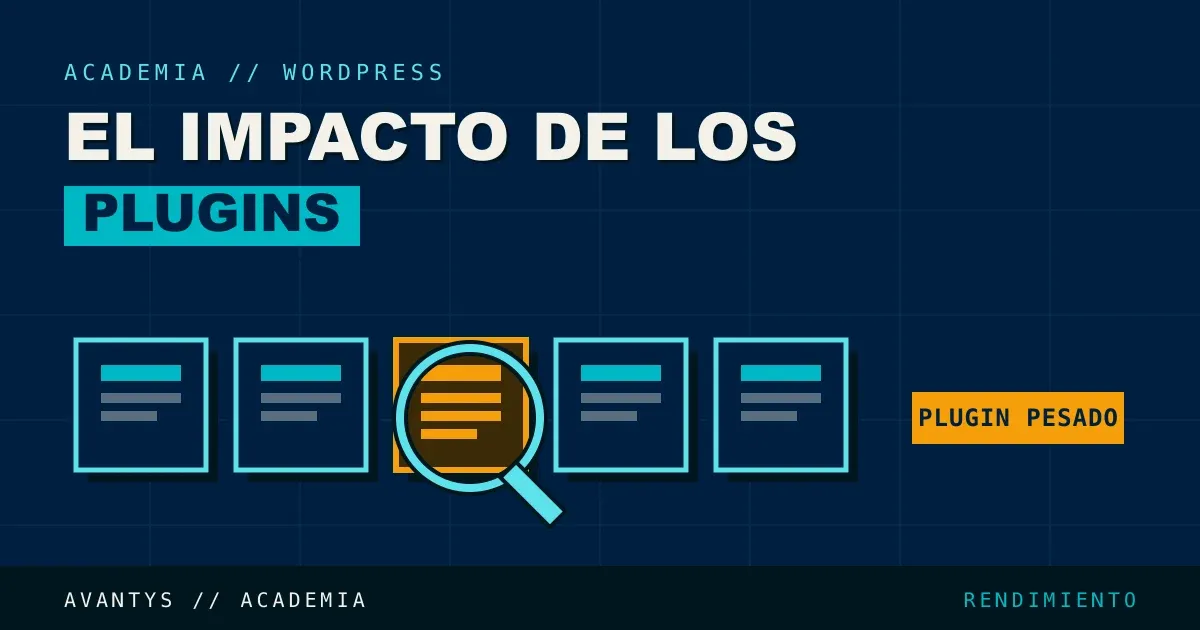
“Tengo 45 plugins, ¿es demasiado?” Es la pregunta que más nos hacen al auditar sitios WordPress, y la respuesta siempre sorprende: el número no es el problema. Hemos visto sitios con 50 plugins bien elegidos que vuelan, y sitios con 8 plugins mal mantenidos que van a rastras.
Lo que de verdad determina el impacto en velocidad es la calidad del código de cada plugin, cuántas consultas hace a la base de datos, y si carga recursos en páginas donde no hace falta. Esta guía te enseña a identificar exactamente qué plugin te está frenando, con herramientas concretas y sin necesidad de adivinar.
Para el panorama completo de rendimiento, parte de Cómo Optimizar el Rendimiento de tu WordPress.
Por qué “cuántos plugins tienes” es la pregunta equivocada
Cada plugin activo añade, como mínimo, una comprobación en cada carga de página. La diferencia real está en qué hace cada uno con ese tiempo: un plugin bien programado carga solo lo necesario, solo donde hace falta, y limpia después de sí mismo. Uno mal programado carga sus scripts en todas las páginas, hace consultas repetidas innecesarias a la base de datos, y deja procesos en segundo plano ejecutándose sin necesidad real.
Query Monitor: tu herramienta principal de diagnóstico
Query Monitor es un plugin gratuito que muestra, para cada carga de página, qué consultas SQL se ejecutan, cuánto tiempo tarda cada una, y a qué plugin o función pertenecen. Es la forma más directa de pasar de “creo que es un plugin” a “es exactamente este plugin”.
Cómo usarlo correctamente
Instálalo únicamente en un entorno de staging o fuera de horas de tráfico alto, mostrará información técnica en pantalla que no conviene exponer a visitantes normales.
- Activa Query Monitor y visita las páginas más representativas de tu web (home, una entrada, una página de producto si tienes tienda).
- En la barra de administración, revisa la pestaña “Queries”: te dirá el número total de consultas y el tiempo total que han tardado.
- Ve a “Queries by Component”: aquí verás el desglose por plugin, con el tiempo y el número de consultas que genera cada uno.
- Cualquier plugin que aparezca con un tiempo de consulta desproporcionadamente alto respecto a los demás es tu principal sospechoso.
Como referencia: en una página normal bien optimizada, el número total de consultas SQL suele estar entre 20 y 40. Si ves 150 o más consultas en una sola carga, casi seguro hay un plugin generando consultas redundantes.
Método alternativo: desactivación selectiva
Si no quieres instalar Query Monitor, puedes aislar el problema de forma manual:
- Desactiva todos los plugins (hazlo en staging o en horas de bajo tráfico).
- Mide el tiempo de carga base con PageSpeed Insights o GTmetrix.
- Activa los plugins de uno en uno, midiendo después de cada activación.
- El primer plugin que empeore notablemente el tiempo de carga es tu candidato a revisar, sustituir o eliminar.
Este método es más lento que Query Monitor, pero no requiere instalar nada adicional y funciona igual de bien para detectar el culpable principal.
Categorías de plugins que más suelen pesar
| Categoría | Ejemplos típicos | Por qué pesan |
|---|---|---|
| Page builders | Elementor, Divi | DOM excesivo, CSS/JS voluminoso en cada página |
| Seguridad con escaneo continuo | Plugins de seguridad en modo escaneo permanente | Alto consumo de CPU en segundo plano |
| Estadísticas alojadas en el propio servidor | Analítica sin usar un servicio externo | Consultas pesadas en cada visita registrada |
| Sliders y carruseles | Revolution Slider, Layer Slider | Scripts adicionales y DOM inflado |
| Plugins “todo en uno” | Suites con decenas de funciones activadas de fábrica | Cargan código de funciones que no usas |
Un patrón muy común: los plugins “todo en uno” (SEO + caché + seguridad + formularios en un solo plugin) suenan convenientes, pero suelen cargar código de todas sus funciones aunque solo uses una parte. A veces tres plugins especializados y bien mantenidos rinden mejor que uno que lo hace “todo”.
Cómo decidir si mantener, sustituir o eliminar un plugin
| Situación | Decisión recomendada |
|---|---|
| Plugin con alto impacto pero imprescindible (ej. WooCommerce) | Mantener, pero optimizar su configuración específica |
| Plugin con alto impacto y alternativa más ligera disponible | Sustituir |
| Plugin con bajo uso real y alto impacto | Eliminar |
| Plugin sin actualizar en más de un año | Revisar con precaución: riesgo de seguridad además de rendimiento |
Antes de eliminar cualquier plugin, comprueba qué tablas o datos ha creado en la base de datos y si otro plugin depende de él, algunos plugins de formularios o SEO generan dependencias que no siempre son obvias a simple vista.
Buenas prácticas al instalar plugins nuevos
- Instala un plugin a la vez y mide el impacto antes de instalar el siguiente, instalar cinco de golpe hace imposible saber cuál causó qué.
- Revisa la fecha de la última actualización del plugin y cuántas instalaciones activas tiene antes de instalarlo, es una señal indirecta de mantenimiento y soporte.
- Desactiva y elimina (no solo desactives) los plugins que pruebes y decidas no usar, algunos siguen ejecutando tareas programadas incluso desactivados si no se desinstalan del todo.
- Revisa si el plugin carga sus scripts en todas las páginas o solo donde es necesario, muchos plugins de formularios, por ejemplo, cargan su JavaScript en cada página aunque el formulario solo esté en una.
Auditoría periódica: no es solo cosa del día de la instalación
El rendimiento de los plugins no es estático, una actualización puede añadir peso que antes no existía, o un plugin que usabas poco puede acabar sin desinstalar durante meses. Por eso una auditoría trimestral con Query Monitor, revisando qué plugins siguen justificando su lugar, evita que el problema se acumule silenciosamente como pasa con la base de datos, que tratamos en Cómo Optimizar la Base de Datos de WordPress.
Un caso práctico de auditoría
Así es como se ve una auditoría real con Query Monitor en un sitio de tamaño medio (unas 200 entradas, tienda WooCommerce con 80 productos):
| Plugin | Consultas SQL generadas | Tiempo acumulado |
|---|---|---|
| WooCommerce | 38 | 180ms |
| Plugin de SEO | 6 | 15ms |
| Plugin de formularios | 4 | 10ms |
| Plugin de estadísticas propio | 52 | 340ms |
| Plugin de sliders | 12 | 90ms |
En este caso real, el “sospechoso obvio”: WooCommerce, por ser el plugin más complejo, no era el problema principal. El plugin de estadísticas propio, que registraba cada visita directamente en la base de datos en lugar de usar un servicio externo, generaba más consultas y más tiempo que la propia tienda online. Sustituirlo por un servicio de analítica externo (que no consulta tu base de datos en cada visita) redujo el tiempo total de carga del servidor en cerca de un 20%.
Este es el tipo de hallazgo que solo aparece midiendo, no adivinando, el plugin “más importante” para el negocio (la tienda) no era el que más pesaba técnicamente.
Alternativas ligeras a plugins pesados habituales
Cuando identificas un plugin problemático, no siempre hace falta prescindir de su función, a menudo existe una alternativa más ligera:
| Función | Plugin pesado típico | Alternativa más ligera a considerar |
|---|---|---|
| Analítica de visitas | Plugin con registro propio en base de datos | Servicio de analítica externo (no consulta tu BD en cada visita) |
| Formularios de contacto | Suites de formularios con decenas de integraciones | Plugin de formularios simple, sin integraciones que no uses |
| Sliders de imágenes | Slider con animaciones JS pesadas | Galería estática con lazy loading, sin slider automático |
| Seguridad con escaneo continuo | Suite de seguridad con escaneo en cada carga | Plugin de seguridad con escaneo programado (no en cada visita) |
El criterio no es “cuanto más simple, mejor” a ciegas, es elegir la herramienta cuyo coste en rendimiento sea proporcional al valor real que aporta a tu negocio.
Preguntas Frecuentes
¿Cuántos plugins puedo tener sin que mi web vaya lenta? No hay un número fijo. Hemos visto sitios rápidos con 40+ plugins y lentos con 8. Lo que importa es la calidad y el mantenimiento de cada uno, no la cantidad.
¿Es seguro desactivar plugins para hacer pruebas en mi web en producción? Mejor hacerlo en un entorno de staging o fuera de horas de tráfico. Desactivar un plugin en producción puede afectar temporalmente a funciones visibles para tus visitantes.
¿Los plugins gratuitos son más lentos que los de pago? No necesariamente, el precio no determina la calidad del código. Hay plugins gratuitos muy bien optimizados y plugins de pago mal programados.
¿Query Monitor ralentiza mi web mientras lo uso? Sí, ligeramente, porque añade su propio proceso de seguimiento. Por eso se recomienda usarlo solo en staging o en momentos puntuales de diagnóstico, no de forma permanente.
¿Qué hago si el plugin que más pesa es imprescindible para mi negocio? Revisa su configuración específica: muchos plugins pesados (como WooCommerce) tienen ajustes de rendimiento propios, object cache dedicado, desactivar funciones que no usas, limitar consultas en ciertas páginas.
¿Los plugins “todo en uno” son mala idea siempre? No siempre, pero suelen cargar código de funciones que no usas. Si solo necesitas una o dos de sus funciones, plugins especializados más ligeros suelen rendir mejor.
¿Cómo sé si un plugin sigue recibiendo mantenimiento? Revisa la fecha de la última actualización y el número de instalaciones activas en el repositorio oficial de WordPress antes de instalarlo.
¿Eliminar un plugin elimina también sus datos de la base de datos? No siempre. Algunos plugins dejan tablas y opciones en la base de datos incluso tras desinstalarse, revisa Cómo Optimizar la Base de Datos de WordPress para saber cómo detectarlas.
¿Debería revisar los plugins cada vez que actualizo WordPress o solo de vez en cuando? Como mínimo, revisa el rendimiento tras cualquier actualización mayor de WordPress o de un plugin complejo (WooCommerce, un page builder). Una auditoría completa trimestral es suficiente para el resto de casos.
¿Un plugin con muchas valoraciones positivas garantiza que es ligero? No necesariamente. Las valoraciones suelen reflejar si el plugin cumple su función, no su impacto técnico en rendimiento. Por eso Query Monitor es más fiable que las opiniones de otros usuarios para este criterio concreto.
Conclusión
Auditar plugins no es una tarea de una sola vez, es un hábito. Con Query Monitor o el método de desactivación selectiva, identificar al culpable de un problema de velocidad deja de ser una suposición y pasa a ser un dato concreto.
Si prefieres no dedicar horas cada trimestre a esta auditoría, en Avantys la incluimos dentro de la supervisión continua de Gestión WordPress: revisamos el rendimiento real de cada plugin como parte del mismo servicio que cubre actualizaciones y seguridad.
Artículos relacionados
- Cómo optimizar el rendimiento de tu WordPress
- Cómo optimizar la base de datos de WordPress
- Errores críticos de WordPress y cómo solucionarlos
- Cómo actualizar plugins y temas de forma segura
- Seguridad en WordPress: checklist completo
¿Y si tu WordPress lo lleváramos nosotros?
Actualizaciones, seguridad, backups verificados, staging y rendimiento, gestionado de forma continua por una persona que responde, donde ya lo tengas o te lo montamos. Auditoría gratuita de tu web actual.