“Tengo backups automáticos” es una de las frases más peligrosas en la gestión de WordPress, no porque sea falsa, sino porque casi nunca va acompañada de “y los he restaurado alguna vez para comprobar que funcionan”. Un backup nunca probado no es una garantía, es una suposición, y las suposiciones fallan justo en el peor momento posible.
En Avantys hemos visto de todo: backups que llevaban meses fallando en silencio, copias guardadas en el mismo servidor que después se perdió por completo, y restauraciones que tardaron horas porque nadie había practicado el proceso antes de necesitarlo de verdad. Esta guía cubre qué copiar, con qué frecuencia, dónde guardarlo, y cómo restaurar cuando llega el momento.
Si vienes buscando el panorama general del clúster, el punto de partida es Por Qué WordPress Va Lento (y Cómo Gestionarlo Bien).
Qué debe incluir un backup completo de WordPress
Un error común es pensar que “hacer un backup” significa copiar los archivos de la web. WordPress tiene dos componentes que deben copiarse juntos y de forma coordinada:
| Componente | Qué incluye | Por qué es crítico |
|---|---|---|
| Archivos | Núcleo de WordPress, plugins, tema, imágenes y otros medios subidos | Sin ellos, no hay diseño ni funcionalidad |
| Base de datos | Todo el contenido: entradas, páginas, comentarios, configuración, usuarios | Sin ella, no hay ningún contenido real, aunque los archivos estén intactos |
Un backup que solo copia archivos sin la base de datos, o viceversa, es un backup incompleto, al restaurarlo, tendrás una web con el diseño pero sin contenido, o con contenido pero sin la estructura que lo muestra correctamente.
Dentro de “archivos” hay dos que se olvidan más de la cuenta y que rompen una restauración si faltan: wp-config.php, que guarda las credenciales de la base de datos y el prefijo de tablas, y .htaccess, que contiene las reglas de enlaces permanentes y redirecciones. Y ojo con la carpeta wp-content/uploads/: en webs con años de historia es la parte más pesada del backup con diferencia, y es habitual que un backup “que iba bien” empiece a fallar en silencio el día que esa carpeta supera el espacio o el tiempo de ejecución del proceso.
Con qué frecuencia hacer backup
No hay una única respuesta correcta, depende de cuánto cambia tu web y cuánto estás dispuesto a perder si algo falla justo antes del backup más reciente:
| Tipo de web | Frecuencia recomendada |
|---|---|
| Web corporativa con actualizaciones de contenido esporádicas | Semanal |
| Blog con publicaciones frecuentes | Diaria |
| Tienda WooCommerce con pedidos constantes | Cada pocas horas, o en tiempo real si es posible |
| Web con formularios que generan leads activamente | Diaria como mínimo |
La pregunta clave para decidir la frecuencia es: “¿cuánto contenido o cuántos pedidos estoy dispuesto a perder si algo falla justo antes del próximo backup programado?”. Para una tienda activa, perder 24 horas de pedidos es mucho más grave que para un blog corporativo perder un día de una entrada programada.
Dónde guardar los backups: la regla que casi nadie sigue
La regla de oro de los backups es no guardarlos únicamente en el mismo servidor que aloja la web. Si el servidor falla completamente, se ve comprometido por un ataque, o el hosting sufre un problema grave, un backup guardado en ese mismo servidor desaparece junto con todo lo demás.
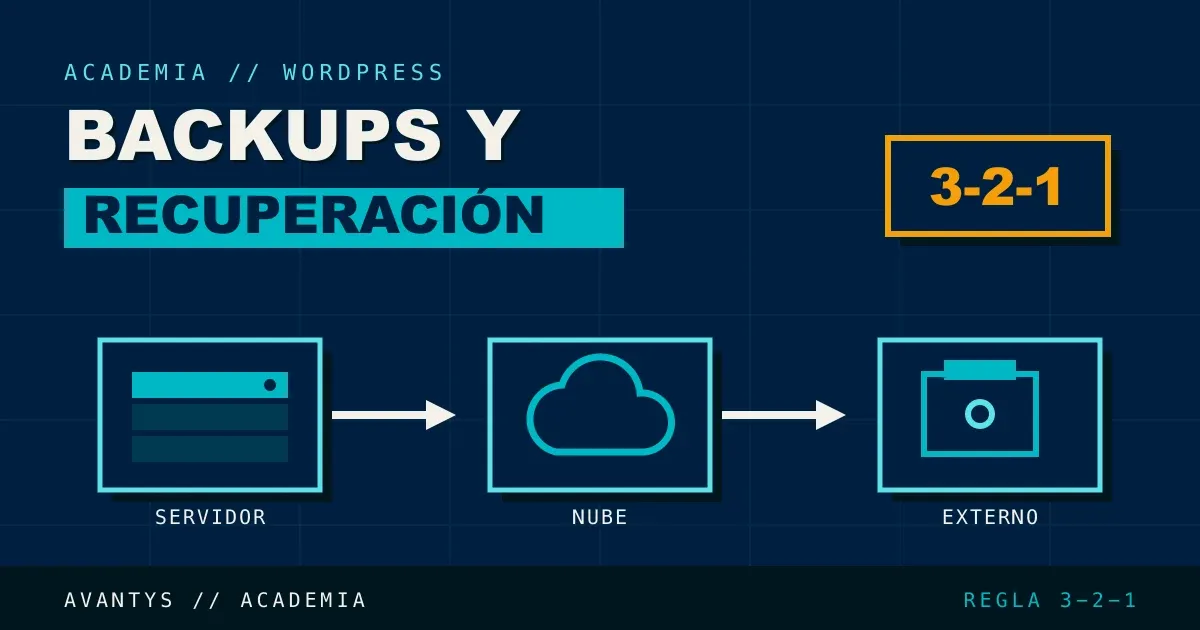
La regla 3-2-1 aplicada a WordPress
- 3 copias de tus datos (la web en producción cuenta como una)
- 2 ubicaciones distintas de almacenamiento (por ejemplo, tu hosting y un servicio externo de almacenamiento en la nube)
- 1 copia fuera del servidor principal, para que un fallo del hosting no afecte a todas las copias a la vez
En la práctica para una PYME, esto suele traducirse en: backup automático en el hosting + copia sincronizada a un servicio de almacenamiento en la nube externo, revisado periódicamente. La razón de fondo (y por qué la copia “en el mismo sitio” es la que más falla) la desarrollamos en Backup Externo vs Backup en el Mismo Hosting.
Con qué método hacerlo: plugin, hosting, manual o gestionado
No existe un único método correcto; existe el que encaja con tu web y con quién va a mantenerlo. Estas son las cuatro vías reales, con su cara y su cruz:
| Método | Cómo funciona | A favor | En contra |
|---|---|---|---|
| Plugin de backup | Un plugin dentro de WordPress programa y sube las copias | Fácil de instalar, sin tocar el servidor | Consume recursos de la propia web; si el sitio cae, el plugin cae con él |
| Nivel de hosting | El panel (cPanel, Plesk) genera instantáneas del servidor | No depende de WordPress ni de plugins | Suele quedarse en el mismo servidor; retención corta y poco control |
| Manual / línea de comandos | Exportas base de datos y archivos a mano o con WP-CLI | Control total, ideal antes de un cambio de riesgo | Depende de que alguien se acuerde; no es una rutina fiable por sí sola |
| Servicio gestionado | Un proveedor programa, externaliza y verifica por ti | Cubre el punto débil: la verificación | Es un servicio contratado, no algo “gratis” |
Para una copia manual puntual antes de una actualización delicada, si tienes acceso por línea de comandos, WP-CLI lo resuelve en dos órdenes: una para la base de datos y otra para los archivos.
# Exporta la base de datos a un archivo .sql
wp db export backup-antes-de-actualizar.sql

# Empaqueta todos los archivos del sitio (núcleo, plugins, temas y uploads)
tar -czf backup-archivos.tar.gz .
Lo importante no es elegir “el mejor” método en abstracto, sino que el que uses cubra los tres frentes: frecuencia adecuada, copia fuera del servidor y verificación. Un plugin bien configurado que sube a la nube externa cumple; una instantánea de hosting que se queda en el propio servidor, no del todo.
Backups automáticos vs manuales: no son excluyentes
Los backups automáticos (programados, sin intervención manual) cubren la rutina diaria y evitan depender de que alguien se acuerde de hacerlo. Los backups manuales tienen su lugar en momentos concretos de mayor riesgo:
- Justo antes de una actualización mayor de WordPress, un plugin crítico o el tema
- Antes de una migración de hosting
- Antes de cualquier cambio de configuración significativo que no forme parte de la rutina habitual
Confiar solo en la automatización sin backups manuales puntuales en estos momentos de riesgo añadido dejaría un hueco: si algo falla durante un cambio importante, el backup automático más reciente podría no reflejar el estado justo antes de ese cambio concreto.
El paso que todo el mundo se salta: probar la restauración
De nada sirve tener backups si nunca has comprobado que se pueden restaurar. Es el error más común y más peligroso: descubrir que un backup está corrupto, incompleto, o simplemente no funciona, justo en el momento en que más lo necesitas.
Cómo probarlo sin arriesgar tu web en producción
- Restaura el backup más reciente en un entorno de staging o una instalación de prueba, no directamente sobre tu web real.
- Verifica que el contenido, el diseño y la funcionalidad clave (formularios, checkout si aplica) funcionan correctamente en esa restauración de prueba.
- Repite esta comprobación periódicamente, un backup que funcionaba hace seis meses no garantiza que el proceso siga funcionando igual hoy, especialmente si ha cambiado tu hosting o tu configuración.
Señales de que tu backup no te va a salvar
Un backup puede existir y aun así ser inútil el día que lo necesitas. Estas son las cuatro banderas rojas que más vemos, y todas se detectan antes de la emergencia si uno mira:
- Solo copia archivos o solo la base de datos. Es el fallo número uno. Comprueba que en la copia aparecen ambas partes; si el archivo es sospechosamente pequeño, casi seguro le falta media web.
- Se guarda en el mismo servidor que la web. Si el hosting falla o la cuenta se suspende, la copia se va con todo lo demás. Una copia que solo vive donde vive la web no es una red de seguridad.
- No tiene histórico, solo la última versión. Si un problema (un hackeo, una corrupción de datos) pasa desapercibido unos días, la única copia disponible ya contiene el fallo. Conserva varias versiones hacia atrás.
- Nadie revisa que el proceso sigue vivo. Una tarea programada puede fallar en silencio durante meses. Sin un aviso cuando un backup no se genera, te enteras el día que vas a restaurar y no hay nada.
Si tu configuración actual cae en alguna de estas, técnicamente “tienes backups”, pero no tienes recuperación garantizada, que es lo único que cuenta.
Cómo restaurar un backup cuando de verdad lo necesitas
El proceso varía según la herramienta, pero el orden general es:
- Identifica el backup correcto: el más reciente que sea anterior al problema, no necesariamente el más reciente de todos si ese ya contiene el fallo.
- Restaura primero en un entorno de prueba si el tiempo lo permite, para confirmar que la restauración soluciona el problema sin introducir otros nuevos.
- Restaura en producción una vez confirmado, comunicando si es necesario una breve ventana de mantenimiento.
- Verifica inmediatamente después que la web funciona correctamente: contenido, formularios, y checkout si aplica.
El detalle completo de este proceso, con los pasos técnicos específicos según el tipo de herramienta de backup, está en Cómo Restaurar un Backup de WordPress Paso a Paso.
Qué pasa si no tienes ningún backup y algo falla
Es la situación más delicada de todas. Sin backup, las opciones se reducen drásticamente:
- Contactar con tu hosting para ver si mantienen alguna copia propia independiente (algunos hostings guardan copias con fines de recuperación ante desastres, aunque no sea un servicio explícito para el cliente).
- Intentar una recuperación parcial a partir de la caché de Google o herramientas de archivo web, si el contenido perdido estaba indexado, una solución muy limitada y nunca completa.
- Reconstruir manualmente lo que se pueda recordar o documentar, en el peor de los casos.
Ninguna de estas opciones sustituye a un backup real, y todas implican pérdida de contenido, tiempo y, en muchos casos, posicionamiento SEO ya ganado. Profundizamos en este escenario y cómo minimizar el daño en Qué Hacer si Pierdes tu Web WordPress sin Backup.
Preguntas Frecuentes
¿Con qué frecuencia debería probar que mis backups funcionan de verdad? Al menos trimestralmente, y siempre después de cualquier cambio relevante en tu hosting o en la herramienta de backup que usas.
¿Los backups del propio hosting son suficientes? Ayudan, pero no deberían ser la única copia, si el problema afecta al propio hosting (un fallo grave, una cuenta suspendida), esos backups pueden no estar disponibles cuando más los necesites.
¿Cuánto espacio de almacenamiento necesito para mis backups? Depende del tamaño de tu web, pero conviene mantener al menos varias versiones históricas (no solo la más reciente), por si el problema no se detecta de inmediato y necesitas volver a un punto más atrás en el tiempo.
¿Un backup diario es excesivo para un blog pequeño? No es excesivo, pero puede no ser necesario si el contenido cambia con poca frecuencia, ajusta la frecuencia al ritmo real de cambios de tu web, no a un estándar genérico.
¿Puedo automatizar completamente los backups y olvidarme del tema? La automatización cubre la rutina, pero sigue siendo necesario verificar periódicamente que el proceso automático sigue funcionando, una tarea programada puede fallar en silencio durante meses sin que nadie lo note.
¿Qué diferencia hay entre un backup y una copia de seguridad en la nube tipo Google Drive? Un backup completo de WordPress incluye tanto archivos como base de datos en un formato que se puede restaurar directamente en la aplicación; una copia genérica en la nube puede no capturar todos los componentes necesarios de forma coordinada.
¿Debo mantener backups de versiones muy antiguas de mi web? Con un histórico de varias semanas o meses suele ser suficiente para la mayoría de casos; versiones muy antiguas rara vez se restauran salvo en situaciones excepcionales.
¿Qué pasa si mi backup se corrompe durante el proceso de creación? Por eso es esencial probar la restauración periódicamente, un backup corrupto no siempre da ningún aviso hasta que intentas usarlo, y para entonces puede ser demasiado tarde si es el único disponible.
¿Qué diferencia hay entre un backup completo y uno incremental? Un backup completo copia toda la web cada vez; uno incremental solo guarda lo que ha cambiado desde la copia anterior, lo que ocupa menos y va más rápido en webs grandes. El incremental es eficiente, pero depende de que la cadena de copias esté intacta: si falta un eslabón intermedio, la restauración puede fallar. Para la mayoría de PYMES, un completo periódico bien verificado es más sencillo y más robusto.
Mi web es enorme y el backup falla a la mitad. ¿Qué hago?
Casi siempre es la carpeta de subidas la que revienta el proceso por tiempo o espacio. La solución habitual es separar la copia de la carpeta wp-content/uploads/ del resto (que cambia poco), o mover el backup a un método de nivel de servidor que no dependa de los límites de ejecución de PHP. Si te pasa, es señal de que tu web ya ha crecido más allá de lo que un plugin básico cubre con comodidad.
¿Un backup me protege también de un hackeo? Ayuda mucho, pero con un matiz: si el ataque llevaba días activo sin detectarse, el backup más reciente puede contener ya la puerta trasera. Por eso importa conservar histórico y, tras restaurar, revisar seguridad, no basta con volver atrás y seguir como si nada.
Conclusión
Un backup que nunca se ha restaurado no es una red de seguridad, es una suposición sin verificar. La combinación correcta, frecuencia adaptada a tu web, almacenamiento fuera del servidor principal, y pruebas de restauración periódicas, es lo que convierte un backup de “creo que está ahí” a “sé que funciona cuando lo necesito”.
Si prefieres no tener que verificar tú mismo que tus backups funcionan de verdad, en Avantys los gestionamos y comprobamos de forma continua dentro de Gestión WordPress.
Artículos relacionados
- Cómo restaurar un backup de WordPress paso a paso
- Backups automáticos vs manuales en WordPress
- Qué hacer si pierdes tu web WordPress y no tienes backup
- Backup externo vs backup en el mismo hosting
- Mantenimiento y actualizaciones de WordPress sin sustos
- Limpieza de malware en WordPress: proceso paso a paso
¿Y si tu WordPress lo lleváramos nosotros?
Actualizaciones, seguridad, backups verificados, staging y rendimiento, gestionado de forma continua por una persona que responde, donde ya lo tengas o te lo montamos. Auditoría gratuita de tu web actual.